※この記事は公開から時間が経っているため、現在の環境とは内容が異なる場合があります。
新しくディスプレイやキーボードを用意しなくても、Windowsパソコンだけで Raspberry Pi Zero WH の初期設定を進めることができます。
この記事では、microSDカードにOSを書き込み、SSHとWi-Fiの設定を入れて、WindowsからTera Termで接続するまでの流れを紹介します。
最初は少し難しく見えるかもしれませんが、やっていることを分けて考えると、
- microSDカードにOSを書き込む
- SSH接続を有効にする
- Wi-Fi接続の設定を入れる
- Tera Termを準備する
- Raspberry Piを起動する
- WindowsからSSHで接続する
という流れです。
ネットの情報をいろいろ調べて、設定していきましたが、うまくいかず苦労したところもありました。
難しく感じるところもあるかもしれませんが、焦らずに一つ一つ丁寧に進めれば大丈夫です。
 まある
まあるまずはRaspberry Piを使えるように、初期設定から進めよう。
 うさたん
うさたん専用のディスプレイもキーボードも買わなくていいんだね。
初期設定の流れ
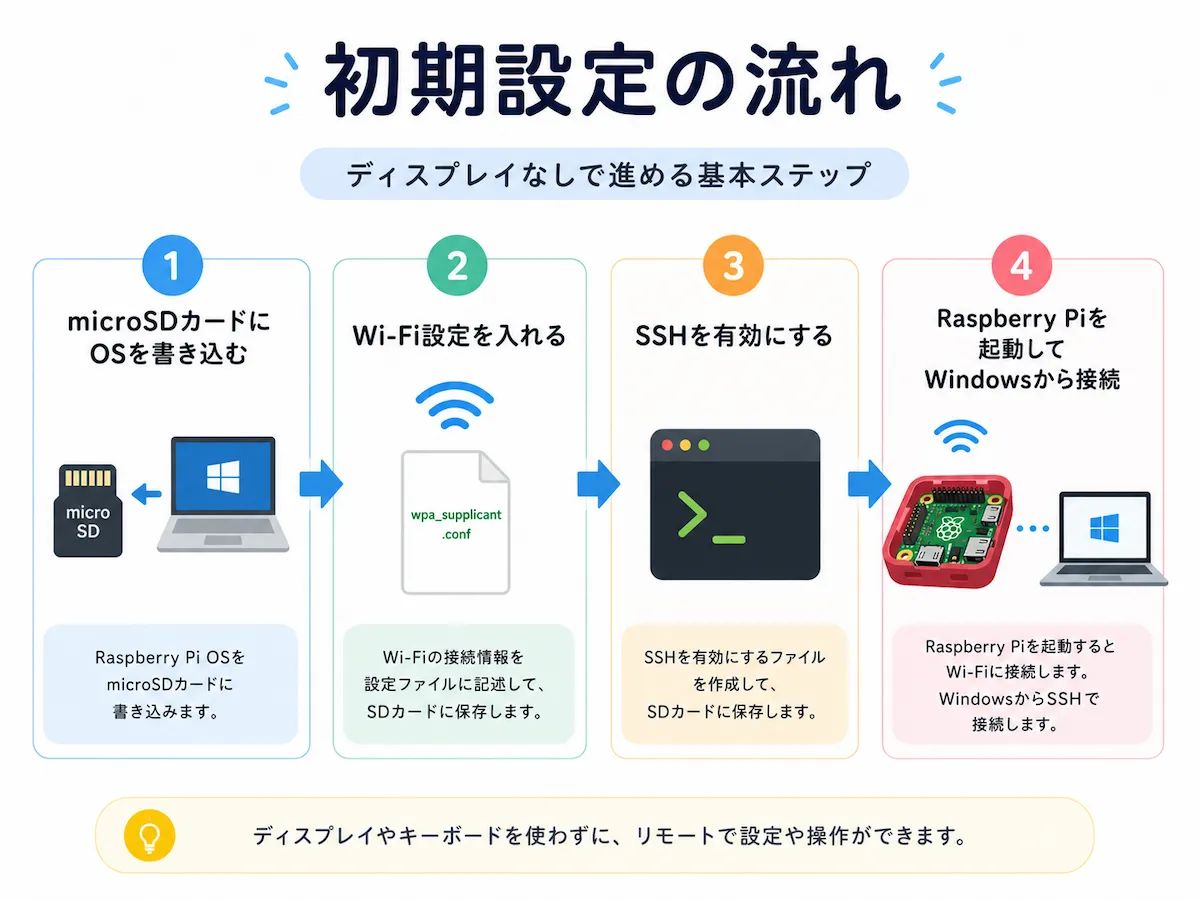
ディスプレイやキーボードを使わずに設定する場合、最初にmicroSDカード側へ必要な設定を書き込んでおきます。
大まかな流れは、次の通りです。
- Windowsのバージョンを確認する
- Raspberry Pi用のOSをダウンロードする
- microSDカードをフォーマットする
- microSDカードにOSを書き込む
- SSHを有効にするファイルを作る
- Wi-Fi設定ファイルを作る
- Tera Termをインストールする
- Raspberry Pi Zero WHを起動する
- Tera TermでSSH接続する
この記事では、ひとつずつ画面を確認しながら進めていきます。
準備するもの
この手順で使うものは、次の通りです。
- Raspberry Pi Zero WH
- microSDカード
- microUSB電源ケーブル
- microSDカードに書き込みできるWindowsパソコン
Raspberry Pi Zero WH
今回使う本体は、Raspberry pi zero WHです。
Raspberry Pi Zero WHには、Wi-FiとBluetoothが内蔵されています。
ディスプレイやキーボードを使わずに設定する場合、Wi-Fiでネットワークにつなぎ、WindowsパソコンからSSHで接続します。
microSDカード
Raspberry Piでは、microSDカード にOSを書き込んで使います。
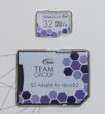
この記事の手順では、8〜32GB程度のmicroSDカードを目安にしています。
現在は、OSや用途によって必要な容量が変わるため、実際に準備するときは使うOSの推奨容量も確認してください。
microUSB電源ケーブル
Raspberry Pi Zero WHの電源には、microUSB電源ケーブルを使います。
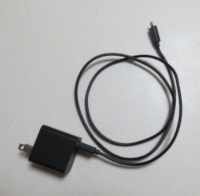
スマホ用のmicroUSB充電ケーブルを使える場合もありますが、電源が弱いと起動が不安定になることがあります。
Raspberry Piの機種によって必要な電源は変わるので、使うモデルに合った電源を確認しておくと安心です。
Windowsパソコン
microSDカードにOSを書き込んだり、設定ファイルを作ったりするためにWindowsパソコンを使います。
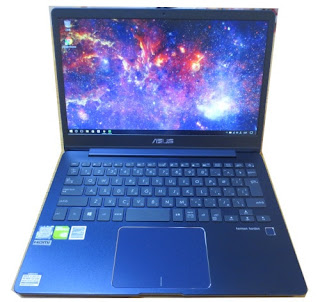
microSDカードを直接挿せないパソコンの場合は、SDカードアダプターやUSBカードリーダーを使います。
Windowsのバージョンを確認する
作業に入る前に、Windowsのバージョンを確認します。
この手順では、Windows 10を使っています。
Windowsのバージョンは、Windowsの左下のスタートボタンをクリックし、[設定]-[システム]-[バージョン情報]で確認できます。
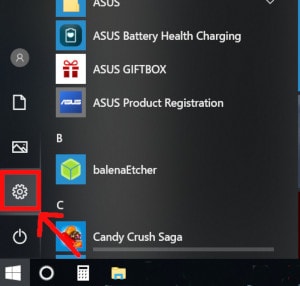
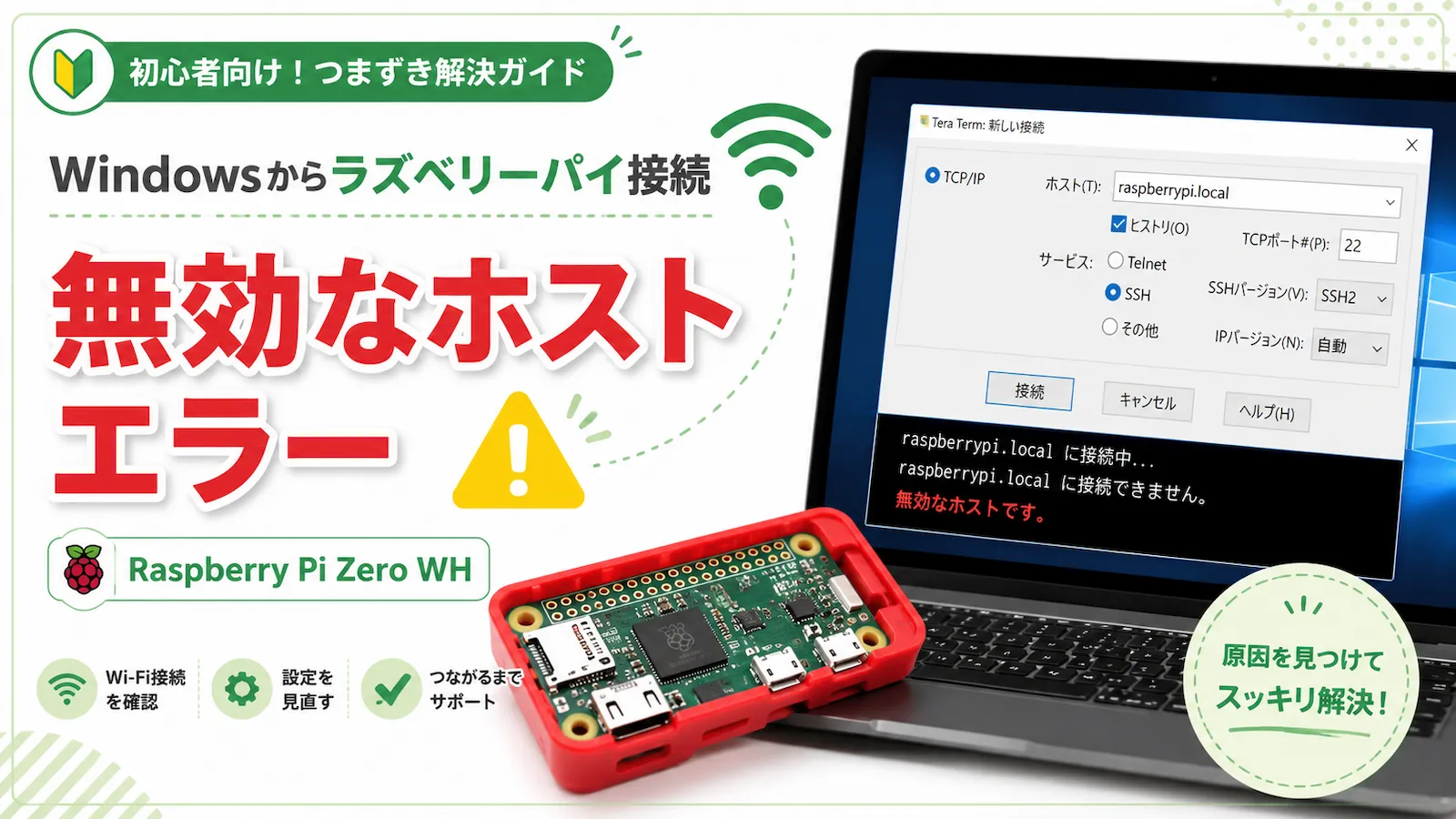
Windows 10 Version 1803では、Raspberry Piとうまく接続できない不具合がありました。
接続時に「無効なホスト」と表示される場合は、Windows側の名前解決がうまくいっていない可能性があります。
詳しくはこちらの記事にまとめています。
OS(Raspbian)をダウンロードする
ラズベリーパイ(Raspberry Pi)のOS Raspbian(ラズビアン)をダウンロードします。
このページでは、Raspbian(ラズビアン) という名称で説明していますが、現在は Raspberry Pi OS という名称に変わっています。
実際に作業するときは公式サイトの最新の案内も確認してください。
Raspberry Pi 公式サイトの「Download ZIP」ボタンをクリックし、OSのzipファイルをダウンロードします。
この手順では、次のファイルを使用しています。
2018-11-13-raspbian-stretch-full.zip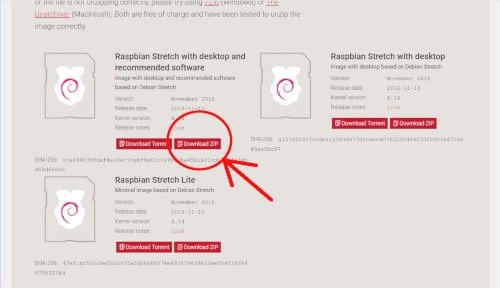
ファイルサイズが大きいため、通信環境によってはダウンロードにかなり時間がかかります。
Torrentについて
ダウンロードページには、通常のダウンロードとは別に「Torrent」のリンクが表示される場合があります。
Torrentは、専用のクライアントソフトを使って、複数のユーザー同士でファイルを共有しながらダウンロードする仕組みです。
よくわからない場合は、通常のzipファイルをダウンロードする方法で進めるとわかりやすいです。
SDカードをフォーマットする
OSを書き込む前に、microSDカードをフォーマットします。
ここでは、SD Card Formatterというソフトを使います。
SDカードフォーマッターをインストール
SDカードをフォーマットするためのソフト「SDカードフォーマッター(SD Card Formatter)」をインストールします。
SDカードフォーマッターは、SDカードの性能が最適になるようにフォーマットするためのソフトです。
SD Association(公式サイト)から、使用しているOSに合ったSD Card Formatterをダウンロードします。
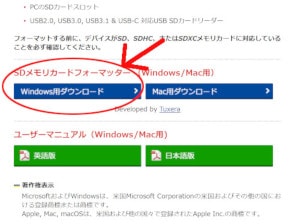
ダウンロードしたzipファイルを解凍します。
解凍ソフトをまだインストールしていない方は、Lhaplus (ラプラス)などの解凍ソフトを入れてください。
解凍したファイルをダブルクリックし、指示に従って、デフォルトの設定のままインストールします。
SDカードをフォーマットする
microSDカードをパソコンに挿し、正しく認識されていることを確認します。
「SD Card Formatter」アイコンをダブルクリックし、SDカードフォーマッターを起動します。

「このアプリがデバイスに変更を与えることを許可しますか」というウィンドウが表示されたら、「はい」をクリックします。
フォーマットオプションで、「上書きフォーマット」を選択して、「フォーマット」ボタンをクリックします。
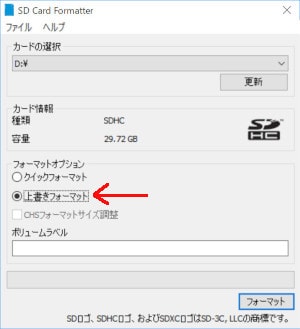
上書きフォーマットを行うと、SDカードに初期不良がないか確認しやすくなります。
ただし、通常のフォーマットより時間がかかります。
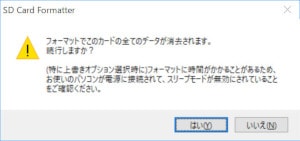
「すべてのデータが消去されます」という確認画面が表示されるので、問題なければ「はい」をクリックします。
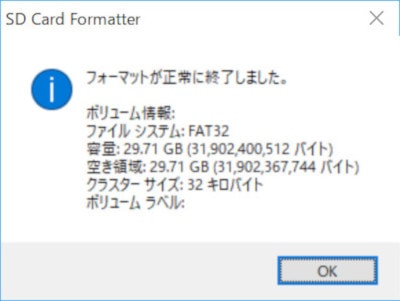
フォーマットが完了したら、次にOSを書き込みます。
SDカードにOSを書き込む
次に、microSDカードへRaspberry Pi用のOSを書き込みます。
この手順では、SDカードにOSを書き込むソフトbalenaEtcher を使っています。
balenaEtcherをインストールする
balena Etcherの公式サイトにアクセスし、使用しているOSに合ったファイルをダウンロードします。
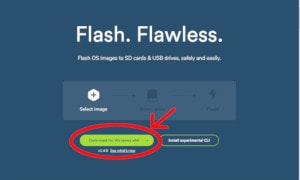
ダウンロードしたbalenaEtcher-Setup-1.4.9-x64.exeファイルをダブルクリックすると、Etcherがインストールされて、自動で起動します。
自分で起動する場合は、「balenaEtcher」アイコンをダブルクリックします。

OSイメージを書き込む
Etcherが起動したら、「Select image」ボタンをクリックします。
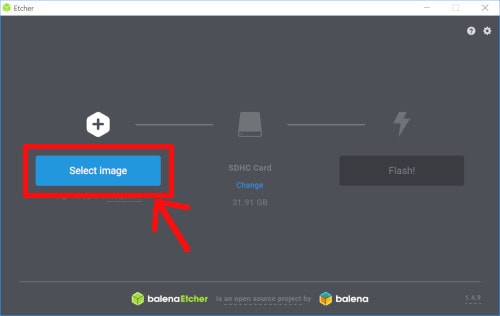
先ほどダウンロードしたOSの2018-11-13-raspbian-stretch-full.zipファイルを選択し、microSDカードをパソコンに挿した状態で「Flash!」ボタンをクリックします。
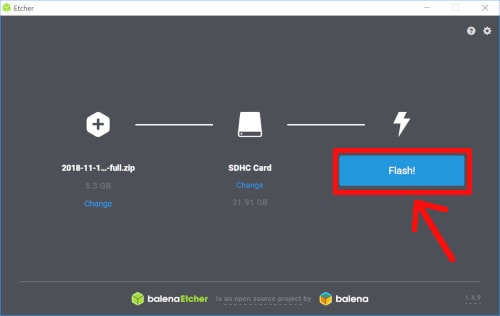
「このデバイスに変更を加えることを許可する」ウィンドウが表示されたら、「はい」ボタンをクリックします。
終了したら、右上の×をクリックしてウィンドウを閉じます。
「ディスクをフォーマットしますか?」というWindowsの画面が表示される場合がありますが、ここでは「いいえ」をクリックして閉じます。
これで、microSDカードにRaspberry Pi用のOSが書き込まれました。
SDカードにSSHとWi-Fiの設定を書き込む
ディスプレイやキーボードを使わずに接続するには、Raspberry Piを起動する前に、microSDカードへSSHとWi-Fiの設定を入れておきます。
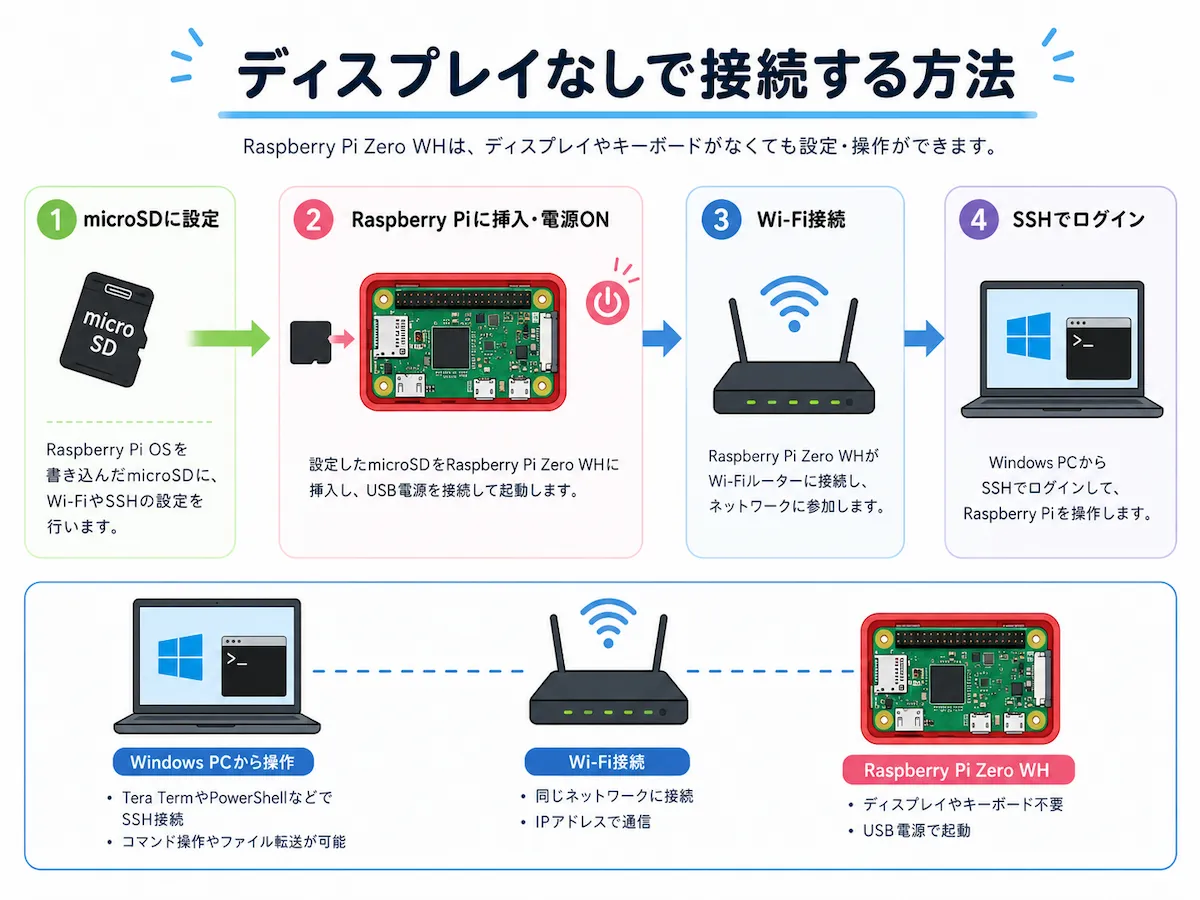
ここで作るファイルは、次の2つです。
sshwpa_supplicant.conf
この2つのファイルをbootドライブに入れておくことで、起動時にSSHが有効になり、Wi-Fiへ自動で接続されます。
SSHを有効にするファイルを作る
Raspberry Piは、初期状態ではSSHがオフになっている場合があります。
WindowsパソコンのエクスプローラーでmicroSDカードを開き、bootドライブの直下に、sshという名前の中身が空のファイルを作成します。
SSHとは、Secure Shell(セキュアシェル)の略称で、リモートコンピュータと通信するためのプロトコルです。
引用元:クラウド・データセンター用語集
認証部分を含めネットワーク上の通信がすべて暗号化されるため、安全に通信することができます。
bootドライブ(SDカード)の直下に空の「ssh」という名前のテキストファイルを保存することで、SSHが自動で起動するようになります。
パソコンのmicroSDカードを一度抜き差しすると、microSDの中が見えるようになります。
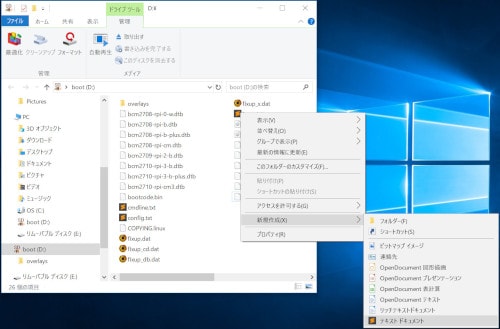
パソコンのエクスプローラでSDカードを見てみると、bootという名前のSDカードの下にずらっとファイルが保存されています。
ファイルの空いているところで、マウスの右ボタンをクリックし、表示されたメニューの[新規作成]-[テキストドキュメント]をクリックします。
ファイル名を ssh に変更します。
注意したいのは、拡張子です。
Windowsの設定によっては、ファイル名がssh.txtになってしまうことがあります。
拡張子を表示したうえで、ファイル名が ssh だけになっているか確認してください。
うさたん中身が空でもいいの?
まある大丈夫。bootドライブに ssh という名前のファイルがあることが、SSHを有効にする合図になるよ。
Wi-Fiの設定ファイルを作る
Raspberry Pi Zero WHが起動したときに、自動でWi-Fiへ接続できるように設定ファイルを作ります。
bootドライブ(microSD)の直下にwpa_supplicant.confという名前のテキストファイルを作成し、次の内容を書き込みます。
ctrl_interface=DIR=/var/run/wpa_supplicant GROUP=netdev
update_config=1
country=JP

network={
    ssid="接続したいSSID"
    psk="SSIDのパスワード"
}
ssid には接続したいWi-Fiの名前を入れます。
psk にはWi-Fiのパスワードを入れます。
SSIDやパスワードは、Wi-Fiルーターの設定画面や、本体に貼られているシールなどで確認します。
ファイル名や拡張子を間違えると読み込まれないことがあります。
次の点を確認しておくと安心です。
- ファイル名が
wpa_supplicant.confになっている .txtが付いていない- SSIDとパスワードを半角のダブルクォーテーションで囲んでいる
country=JPになっている- Wi-Fiルーター側で2.4GHz帯に接続できる設定になっている
Raspberry Pi Zero WHは2.4GHz帯のWi-Fiを使います。
5GHz専用のSSIDを指定していると接続できないため、Wi-Fi設定も確認しておきます。
TeraTermをインストールする
WindowsからRaspberry PiへSSH接続するために、Tera Termを使います。
TeraTermのダウンロードページからインストーラーをダウンロードします。
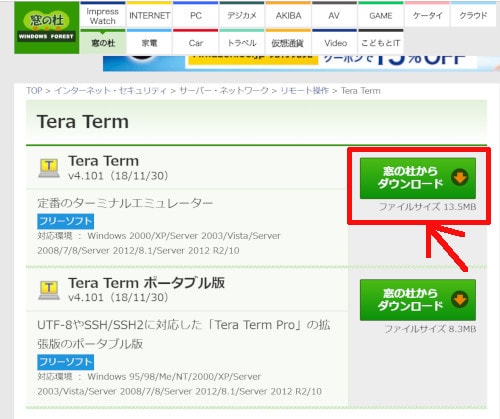
ダウンロードしたteraterm-4.101.exeファイルをダブルクリックします。
インストーラーの指示に従って、デフォルトの設定のままインストールします。
Raspberry Pi Zero WHを起動する
設定を書き込んだら、microSDカードをWindowsパソコンから取り外します。
パソコンのSDカードアイコンを右クリックし、「取り出し」を選択してから外すと安心です。
次に、Raspberry Pi Zero WHへmicroSDカードを挿します。
その後、Raspberry Pi Zero WHの電源用microUSB端子に、電源ケーブルを接続すると起動します。
起動直後は、基板の右下の黄緑色のLEDが30秒くらい点滅します。
最初の起動には少し時間がかかることがあります。
この間に、Raspberry Pi Zero WHがWi-Fiへ接続しにいきます。
Wi-Fiルーターの設定によっては、接続を許可する操作が必要な場合があります。
TeraTermでSSH接続する
Raspberry Pi Zero WHを起動して30秒くらい待ち、LEDが点滅から点灯に変わったら、「Tera Term」アイコンをダブルクリックして起動します。

「新しい接続」画面が表示されたら、ホスト: raspberrypi.local
と入力し、「OK」ボタンをクリックします。
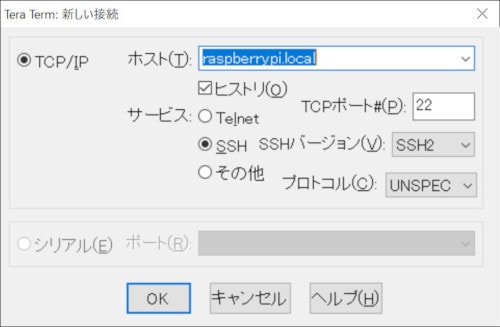
入力したら、「OK」ボタンをクリックします。
「セキュリティ警告」の画面が表示されたら、「このホストをknown hostsリストに追加する」をチェックして「続行」ボタンをクリックします。
ここでうまくつながらない場合は、少し時間をおいてからもう一度試します。
それでもつながらない場合は、Raspberry Piがネットワーク上で見つかっていない可能性があります。
主な確認ポイントは、次の通りです。
- Raspberry Pi Zero WHの電源が入っている
- Wi-Fi設定ファイルのSSIDとパスワードが合っている
- 2.4GHz帯のWi-Fiに接続しようとしている
- WindowsとRaspberry Piが同じネットワークにいる
raspberrypi.localで名前解決できている
「無効なホスト」エラーについては、こちらの記事で詳しく説明しています。
SSH認証をする
無事に「SSH認証」画面が表示されたら、ユーザー名とパスワードを入力します。
この手順では、次の初期ユーザーで接続しています。
ユーザー名:pi
パスワード:raspberry
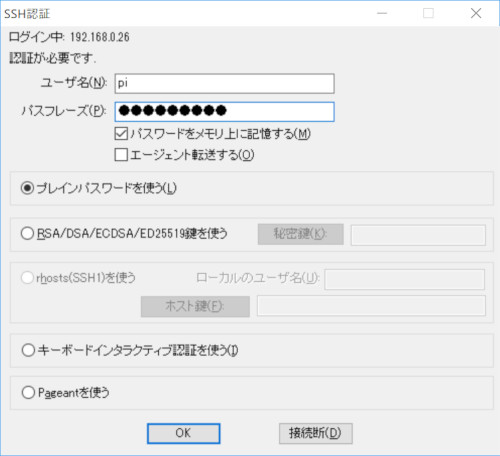
入力したら、「OK」ボタンをクリックします。
接続に成功すると、Tera Termの画面でRaspberry Piを操作できるようになります。
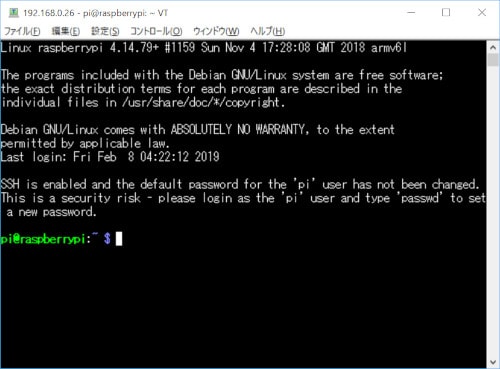
これで、WindowsパソコンからRaspberry Pi Zero WHへSSH接続できました。
まあるここまでできたら、まずは第一関門突破。
うさたん画面が出たらちょっと感動するね。
現在の環境で試す場合の補足
現在のRaspberry Pi OSでは、初期ユーザー名やパスワードの扱いが変わっている場合があります。
Raspberry Pi Imagerを使うと、OSを書き込む段階でユーザー名、パスワード、Wi-Fi、SSHを設定できる場合もあります。
この記事では、bootドライブに ssh と wpa_supplicant.conf を作成する方法を紹介していますが、実際に作業する場合は、使っているOSやツールの案内も確認してください。
ラズベリーパイ(Raspberry Pi)を停止する
Raspberry Piは、電源ケーブルをいきなり抜くのではなく、コマンドでシャットダウンしてから停止します。
Tera Termで次のコマンドを入力します。
$ sudo poweroffまたは、次のコマンドでもシャットダウンできます。
$ shutdown -h nowこれでRaspberry Pi Zero WHが正常に終了し、Tera Termの接続も切れます。
再起動したい場合は、次のコマンドを使います。
sudo rebootまたは、次のコマンドでも再起動できます。
sudo shutdown -r now電源を切る前にシャットダウンする習慣をつけておくと、microSDカードの破損を防ぎやすくなります。
うまくいかないときに確認したいこと
初期設定でつまずきやすいのは、主に次のあたりです。
Wi-Fiにつながらない
Wi-Fiにつながらない場合は、次を確認します。
- SSIDが正しい
- パスワードが正しい
- 2.4GHz帯のSSIDを指定している
wpa_supplicant.confのファイル名が正しい- ファイルの拡張子が
.txtになっていない country=JPが入っている
SSHで接続できない
SSHで接続できない場合は、次を確認します。
- bootドライブに
sshファイルがある ssh.txtになっていない- Raspberry Piの起動を十分に待っている
- WindowsとRaspberry Piが同じネットワークにいる
raspberrypi.localで見つからない場合はIPアドレスで接続してみる
ルーターの管理画面やネットワークスキャンアプリで、Raspberry PiのIPアドレスを確認できる場合があります。
Windowsで「無効なホスト」と表示される
raspberrypi.local で接続できない場合は、名前解決がうまくいっていない可能性があります。
詳しくはこちらの記事にまとめています。
まとめ
ディスプレイやキーボードを使わずに、WindowsパソコンからRaspberry Pi Zero WHを初期設定する手順を紹介しました。
流れをまとめると、次のようになります。
- Windowsのバージョンを確認する
- Raspberry Pi用のOSをダウンロードする
- microSDカードをフォーマットする
- EtcherでOSを書き込む
- bootドライブに
sshファイルを作る - bootドライブに
wpa_supplicant.confを作る - Tera Termをインストールする
- Raspberry Pi Zero WHを起動する
- Tera TermでSSH接続する
- 作業が終わったらコマンドでシャットダウンする
初めてTera Termで接続できたときは、かなり達成感があります。
最初は設定ファイルの名前やWi-Fi設定でつまずきやすいですが、ひとつずつ確認すれば進められます。
参考にさせていただいたサイトはこちらです。有益な情報をありがとうございました。
Raspberry Pi Zero Wをディスプレイやキーボードなしで初期設定、Wi-Fi接続
Raspberry Pi をディスプレイ/キーボードなしで初期設定する
このままではセキュリティ面で不安があるため、次の記事ではパスワード変更などの環境設定をしていきます。
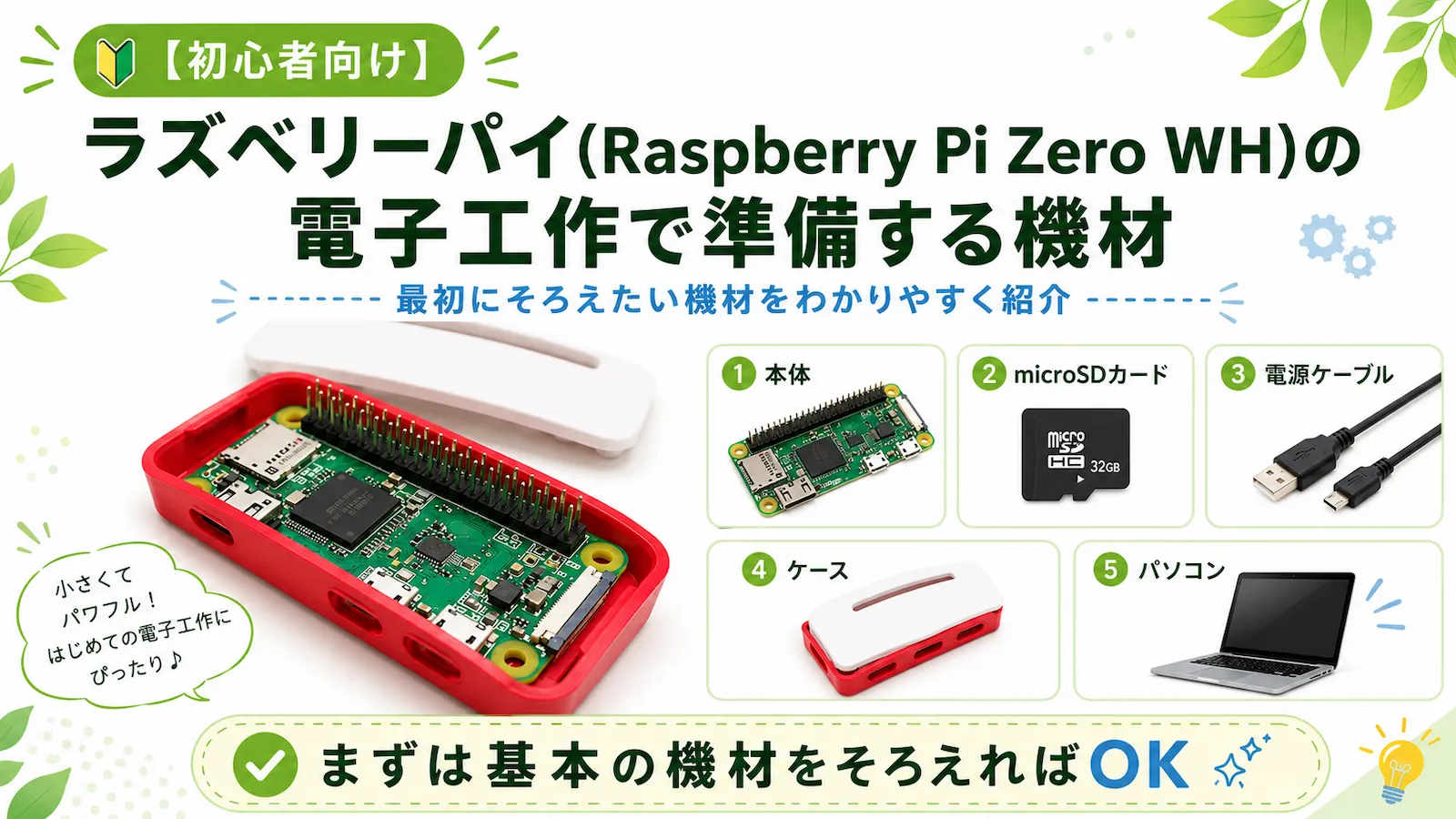
ラズベリーパイで電子工作を始めるための機材はこちらです。
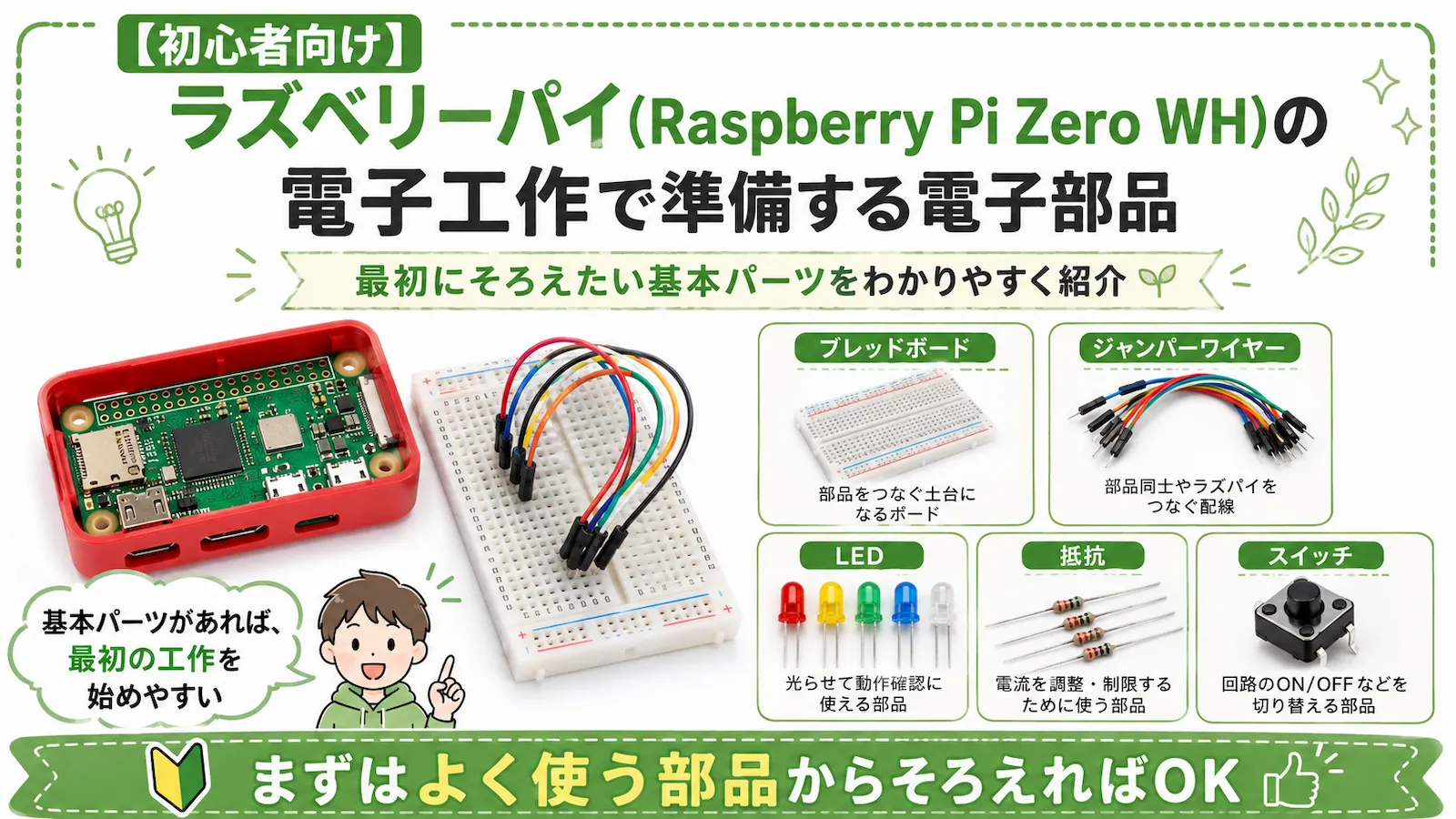
ラズベリーパイで電子工作をするときに使う電子部品はこちらです。
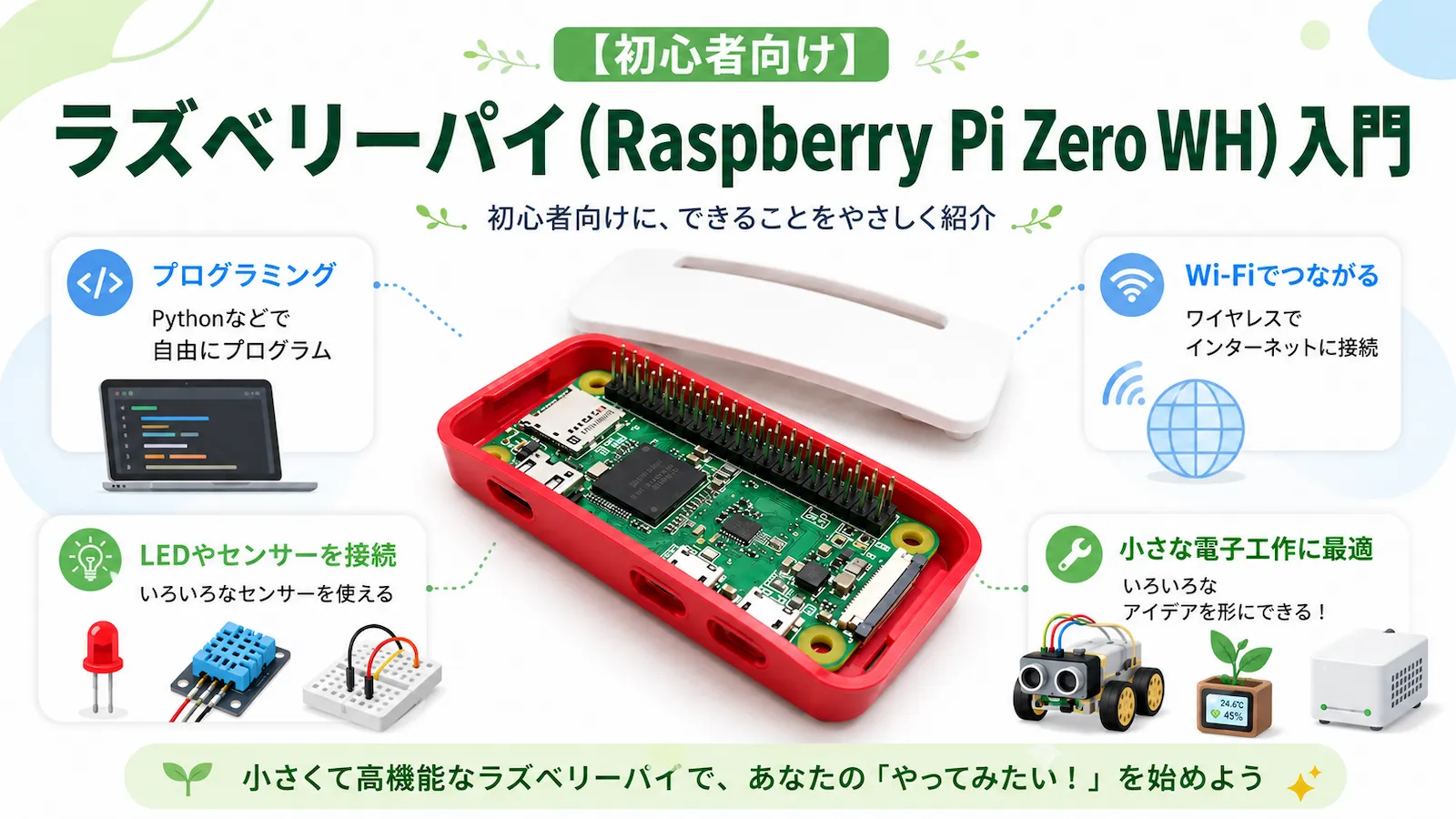
ラズベリーパイの概要はこちらです。
制作ノート全体はこちらです。