
※この記事は公開から時間が経っているため、現在の環境とは内容が異なる場合があります。
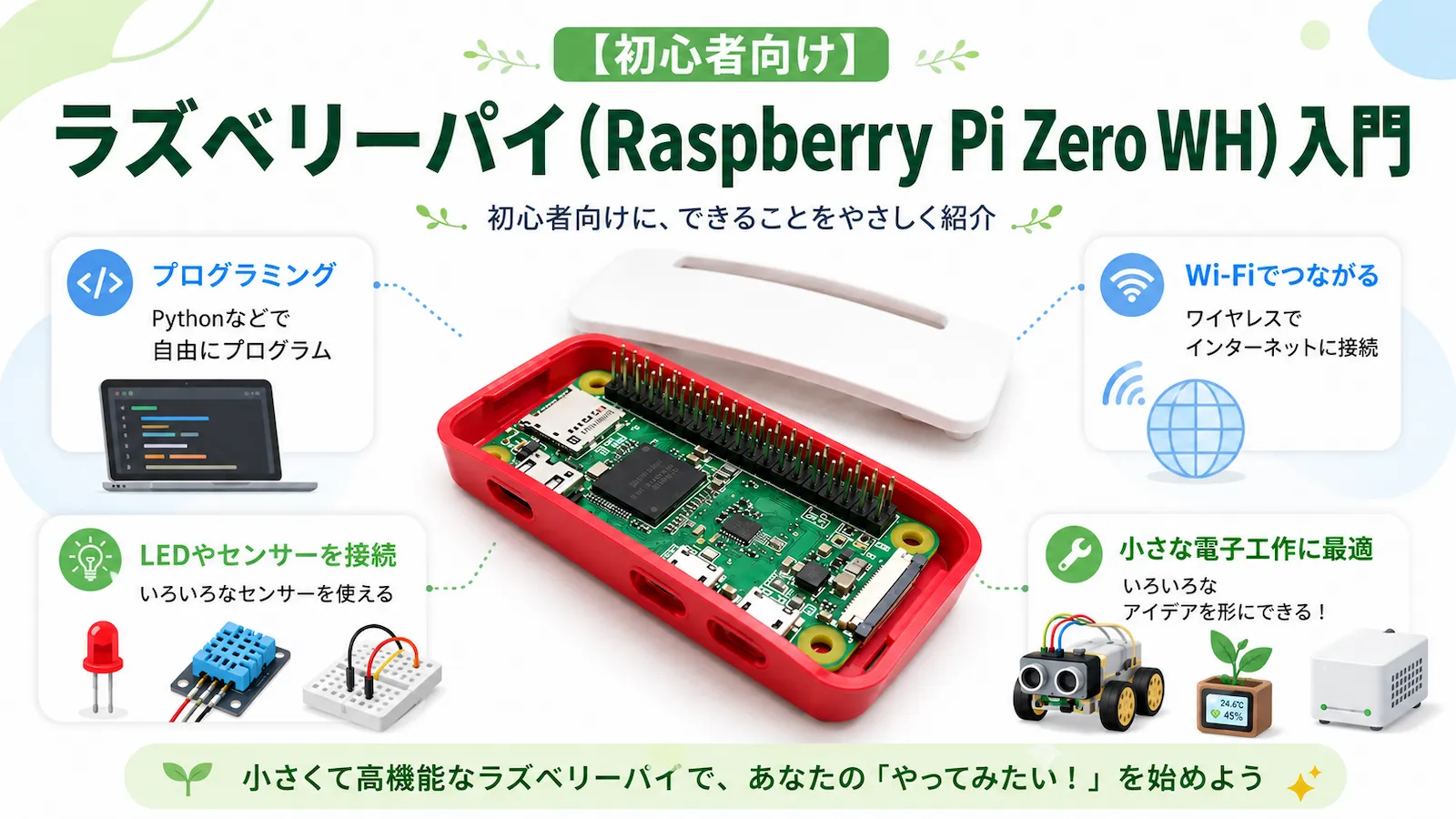
普段、プログラミングや電子部品にあまり馴染みがない人でも、ラズベリーパイを使うと、電子工作や小さなプログラムを試せます。
ラズベリーパイは、手のひらサイズの小さなコンピューターです。
LEDを光らせたり、センサーの値を読み取ったり、Webページを表示したり、ネットワークと組み合わせたりできます。
この記事では、Raspberry Pi Zero WH を例に、ラズベリーパイがどんなものなのか、どんなことに使えるのかを初心者向けに紹介します。
ラズベリーパイとは
ラズベリーパイ(Raspberry Pi)は、イギリスの Raspberry Pi 財団が教育用に開発した、超小型のコンピューターです。
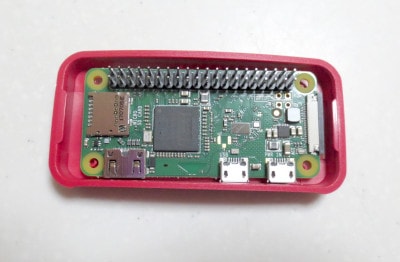
小さな基板ですが、OSを入れて動かしたり、プログラムを書いたり、電子部品をつないだりできます。
「教育用のPCを安価に提供する」という考えのもとで登場したシングルボードコンピューターで、プログラミング学習や電子工作の分野でよく使われています。
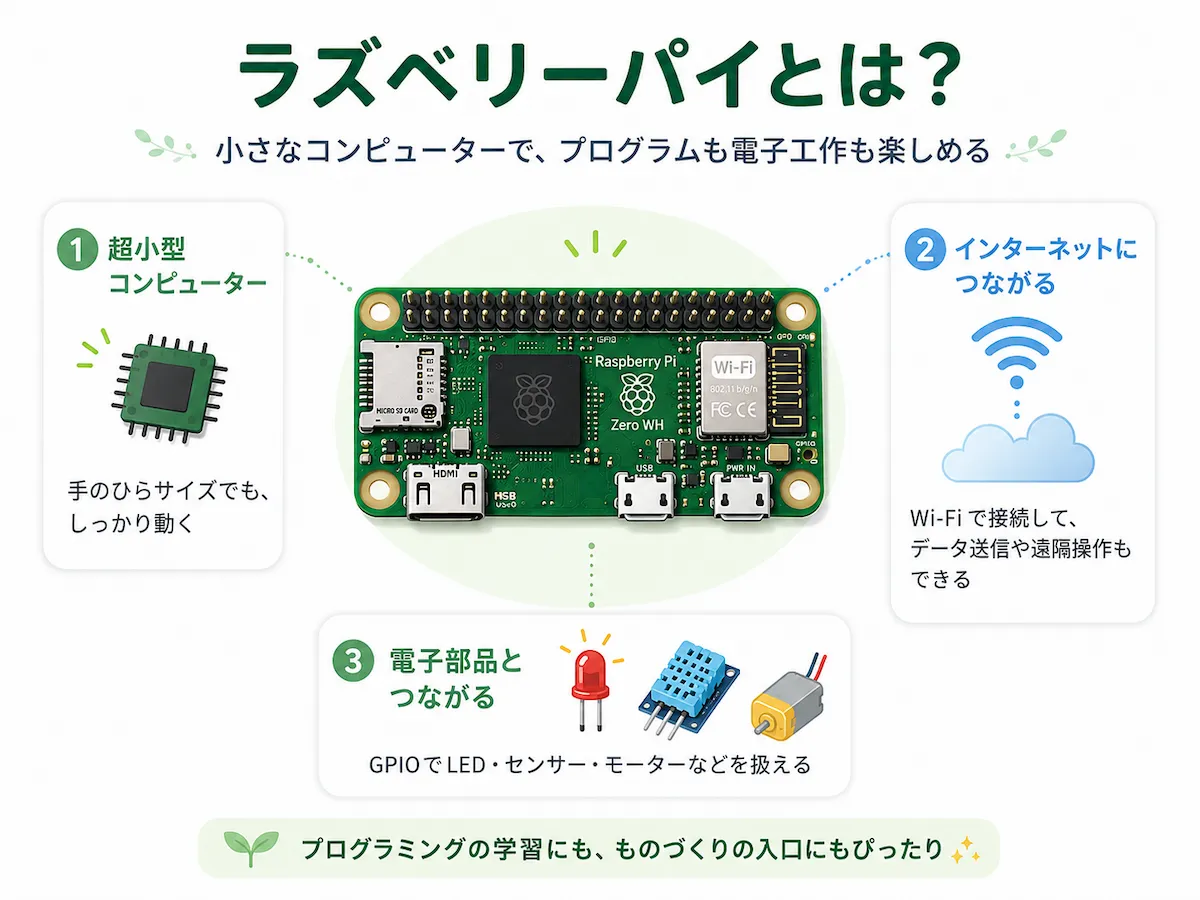
ラズベリーパイの大きな特徴は、プログラムと電子部品をつなげられることです。
たとえば、プログラムを書いてLEDを光らせたり、センサーの値を読み取ったり、モーターを動かしたりできます。
さらに、インターネットにも接続できるため、パソコンやスマホから操作したり、取得したデータをWebページに表示したりすることもできます。
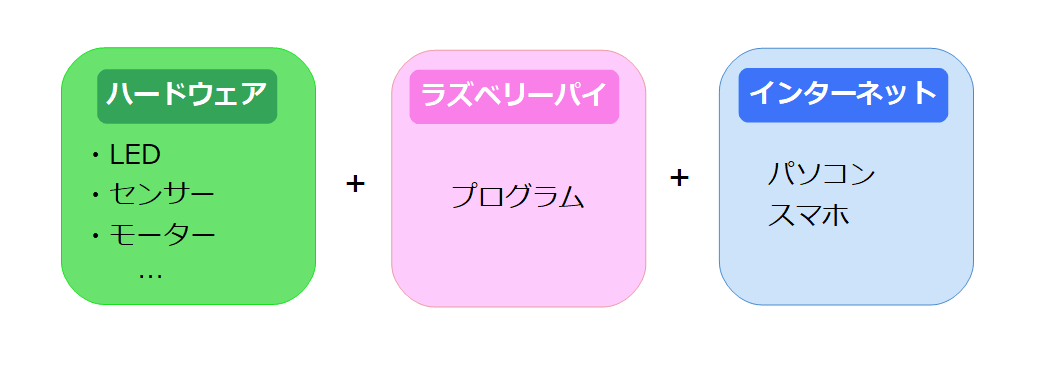
ラズベリーパイは、
- ハードウェア
- プログラム
- インターネット
を組み合わせて使えるところが魅力です。
画面の中だけで完結するプログラミングとは違って、自分で書いたプログラムが、LEDやセンサーなどの実物とつながります。
ここが、ラズベリーパイのおもしろいところです。
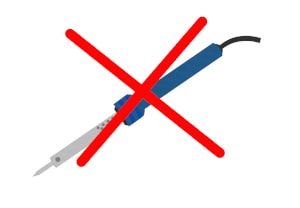
はんだごてなしでも始めやすい
電子工作というと、はんだごてを使うイメージがあるかもしれません。
もちろん、しっかりした工作をするには、はんだづけが必要になる場面もあります。
ただ、最初の実験であれば、ブレッドボードやジャンパーワイヤーを使って、はんだづけなしで試せることも多いです。
ラズベリーパイのピンにジャンパーワイヤーをつなぎ、LEDやセンサーを接続すると、プログラムから電子部品を動かせます。
最初はLEDを1つ光らせるだけでも、かなり新鮮です。
「プログラムを書いたら、実際にものが動く」という体験ができるので、プログラミング学習の入口としてもわかりやすいです。
Raspberry Pi Zero WHについて
このページでは、Raspberry Pi Zero WH を中心に紹介しています。
Raspberry Pi Zero WH は、ラズベリーパイシリーズの中でも小型のモデルです。
「Zero W」に、ピンヘッダと呼ばれる部品接続用のピンが最初から付いているタイプで、電子工作を始めやすいモデルでした。
魅力を感じたポイントは、主に次のようなところです。
- 小さくて場所を取らない
- 比較的低価格で始めやすい
- Wi-Fiが使える
- ピンヘッダ付きで電子部品をつなぎやすい
- 情報が多く、調べながら進めやすい
初めて Raspberry Pi Zero を見たときは、かなり安く始められることに驚きました。
このページで紹介している Raspberry Pi Zero WH は、無線LANとピンヘッダが付いている分、Zeroよりは価格が上がりますが、それでもパソコンなどに比べると手に取りやすい価格帯でした。
小さくて、比較的安くて、いろいろ試せる。
このバランスが、Raspberry Pi Zero WH の魅力です。
ラズベリーパイの種類
ラズベリーパイには、いくつもの種類があります。
たとえば、次のようなモデルがあります。
- Raspberry Pi 3
- Raspberry Pi 4
- Raspberry Pi Zero
- Raspberry Pi Zero W
- Raspberry Pi Zero WH
モデルによって、性能、サイズ、端子、消費電力などが変わります。
スペックの高いモデルを使えば、より快適に動かせる場面もあります。
一方で、電子工作やプログラミングを小さく試してみたい場合は、Raspberry Pi Zero WH のようなコンパクトなモデルも使いやすいです。
これから購入する場合は、最新モデルや在庫状況、必要な端子、対応する電源などを確認して選ぶと安心です。
ラズベリーパイでできること
ラズベリーパイでは、プログラミング学習、電子工作、センサー計測、Webサーバーなど、いろいろなことを試せます。
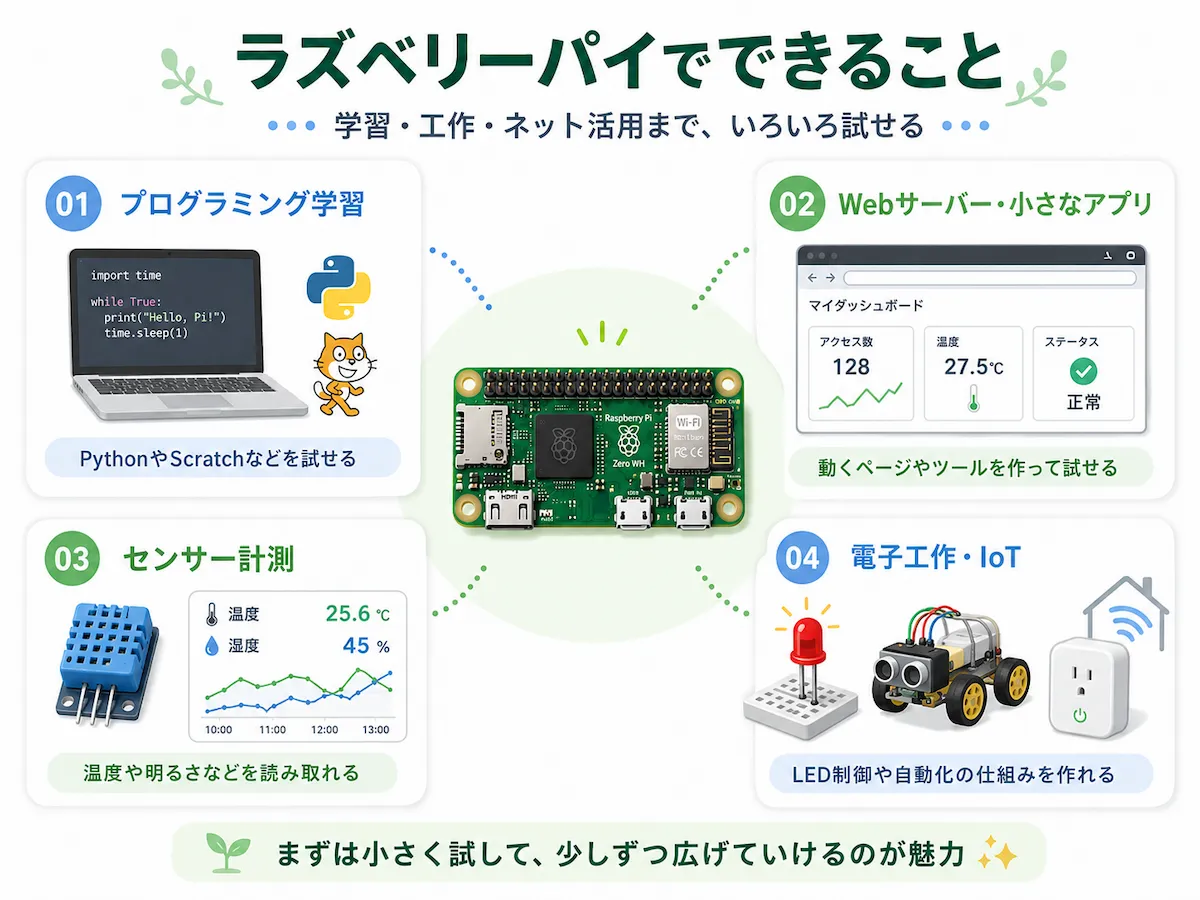
ここでは、ラズベリーパイでできることをいくつか紹介します。
プログラミングの学習環境
ラズベリーパイでは、さまざまなプログラミング言語を動かすことができます。
たとえば、次のような言語があります。
- Python
- Scratch
- Java
- C / C++
- perl
- ruby
特に Python や Scratch は、初心者向けの学習でも使いやすい言語です。
簡単なプログラムを書いて動かすだけでなく、LEDやセンサーと組み合わせると、プログラムの結果が目に見える形でわかります。
画面に文字を表示するだけではなく、LEDが光ったり、モーターが動いたりすると、プログラムが動いている実感を得やすいです。
Webサーバーや小さなアプリ
ラズベリーパイの中に Webサーバーを立てることもできます。
たとえば、ラズベリーパイで取得した温度や湿度を、Webページに表示するような仕組みも作れます。
小さなWebアプリやダッシュボードを作ってみると、
- サーバー
- ネットワーク
- データの表示
- スマホやパソコンからの操作
なども少しずつ学べます。
ブラウザで動くページやツールを作れるようになると、電子工作とWebアプリ制作がつながってきます。
センサーで取得したデータをWebページに表示するだけでも、「自分で仕組みを作っている」という感覚が出てきます。
電子工作
ラズベリーパイには、GPIOと呼ばれるピンがあります。
GPIOは、センサーやLED、モーターなどをつなげるための入出力ピンです。
このピンを使うことで、プログラムから電子部品を動かしたり、センサーの値を読み取ったりできます。
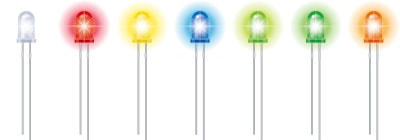
たとえば、次のようなことを試せます。
- LEDを光らせる
- ボタンを押したら反応する
- 温度や湿度を測る
- 明るさを検知する
- モーターを動かす
- ロボットやラジコンのようなものを動かす
最初はLEDを点滅させるだけでも十分に楽しめます。
プログラムを書いた結果が、実際の部品の動きとして見えるので、電子工作の入口としてわかりやすいです。
センサー計測
センサーをつなぐと、周囲の情報をラズベリーパイで読み取れます。
たとえば、
- 温度
- 湿度
- 明るさ
- 距離
- 動き
などを取得できます。
取得した値を画面に表示したり、Webページにまとめたりすると、小さな観測システムのようなものも作れます。
たとえば、次のような使い方が考えられます。
- 部屋の温度を記録する
- 植物の水やりの目安を表示する
- 明るさに合わせてLEDを変化させる
- センサーの値をWebページで確認する
こうした仕組みは、最初は小さな実験でも、少しずつ広げていくと実用的なものに近づいていきます。
ネットと組み合わせたものづくり
ラズベリーパイはネットにも接続できるので、電子工作とWebを組み合わせた使い方もできます。
たとえば、次のようなアイデアがあります。
- 部屋が明るくなったら音を鳴らす
- 部屋の温度や湿度をWebページで確認する
- 植物の水やりを自動化する
- センサーやカメラで部屋の様子を確認する
- スマホからLEDやモーターを操作する
- 小さなロボットやラジコンカーを動かす

最初から大きな作品を作る必要はありません。
まずはLEDを1つ光らせる。
次にセンサーの値を1つ表示してみる。
その次にWebページで確認できるようにしてみる。
このように、小さく試しながら広げていけるところが、ラズベリーパイの魅力です。
実際に動かしてみると、できることがイメージしやすい
ラズベリーパイは、説明を読むだけだと少し難しく感じるかもしれません。
でも、実際にLEDが点滅したり、ロボットが動いたりする様子を見ると、できることのイメージが一気につかみやすくなります。
LEDを点滅させる作例
まずは、LEDを点滅させるような小さな実験から始めると、プログラムで電子部品を動かす感覚がわかりやすいです。
スマホからロボットを操作する作例
ラズベリーパイを使うと、モーターやセンサーを組み合わせて、小さなロボットのようなものも作れます。
さらに、ネットワークと組み合わせると、スマホからロボットを操作することもできます。
こちらの動画では、スマホからロボットを操作しながら、ロボット側で撮影した映像もスマホに表示しています。
画面は少し暗めですが、ラズベリーパイ、カメラ、スマホ操作を組み合わせるとどんなことができるのかが伝わりやすい作例です。
最初に試すなら
初心者の方が最初に試すなら、次の流れがわかりやすいです。
- ラズベリーパイを起動する
- PythonやScratchを少し動かす
- LEDを1つ光らせる
- センサーを1つつなぐ
- 取得した値を画面やWebページに表示する
いきなり難しい作品を作ろうとすると大変です。
まずは小さな実験から始めて、できることを少しずつ増やしていくと進めやすいです。
ラズベリーパイは、そういう「試しながら覚える」使い方に向いています。
おすすめの書籍
ラズベリーパイについて勉強するなら、最初の1冊としてこちらの本が読みやすいです。

基礎から、部品の説明、それらを組み合わせた電子工作まで、順番に学べる内容です。
電流を「水の流れ」、抵抗を「プールにいる人の人数」に例えるなど、イメージしやすい説明があるので、電気の知識に自信がない人でも読み進めやすいです。
秋月電子さんの「Raspberry Piで学ぶ電子工作」とパーツのセットもあります。
ラズパイ4対応 Raspberry Piで学ぶ電子工作(書籍+パーツセット)
本とパーツがセットになっていると、必要な部品を一つずつ探す手間が減ります。
最初に試すときは、「本を見ながら同じ部品で進められる」だけでもかなり助かります。
あわせて読みたい
ラズベリーパイで電子工作を始めるには、本体だけでなく、電源ケーブル、microSDカード、ブレッドボード、ジャンパーワイヤー、LED、抵抗などが必要になります。
必要な機材と電子部品は、次の2つの記事にまとめています。
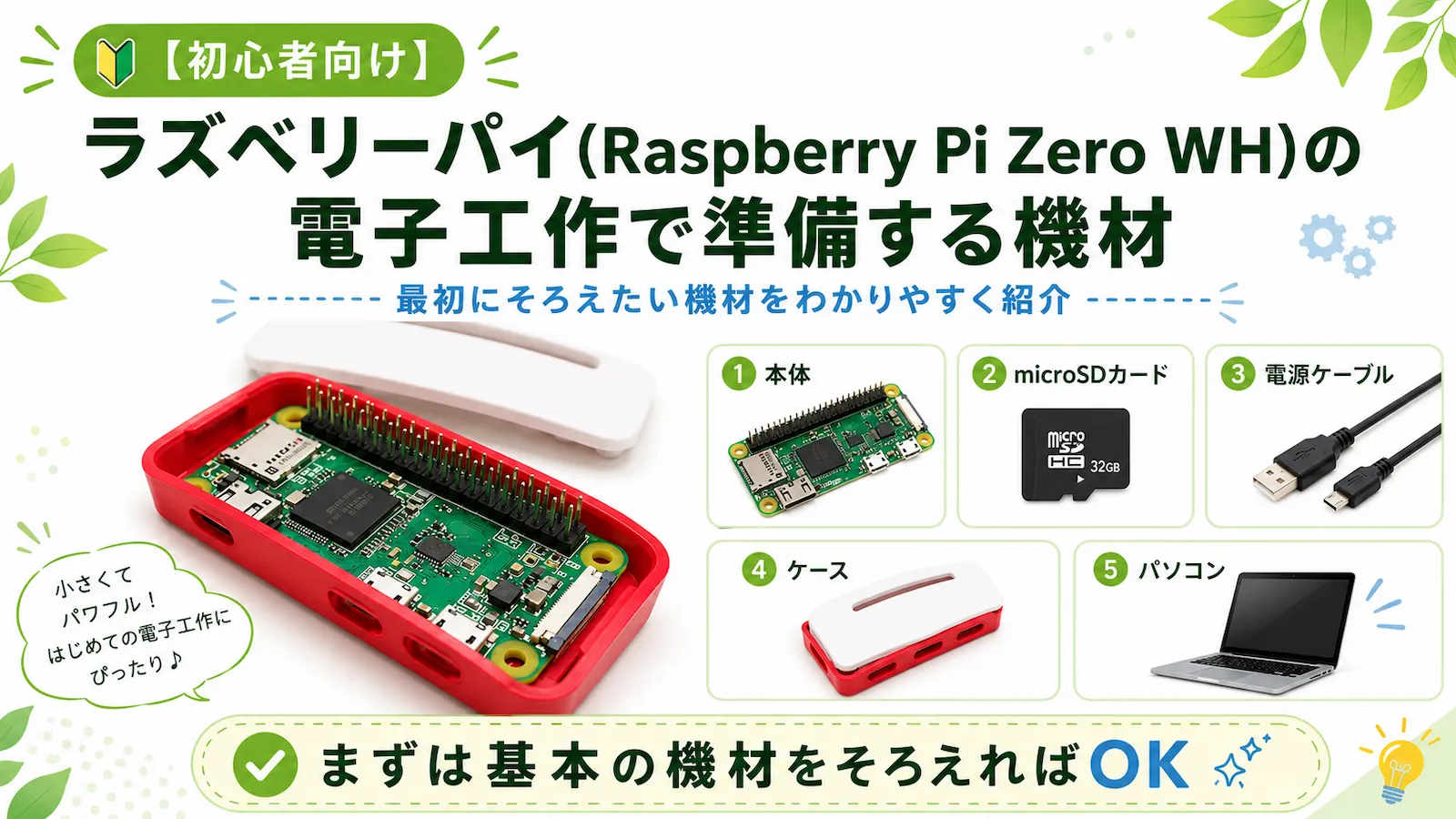
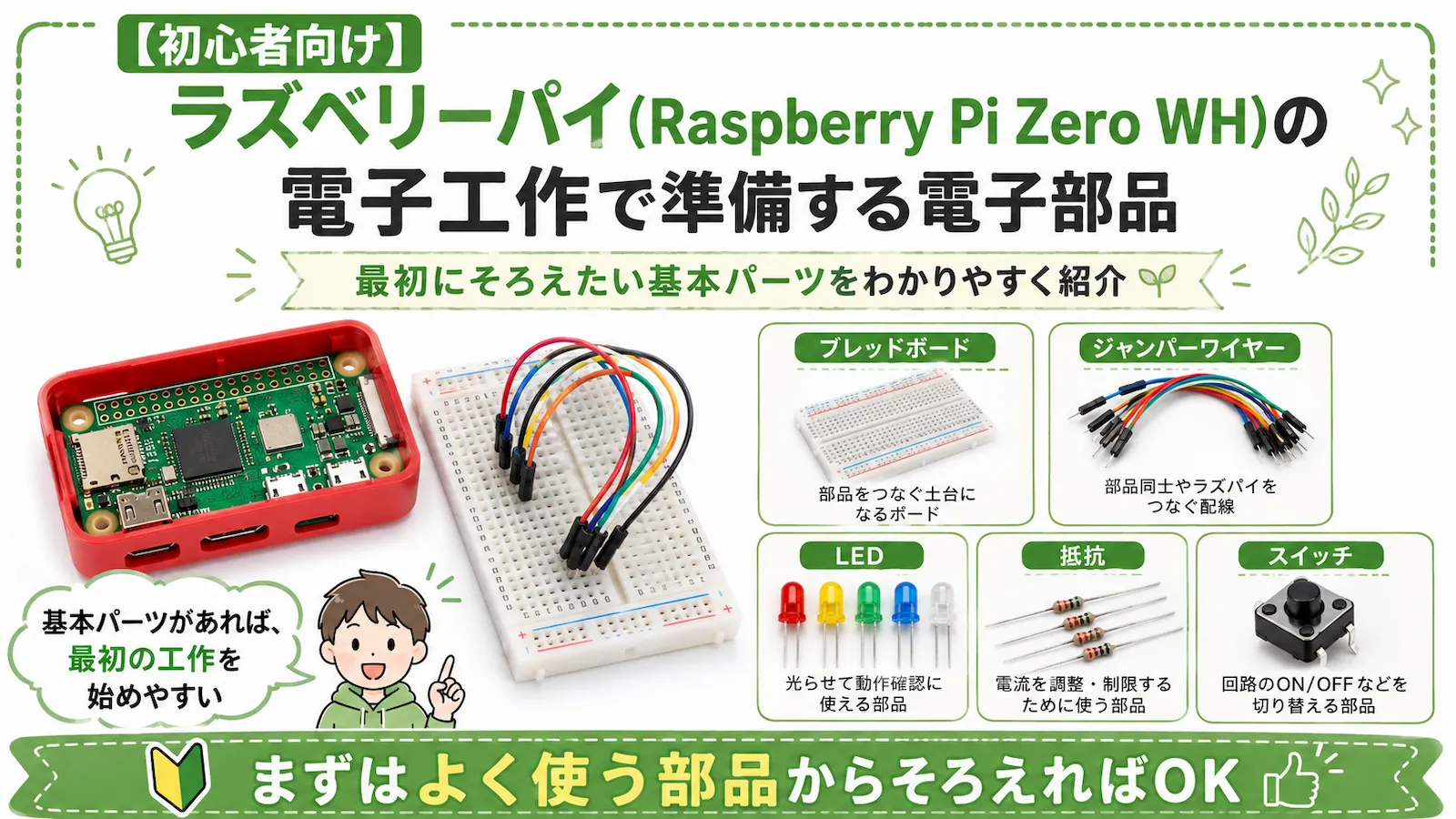
このあとの個別記事では、上の準備物の中から、その作業で使うものだけを抜粋して紹介しています。
実際に作りながら試したい方は、次の記事も参考にしてください。
- フリーのCADソフト Fritzingでラズベリーパイとブレッドボードの回路図を書こう!
- ラズベリーパイ(Raspberry Pi Zero WH)でPython3 Lチカ(LED点滅)させる方法
- ラズベリーパイ(Raspberry Pi Zero WH)でScratch Lチカ(LED点滅)してみよう!
- ラズベリーパイ(Raspberry Pi Zero WH)をスマホから操作しよう!WebIOPiを使ってLED制御
- ラズベリーパイ(Raspberry Pi Zero WH)でロボットをラジコン操作しよう
制作ノート全体はこちらです。
まとめ
ラズベリーパイは、小さなコンピューターですが、プログラミング、電子工作、センサー計測、Webサーバーなど、いろいろなことを試せる道具です。
LEDを光らせるだけでも楽しいですし、センサーやインターネットと組み合わせると、できることが広がっていきます。
最初は小さく試して、少しずつ広げていけるところが、ラズベリーパイのおもしろいところです。
プログラムを書いて、実際にものを動かしてみたい。
電子工作を少し試してみたい。
Webやセンサーを組み合わせた小さな仕組みを作ってみたい。
そんな人にとって、ラズベリーパイはよい入口になります。
次は、ラズベリーパイで電子工作を始めるときに必要な機材を紹介します。