※この記事は公開から時間が経っているため、現在の環境とは内容が異なる場合があります。
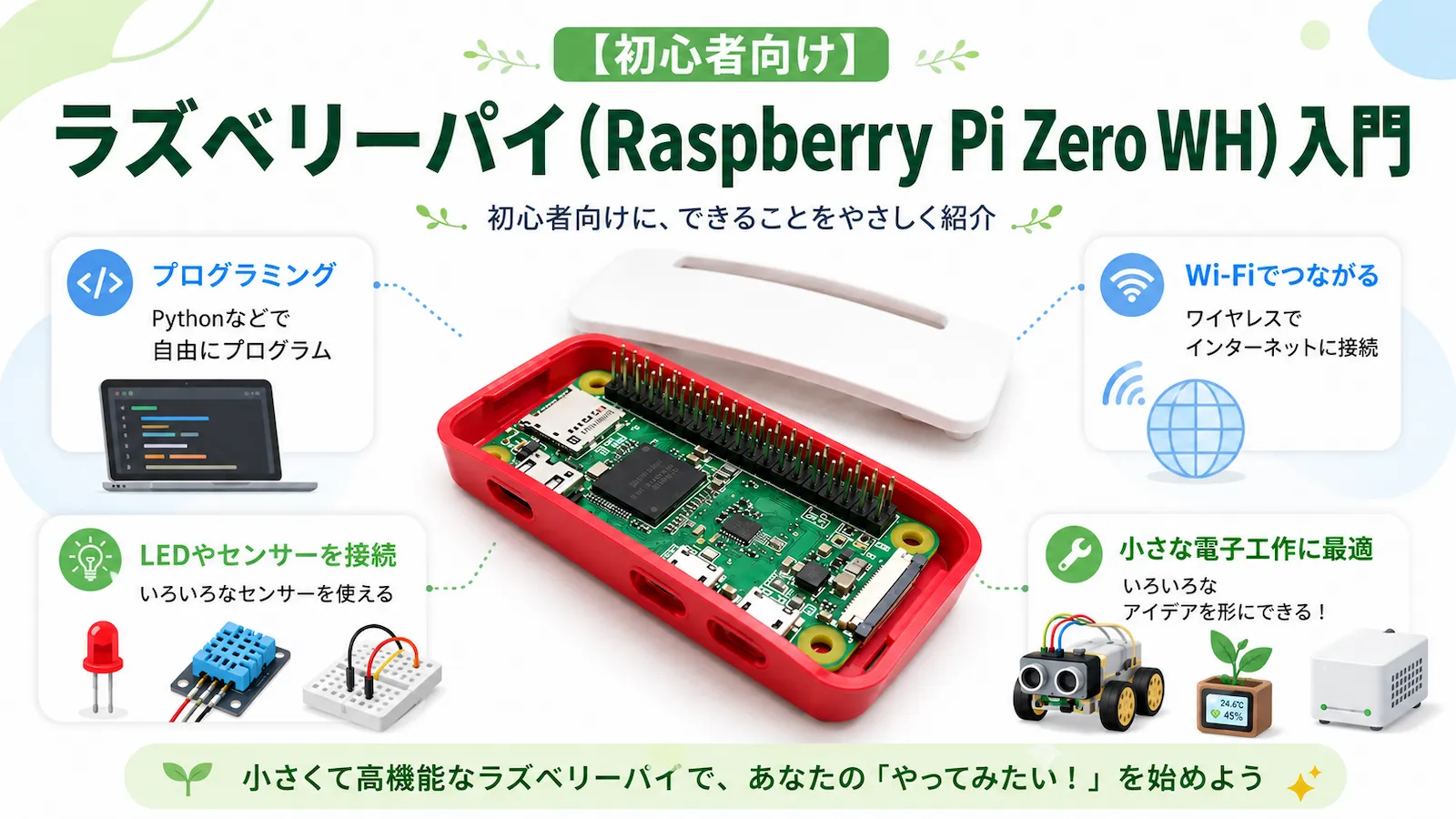
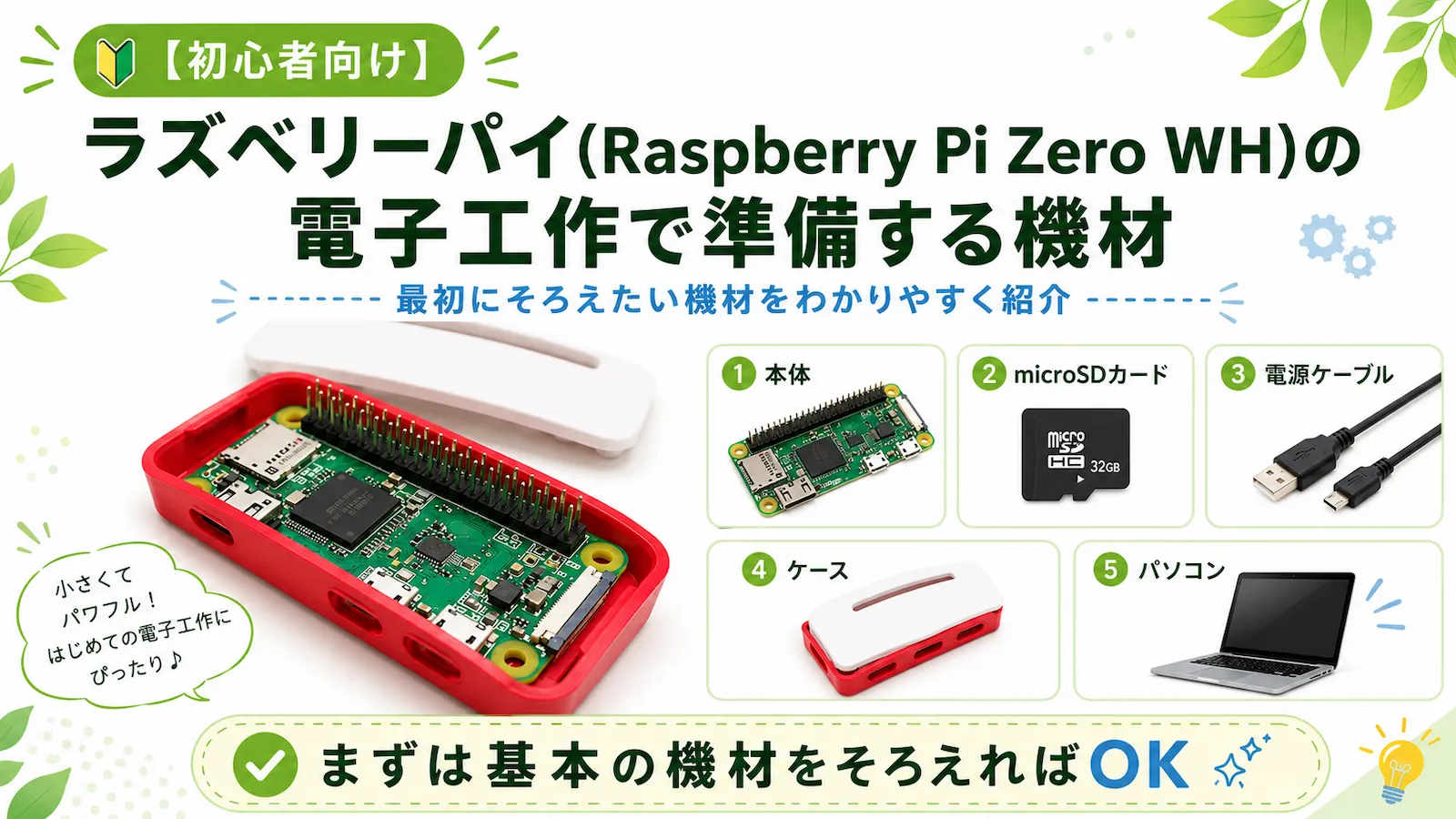
初めてラズベリーパイ(Raspberry Pi Zero WH)で電子工作をするとき、何を準備すればいいのか迷うと思います。
この記事では、Raspberry Pi Zero WHで電子工作を始めるために用意した機材を、必要なものとあると便利なものに分けて紹介します。
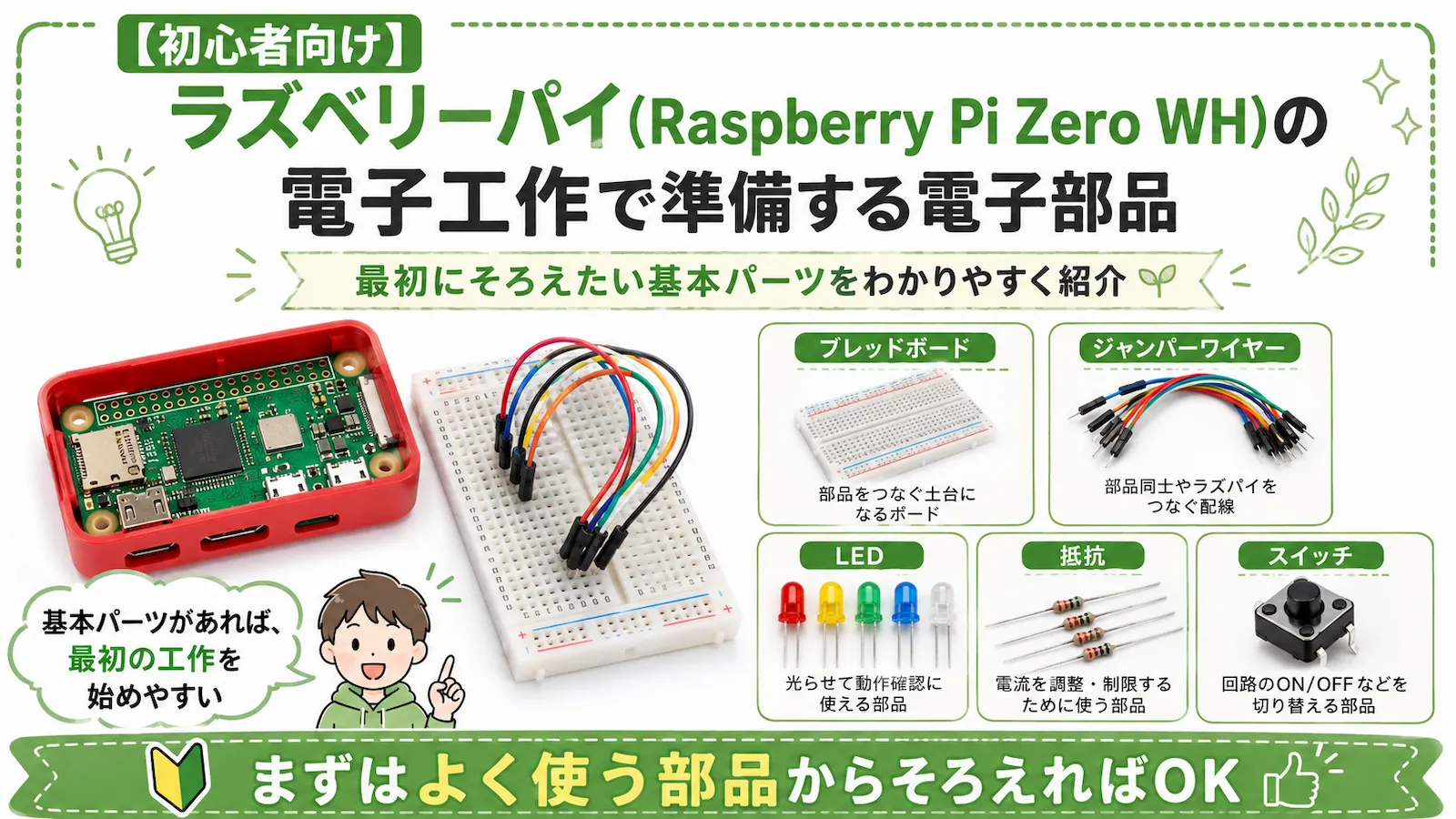
LEDや抵抗、ブレッドボードなどの電子部品については、次の記事でまとめています。
まず用意したい機材
Raspberry Pi Zero WHで電子工作を始めるなら、まずは次の機材をそろえると進めやすいです。
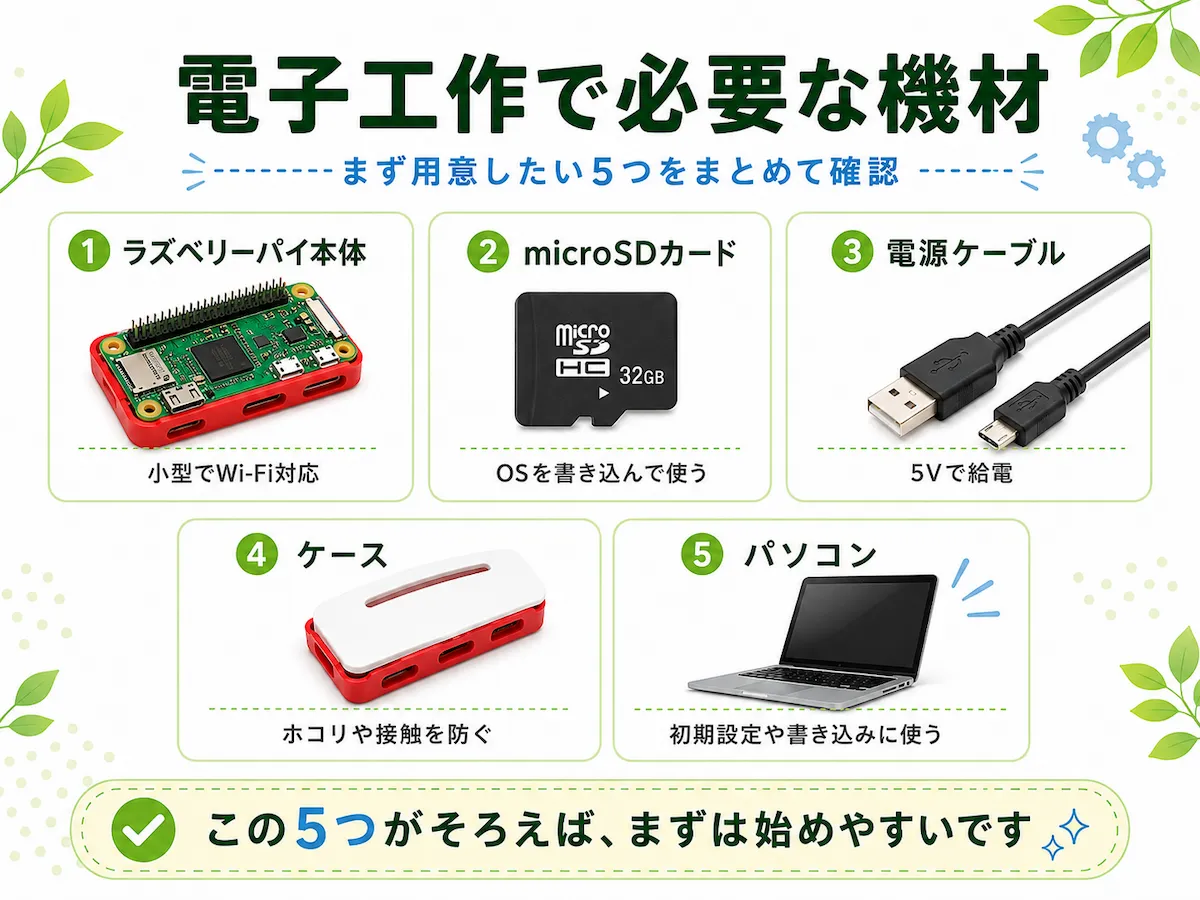
- Raspberry Pi Zero WH本体
- microSDカード
- 電源ケーブル
- ケース
- microSDカードに書き込みできるパソコン
ここで紹介するのは、ラズベリーパイを起動したり、電子工作の準備をしたりするための機材です。
LEDや抵抗など、実際に回路を組むための電子部品は別の記事で紹介します。
Raspberry Pi Zero WH
まずは、メインになるラズベリーパイ本体です。
ここでは、ラズベリーパイの中でも小型の Raspberry Pi Zero WH を使います。
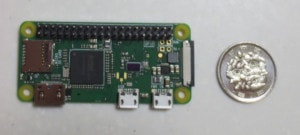
Raspberry Pi Zero WHは、小さな本体に無線LANとBluetoothを内蔵したモデルです。
さらに、ピンヘッダが最初から付いているため、はんだ付けをしなくてもジャンパーワイヤーを使って電子部品をつなぎやすくなっています。
100円玉と比べても、かなり小さいサイズです。
購入したときは、スイッチサイエンスで品切れだったこともあり、ほかの電子部品と一緒に秋月電子通商で購入しました。
ラズベリーパイ本体は、ショップによって在庫や価格が変わりやすいです。
本体だけでなく、ケースやケーブル、microSDカードなども必要になるので、最初に必要なものを確認してからまとめて購入すると進めやすいです。
初心者向けにセットになっているものを選ぶのも、手間を減らせる方法です。

Raspberry Pi Zero WHの構成
Raspberry Pi Zero WHは小さな基板ですが、端子や機能がしっかり入っています。
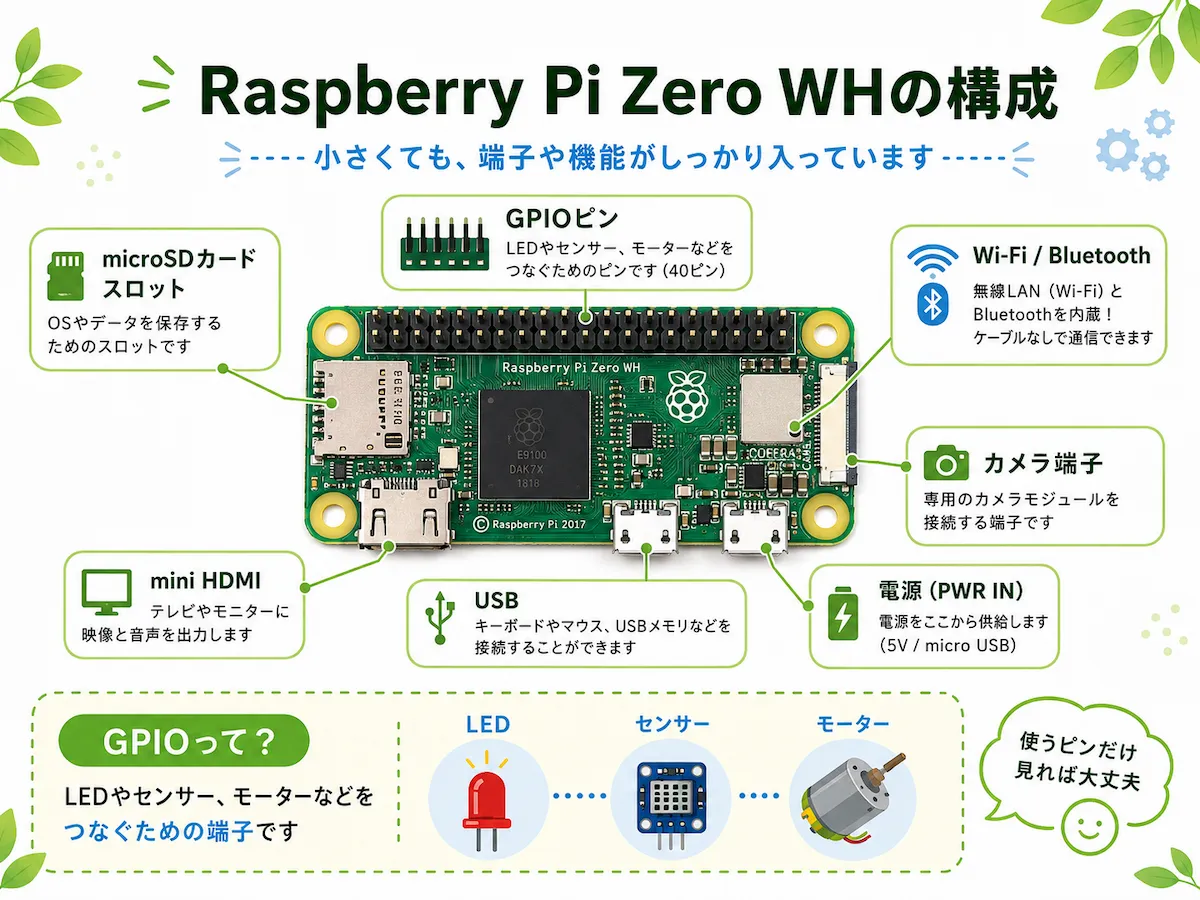
主な構成は、次のようになっています。
- microSDカードスロット
- GPIOピン
- mini HDMI端子
- USB端子
- 電源用microUSB端子
- カメラコネクタ
- 無線LANアンテナ
こちらは、Raspberry Pi Zero WHの端子をまとめた写真です。
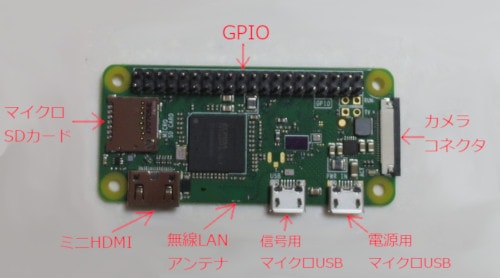
最初は端子が多く見えるかもしれませんが、すべてを一度に覚える必要はありません。
まずは、電源、microSDカード、GPIOピン、USBあたりから見ていくと理解しやすいです。
GPIOピンとは
Raspberry Pi Zero WHの上に並んでいる、たくさんの針のような端子が GPIO です。
GPIOは、General-Purpose Input/Outputの略で、日本語では「汎用入出力」と呼ばれます。
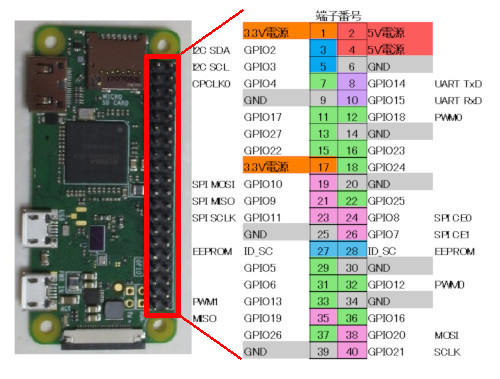
GPIOには、LED、センサー、モーターなどの電子部品をつなぐことができます。
プログラムからGPIOを操作することで、LEDを光らせたり、センサーの値を読み取ったりできます。
ただし、GPIOには役割のあるピンがあります。
電源用のピン、GNDのピン、信号を扱うピンなどがあるため、配線するときは使うピンを確認しながら進めます。
最初から全部のピンを覚える必要はありません。
使うピンだけを確認しながら、1つずつ試していけば大丈夫です。
 うさたん
うさたんピンが多くて、難しそう…
 まある
まある最初は使うピンだけ見れば、大丈夫だよ
電流制限に注意する
ラズベリーパイで回路を組むときは、GPIOに流せる電流の目安を意識しておく必要があります。
- GPIOピン1本あたりに流せる電流は8mAまで
- 複数のGPIOを使う場合、同時に流せる電流の合計は50mAまで
この範囲を超えると、ラズベリーパイ本体を壊してしまう可能性があります。
特にLEDやモーターなどを扱うときは、抵抗を入れたり、直接大きな電流を流さないようにしたりすることが大切です。
これらの値は、こちらのサイトを参考にさせていただきました。ありがとうございます。
Raspberry Piで学ぶ電子工作補足情報
パンダコノード
詳しい仕様は、使っているモデルや公式ドキュメントも確認してください。
必要な機材
ここからは、Raspberry Pi Zero WHを使うために必要な機材を紹介します。
microSDカード
ラズベリーパイでは、microSDカードにOSを書き込んで使います。
パソコンでいうストレージのような役割です。
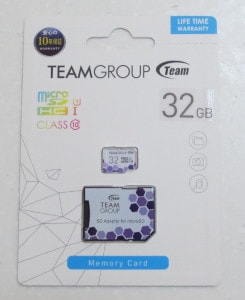
この記事では、8〜32GB程度で、SDスピードクラス Class10のmicroSDカードを目安にしています。
OSや用途によって必要な容量が変わるため、実際に準備するときは使うOSの推奨容量も確認してください。
ラズベリーパイは、SDカードとの相性が厳しいので、動作実績のあるSDカードを選んでください。
今回は、こちらを購入しました。お手頃価格ですし、動作も速いのでおすすめです。

電源ケーブル
Raspberry Pi Zero WHの電源には、microUSBケーブルを使います。
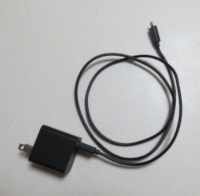
Raspberry Pi Zero WHの電源ケーブルは、USB Micro-Bコネクタで、電圧 5V、電流 1.2A以上が推奨です。
ここでは、スマホ用のmicroUSB充電ケーブルを使用しています。
ただし、ラズベリーパイの機種によって、必要な電源の条件は変わります。
たとえば、Raspberry Pi 3B+などの普通サイズのモデルの場合、2.5A以上の電流が必要なので、スマホの充電ケーブルは使えません。
購入するときは、使うラズベリーパイのモデルに合った電源を確認してください。
ケース
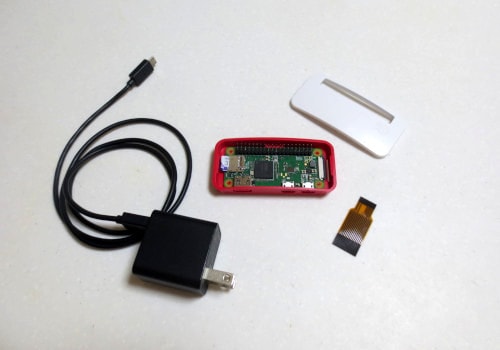
そのまま使うこともできますが、ホコリや接触によるトラブルを防ぐために、ケースに入れて使うと安心です。
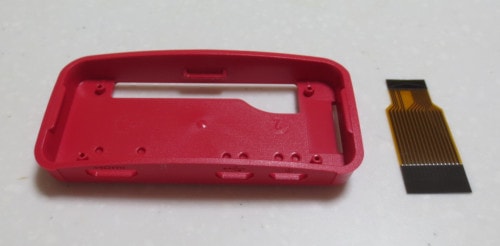
Raspberry Pi Zero WHと一緒に購入したケースには、カメラモジュール用のフラットケーブルも付いていました。
セットで付いてきた滑り止めのゴムを、ケースの裏側に貼っています。
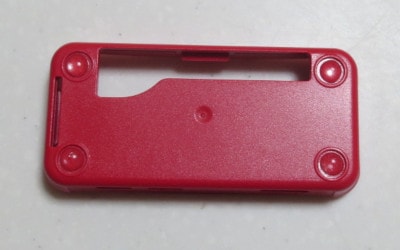
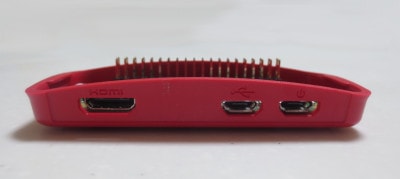
ケースの横には、ケーブルを通すための穴があります。
小さなケースですが、HDMI、USB、電源の位置がわかるようになっています。
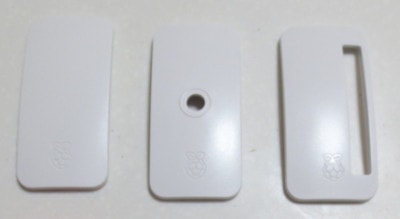
ふたは3種類付いていました。
GPIOピンを使う場合は、ピンが外に出るタイプのふたを使います。
microSDカードを抜くときに、ケースから基板を外す必要がある点は少し手間です。
ただ、頻繁に抜き差しするものではないので、普段使ううえでは大きな問題にはなりにくいと思います。
また、Raspberry Pi Zero WHは基板の中央付近にアンテナがあります。
金属ケースに入れると電波が遮られる場合があるため、無線LANを使うならプラスチックケースを選ぶと安心です。
パソコン
microSDカードにOSを書き込むために、パソコンを使います。
ここでは、Windowsのノートパソコンを使っています。
パソコンでmicroSDカードにOSを書き込み、そのmicroSDカードをRaspberry Pi Zero WHに差し込んで起動します。
microSDカードを直接挿せないパソコンの場合は、SDカードアダプターやUSBカードリーダーが必要になることもあります。
あると便利なもの
ここからは、必須ではないものの、あると作業しやすくなる道具を紹介します。
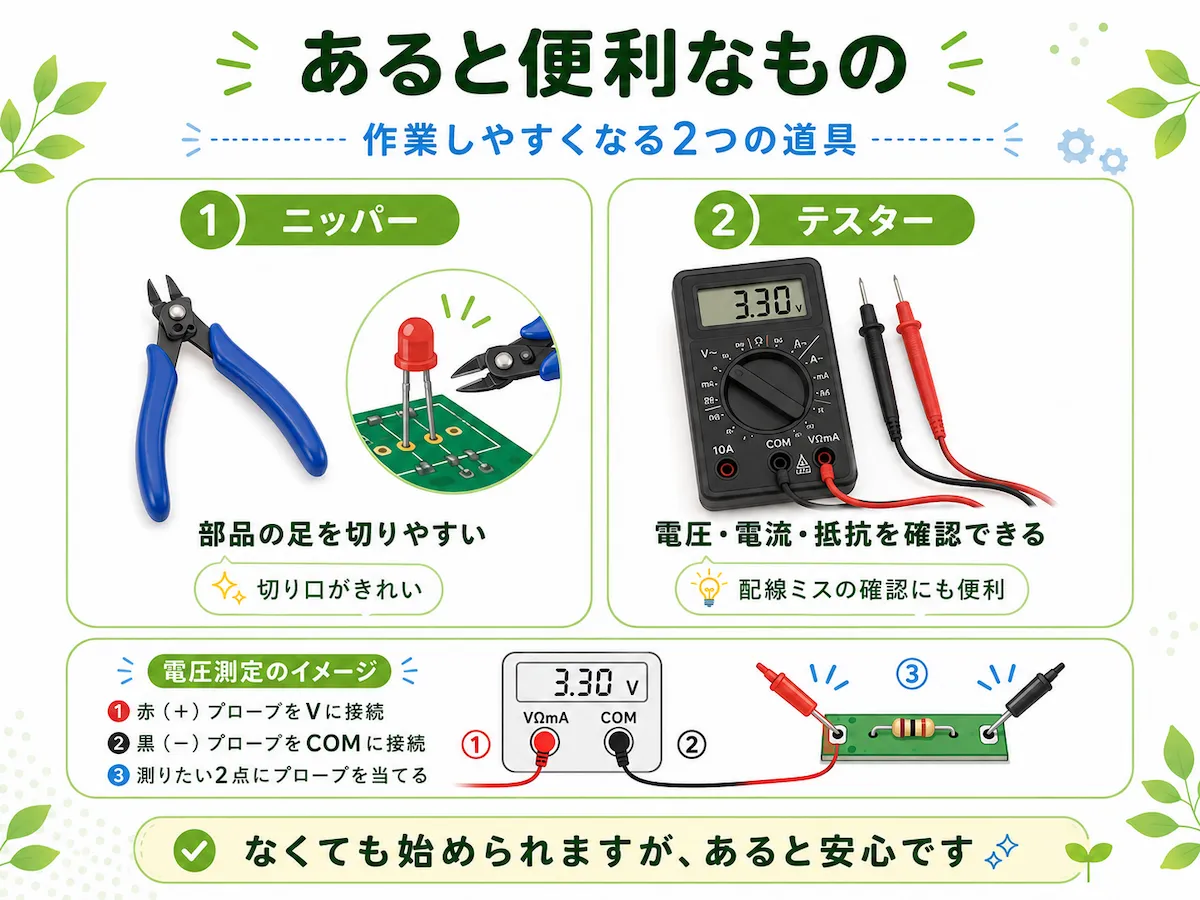
ニッパー
ニッパーは、LEDや抵抗などの電子部品の足を切るときに使います。
電子部品の足が長いままだと、ブレッドボードに挿したあとに扱いにくいことがあります。
余分な部分を切っておくと、配線がすっきりします。
もともとはラジオペンチの根元で代用していましたが、切り口が少しつぶれやすいのが気になりました。
ニッパーを使うと、部品の足をきれいに切りやすくなります。
ブレッドボードにLEDなどを挿すときも、足の先が整っていると扱いやすいです。

テスター
テスターは、電圧、電流、抵抗などを測るための道具です。
電子工作をしていると、回路が想定通りに動いているか確認したい場面があります。
そんなときにテスターがあると便利です。
特にラズベリーパイは、大きすぎる電流を流すと壊れてしまう可能性があります。
テスターがあると、配線ミスや電圧の確認がしやすくなります。
電流・電圧・抵抗などが簡単に測れます。
普通のテスターは、測定するものに合わせてレンジ(測定する範囲)を選ぶ必要があります。
レンジを間違えるとテスターを壊してしまうこともあります。
今回使ったテスターは、レンジ選択が自動だったので、初心者でも扱いやすいと感じました。
ただし、現在は販売終了や在庫切れになっている場合があります。
同じようなテスターを選ぶ場合は、次のような点を確認すると選びやすいです。
– オートレンジ対応
– 電圧・電流・抵抗を測定できる
– 導通チェックができる
– 使いやすい表示画面
– 電池が入手しやすい
– 日本語の説明書がある
電子工作の確認用であれば、最初は高価なものを選ばなくても大丈夫です。
電圧の測り方
テスターには、赤いコードと黒いコードが付いています。
電圧や抵抗を測るときは、赤いコードを「V」と書かれた端子に、黒いコードを「COM」と書かれた端子に挿します。
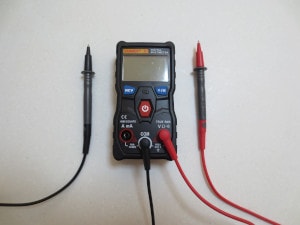
測りたい2点にテスターの先端を当てると、電圧を確認できます。
たとえば、電源ラインが正しく3.3Vや5Vになっているかを確認したいときに使います。
電流の測り方
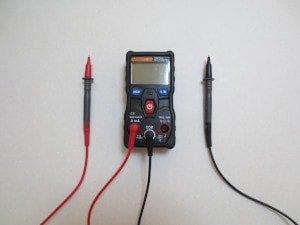
電流を測るときは、赤いコードを左側の「A」と書かれた穴に、黒いコードは真ん中の「COM」と書かれた穴に挿します。
回路に少し隙間を作って、テスターの赤がプラス側、黒がマイナス側になるように、電流がテスターを通ってつながるように接続すると電流が測れます。
モバイルバッテリー
ラズベリーパイを持ち運んで使いたい場合や、ロボットのようにケーブルをつなぎっぱなしにしにくい工作では、モバイルバッテリーがあると便利です。
目安としては、Raspberry Pi Zero WHに必要な電源を満たせるものを選びます。
ラズベリーパイと回路側の両方に出力できるように、出力が2ポートあるものの中で一番小さくて安いものを探してこちらを選びました。

ただ、実際に使ってみると、電子工作には注意点がありました。
多くのモバイルバッテリーには、消費電力が小さいと自動で電源を切る「オートオフ機能」があります。
Raspberry Pi Zero WHや小さな回路では消費電力が少ないため、しばらく止めているとバッテリー側の電源が切れてしまうことがあります。
ロボット工作で使っていると、しばらく停止したタイミングでRaspberry Pi Zero WHの電源が落ちてしまうことがありました。
そのため、ゆっくり電子工作を試したい場合は、IoT機器やシングルボードコンピューター向けに作られたモバイルバッテリーも検討するとよさそうです。
出力ポートは1つですが、オートオフ機能が働かないモバイルバッテリーとしては、こちらがおすすめです。

まとめ
Raspberry Pi Zero WHで電子工作を始めるときに準備したい機材を紹介しました。
まず必要になるのは、次のようなものです。
- Raspberry Pi Zero WH本体
- microSDカード
- 電源ケーブル
- ケース
- microSDカードに書き込みできるパソコン
さらに、作業をしやすくする道具として、ニッパーやテスターがあると便利です。
ロボットのように動かす工作をする場合は、モバイルバッテリーも選択肢に入ります。
ただし、モバイルバッテリーはオートオフ機能で電源が切れることがあるため、電子工作で使う場合は注意が必要です。
次は、ラズベリーパイで電子工作をするときに使う電子部品を紹介します。
ラズベリーパイの概要はこちらです。