
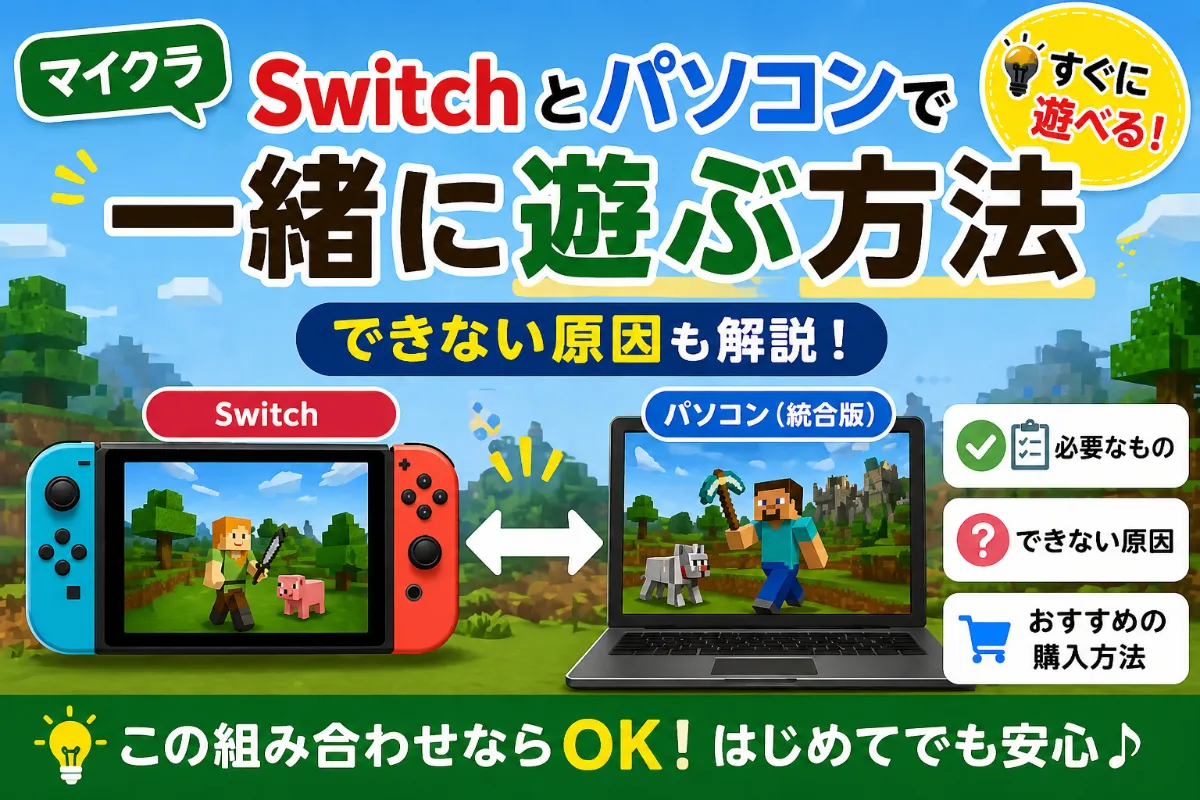
Minecraft(マインクラフト)は
Switchとパソコンで一緒に遊ぶことができます。
ただし、条件を間違えると遊べません。
✔ 結論
- Switch版 + PC版(統合版)なら一緒に遊べる
- Java版はSwitchと遊べない
→ 今すぐ遊びたい人はこちら


この記事では
- 一緒に遊ぶための条件
- できない原因
- 具体的な手順
を初心者向けにわかりやすく解説します。
SwitchとPCで一緒に遊ぶメリット
Switchだけでも2人プレイはできますが、画面が分割されてかなり見づらいです。
特に文字が小さく、アイテム選択もストレスになります。
一方で、Switchとパソコンで遊べば
- 画面がそれぞれ使えるので見やすい
- 自由に行動できる
- かくれんぼなど遊びの幅が広がる
さらに、別画面なのでケンカになりにくいのも大きなメリットです。
一緒に遊ぶために必要なもの
SwitchとパソコンでMinecraftを一緒に遊ぶには、以下が必要です。
- Switch版のMinecraft
- パソコン版のMinecraft(統合版/Bedrock Edition)
- ニンテンドーアカウント
- Nintendo Switch Online(有料)
- Microsoftアカウント(Xboxアカウント)
Switchでオンラインプレイをするには、Nintendo Switch Onlineへの加入が必要です。
長く遊ぶ予定なら、1か月プランより12か月プランの方が割安になることが多いです。
料金は変更される場合があるため、購入前に公式サイトや販売ページで最新価格を確認してください。
AmazonでもNintendo Switch Onlineの利用券を購入できます。
セールやポイント還元のタイミングによってはお得に購入できることがあります。

※ PCとSwitchで同時に遊ぶ場合は、それぞれ別のMicrosoftアカウントが必要です
※ 子ども用のMicrosoftアカウントを使っている場合、ファミリー設定やプライバシー設定によって、マルチプレイやフレンド追加が制限されていることがあります
SwitchとPCで一緒に遊べない原因
うまくいかない場合、ほとんどはこのどれかです。
Java版を使っている
Java版はクロスプレイ非対応なので、Switchとは一緒に遊べません。
→ これが一番多い原因です
間違えたくない人はこちら↓
Microsoftアカウントにログインしていない
クロスプレイにはMicrosoftアカウントが必要です。
Switch側でもログインが必要です。
Switch Onlineに加入していない
未加入だとオンラインプレイができません。
Minecraft(マインクラフト)の種類(重要)
パソコン版には2種類あります。
Java版
- PC専用(Windows / Mac / Linux)
- 高機能・MODが豊富
→ Switchとは遊べません
統合版(Bedrock Edition)←これを選ぶ
- Switch / PC / スマホで一緒に遊べる
- クロスプレイ対応
→ Switchと遊びたいならこれ一択です
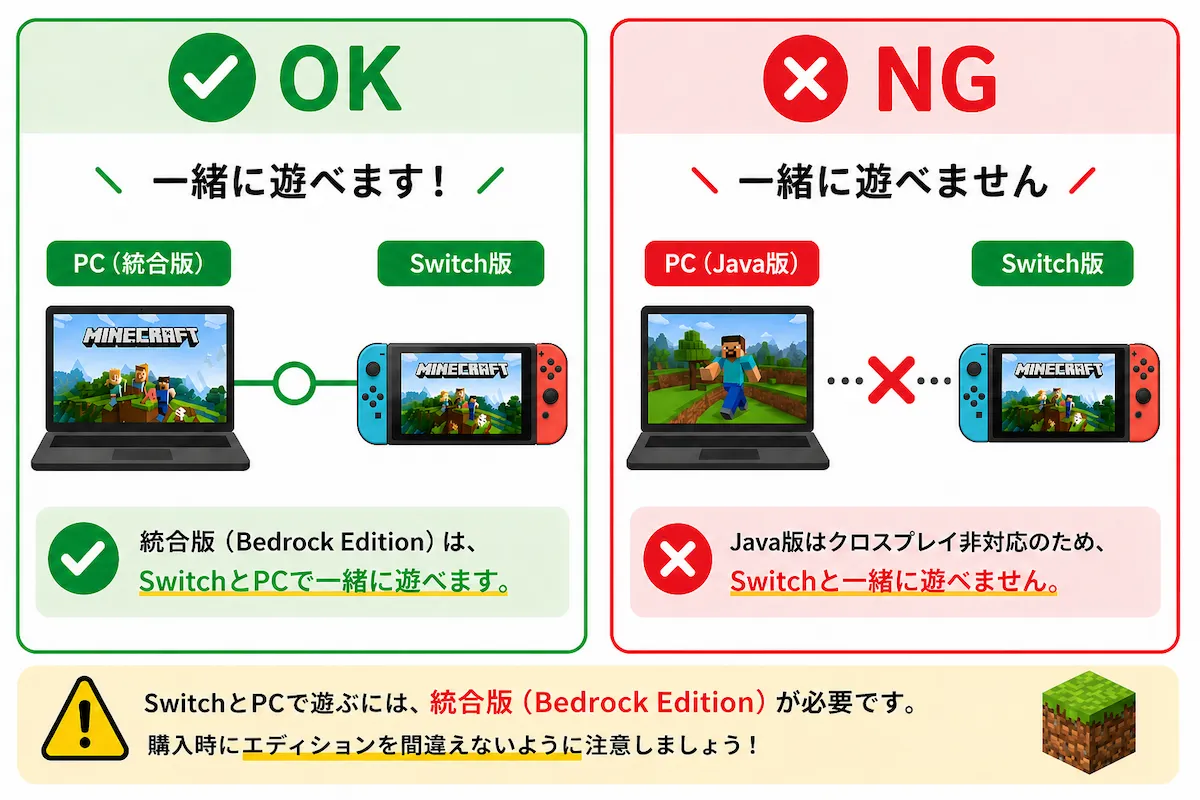
※SwitchとPCで遊ぶには「統合版(Bedrock Edition)」が必要です
✔ どれを買えばいい?おすすめ
SwitchとPCで遊ぶなら、この組み合わせでOK
- Minecraft(Switch版)
- Minecraft Java & Bedrock Edition(PC)
→ この2つで確実に一緒に遊べます
※Java版だけだと遊べないので注意してください
Minecraft(PC版)のインストール方法
- Amazonなどでコードを購入
- Microsoftアカウントでサインイン
- コードを入力
- ダウンロードしてインストール
※購入したアカウントに紐づくので、アカウントは間違えないように注意
インストール詳細
Amazonで購入すると次のようなメールが送られきます。
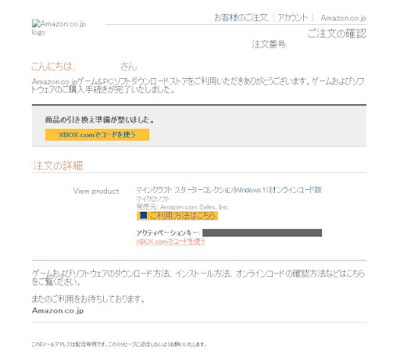
そのメールの「XBOX.comでコードを使う」リンクをクリックします。
Microsoftのサイトにとぶので、サインイン。
アカウントがなければ、作成します。
このアカウントにMinecraftが紐づけられるので、慎重にアカウントを選んでください。
画面の指示に従って、メールで送られてきた「アクティベーションキー」というコードを入力し、ダウンロードしてインストールします。
途中、データをアカウントに紐づけるか、デバイスに保存するかを聞かれます。
違うパソコンでも操作できるようアカウントに紐づけがおすすめです。
再インストール方法
別のPCでも使えます。
Microsoftにサインインして「支払いと請求」から再インストールできます。
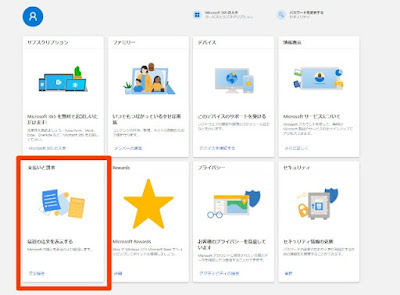
SwitchとPCで一緒に遊ぶ手順
やることはシンプルです。
- Switchでマイクラを起動
- Microsoftアカウントでログイン
- PCとフレンドになる
- ワールドに参加
これだけでOKです。
※どちらか一方がワールドを開いて招待する形になります。
よくある質問
- Java版でもSwitchと遊べますか?
-
遊べません。統合版が必要です。
- Switchだけで2人プレイできますか?
-
できますが画面分割になります。
まとめ
Switchとパソコンでマイクラを遊ぶには
✔ 統合版(Bedrock Edition)が必須です。
今すぐ始めるならこちら
この2つがあればすぐに一緒に遊べます。
特に別々の画面で遊べるようになると、見やすさも遊びやすさもかなり変わります。
「画面が見づらい」「ケンカになる」と感じている方には 、かなりおすすめの遊び方です。
PC版はキーボード操作に慣れるまで少し時間がかかります。
特にお子さんが遊ぶ場合は、操作や進め方が分かる本が1冊あると安心です。
→ 初心者向けのおすすめはこちら

 ポチップ
ポチップ
最新版なので情報も新しく、Switch・PCどちらでも使える内容になっています。
「何からやればいいか分からない…」という状態でも、この1冊があればスムーズに始められます。
さらに慣れてきたら

建築のアイデアが増えて、遊びの幅がかなり広がります。