※この記事は公開から時間が経っているため、現在の環境とは内容が異なる場合があります。
ラズベリーパイで電子工作をするとき、回路図や配線図を作っておくと、構造を理解したり、あとから作業を見直したりしやすくなります。
特にブレッドボードを使う工作では、「どのピンからどこへつないだのか」があとから分かりにくくなることがあります。
そんなときに便利なのが、電子回路の図を作成できる Fritzing(フリッツィング) です。
この記事では、Fritzingを使って、ラズベリーパイとブレッドボードの回路図・配線図を作る流れを紹介します。
さらに、Fritzingに目的の部品が見つからない場合に、カスタムパーツを追加したり、Inkscapeで部品画像を編集したりする方法もまとめています。
自分が使いたい部品で図を作れるようになると、電子工作の記録がかなり残しやすくなります。
Fritzingとは?
Fritzing(フリッツィング)は、電子工作の回路図やブレッドボード図を作成できる電子回路設計ツールです。
初心者でも簡単に使える有名なCADツールで、ブレッドボードの図が描けることが特徴です。
ラズベリーパイやArduino、ブレッドボード、LED、抵抗などの部品を画面上に配置して、実際の配線に近い形で図を作れます。
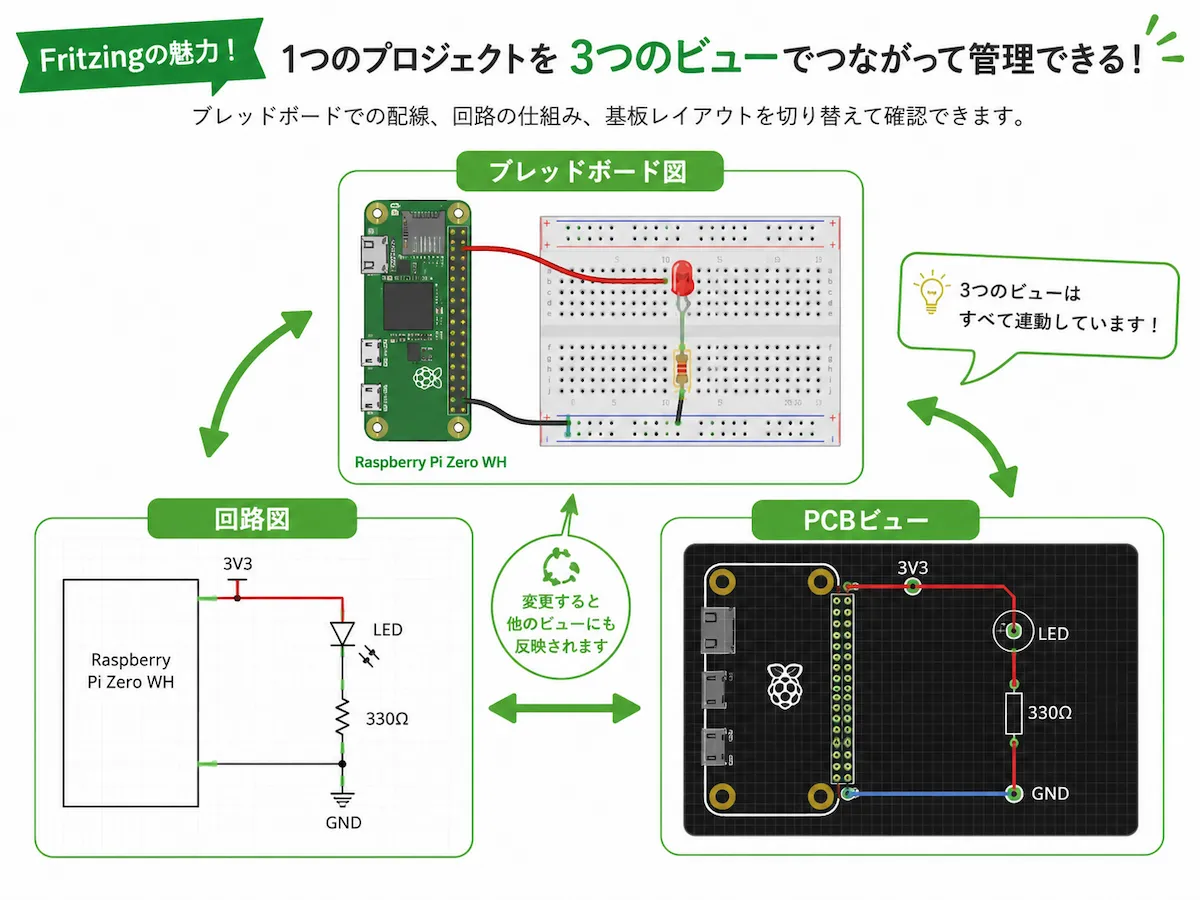
Fritzingには、主に次の3つの表示があります。
- ブレッドボード図
- 回路図
- PCBビュー
ブレッドボード図は、実際の配線に近い見た目で確認できます。
回路図は、電子回路のつながりを記号で整理できます。
PCBビューは、基板を作るときのレイアウト確認に使います。
ラズベリーパイの電子工作を記録するなら、まずは ブレッドボード図 と 回路図 が使えるだけでもかなり便利です。
 うさたん
うさたんブレッドボード図と回路図って、
どっちを見ればいいの?
 まある
まある最初はブレッドボード図が見やすいよ
慣れてきたら、回路図も見ると
「電気の流れ」が整理しやすくなるよ
Fritzingを使う前の準備
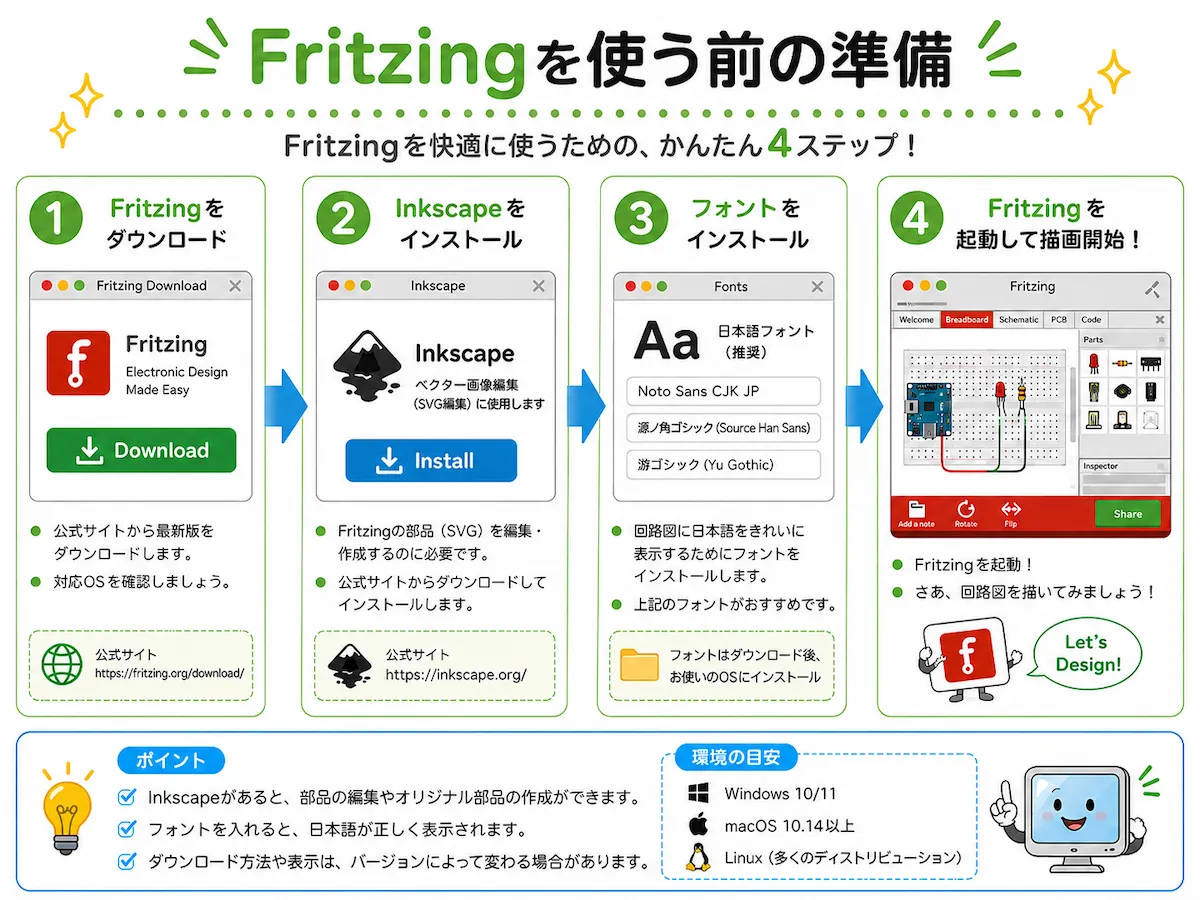
Fritzingを使うために、この記事では次のものを準備しています。
- Fritzing
- Inkscape
- Fritzing用のフォント
- 回路図を作るための部品データ
Fritzingだけでも基本的な回路図や配線図は作れます。
部品の画像を編集したり、カスタムパーツを作ったりする場合は、SVGを編集できるInkscapeやフォントがあると便利です。
Fritzingをインストールする
まずは、メインのCADソフトFritzingをインストールします。
Fritzingの公式サイトにアクセスし、使用するOSに合ったファイルをダウンロードします。
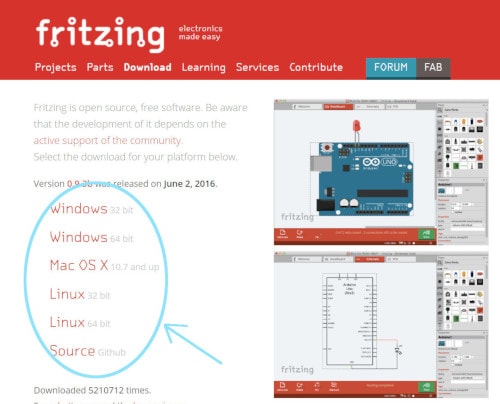
Windows版では、ダウンロードしたzipファイルを解凍し、フォルダー内の Fritzing.exe をダブルクリックすると起動できます。
Windows10(64bit)の場合は、次のような流れです。
- FritzingのダウンロードページでWindows版を選ぶ
- zipファイルをダウンロードする
- ダウンロードしたzipファイルを解凍する
- 解凍したフォルダーを任意の場所に置く
- フォルダー内の
Fritzing.exeをダブルクリックする
たとえば、次のような場所に置いて使います。
C:\Program Files\fritzing.0.9.3b.64.pc\Fritzing.exe
現在は、Fritzingのバージョンや配布方法が変わっている場合があります。
実際にインストールするときは、Fritzing公式サイトの案内を確認してください。
Inkscapeをインストール
Fritzingの部品画像は、SVG(Scalable Vector Graphics)という形式で作られています。
SVGは、拡大・縮小してもきれいに表示しやすい画像形式です。
Fritzingの部品画像を編集したい場合は、SVGを扱えるInkscape(インクスケープ) を使います。
Fritzingにない部品を追加したり、部品の見た目を整えたりする場面で使います。
フリーフォントをインストール
Fritzingの部品画像を編集する場合、部品名やピン番号の表示に使うフォントが必要になることがあります。
この記事では、Fritzingの部品編集用にフリーフォントの「Droid Sans」と「OCRA」をダウンロードしてインストールしています。
Fritzingのページの「Download .zip file」をクリックして、ZIPファイルをダウンロードします。
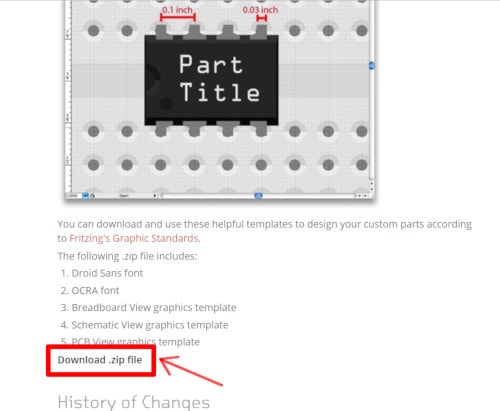
ダウンロードしたzipファイルを解凍します。
TTFファイルを右クリックし、「すべてのユーザーに対してインストール」をクリックしてインストールします。
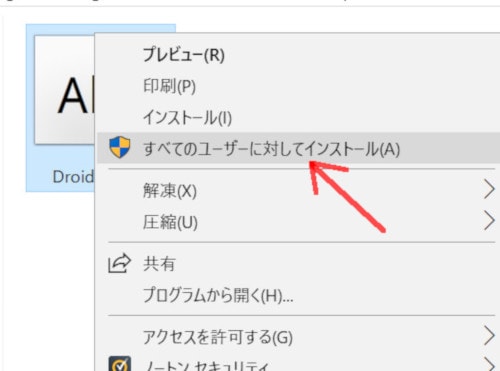
日本語環境では、フォントが入っていないと文字が正しく表示されないことがあります。
回路図や部品画像の表示がおかしいときは、フォントも確認してみてください。
Fritzingを起動する
インストールした Fritzing.exe をダブルクリックして、Fritzingを起動します。
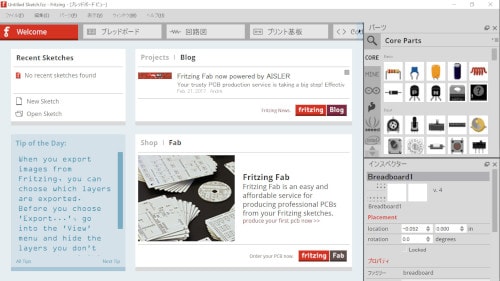
画面上部には、ブレッドボード、回路図、プリント基板などのタブがあります。
右側には部品を選ぶパーツウィンドウがあります。
最初はボタンやウィンドウが多く見えますが、まずは次の2つだけ見ておくと進めやすいです。
- 上部のビュー切り替えタブ
- 右側のパーツウィンドウ
Fritzingで部品を探す
右側のパーツウィンドウから、使いたい部品を探します。
よく使う部品は「core」カテゴリーにあります。
使いたい部品が見当たらない場合は、虫眼鏡マークをクリックして部品名で検索します。
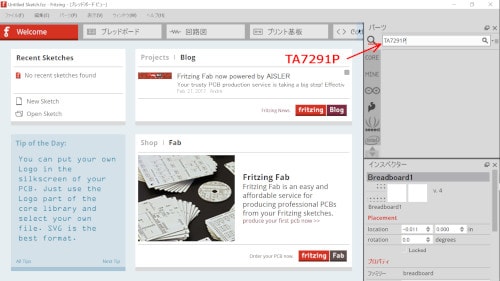
この記事では、モータードライバーの TA7291P を使いたかったので検索してみました。
しかし、Fritzingの標準パーツにはTA7291Pが見つかりませんでした。
この場合は、次の方法で進めます。
- ネット上で公開されているFritzing用パーツを探す
- Fritzingにカスタムパーツとして追加する
- 必要に応じて、部品画像やコネクタ設定を編集する
目的の部品が標準パーツにないことは珍しくありません。
カスタムパーツを使えるようになると、Fritzingで作れる図の幅がかなり広がります。
ネットでFritzingの部品を探す
Fritzingに目的の部品が登録されていない場合、公開されているカスタムパーツを探します。
「Fritzingのパーツを作成する」というサイトで公開されている方がいたため、この記事ではダウンロードして使わせていただきました。ありがとうございます!
Fritzingでパーツを追加するには、メニューからファイルを開き、ダウンロードした .fzpz ファイルを読み込みます。
読み込むと、My PartsやMINEのような場所に部品が追加されます。
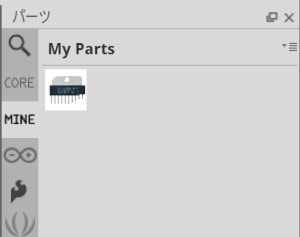
何回もインポートしていると、エラーが出てうまく追加できないことがありました。
その時は、次のフォルダーを丸ごと削除することで、初期化されてインポートできるようになりました。
C:\Users\ユーザー名\Documents\FritzingFritzing カスタムパーツの作り方で紹介されていた方法です。ありがとうございました!
Fritzingの部品を編集する
Fritzingに登録されている部品は、Parts Editorで自分好みに編集できます。
手順としては、Fritzingから部品画像を書き出し、Inkscapeで編集して、またFritzingに戻します。
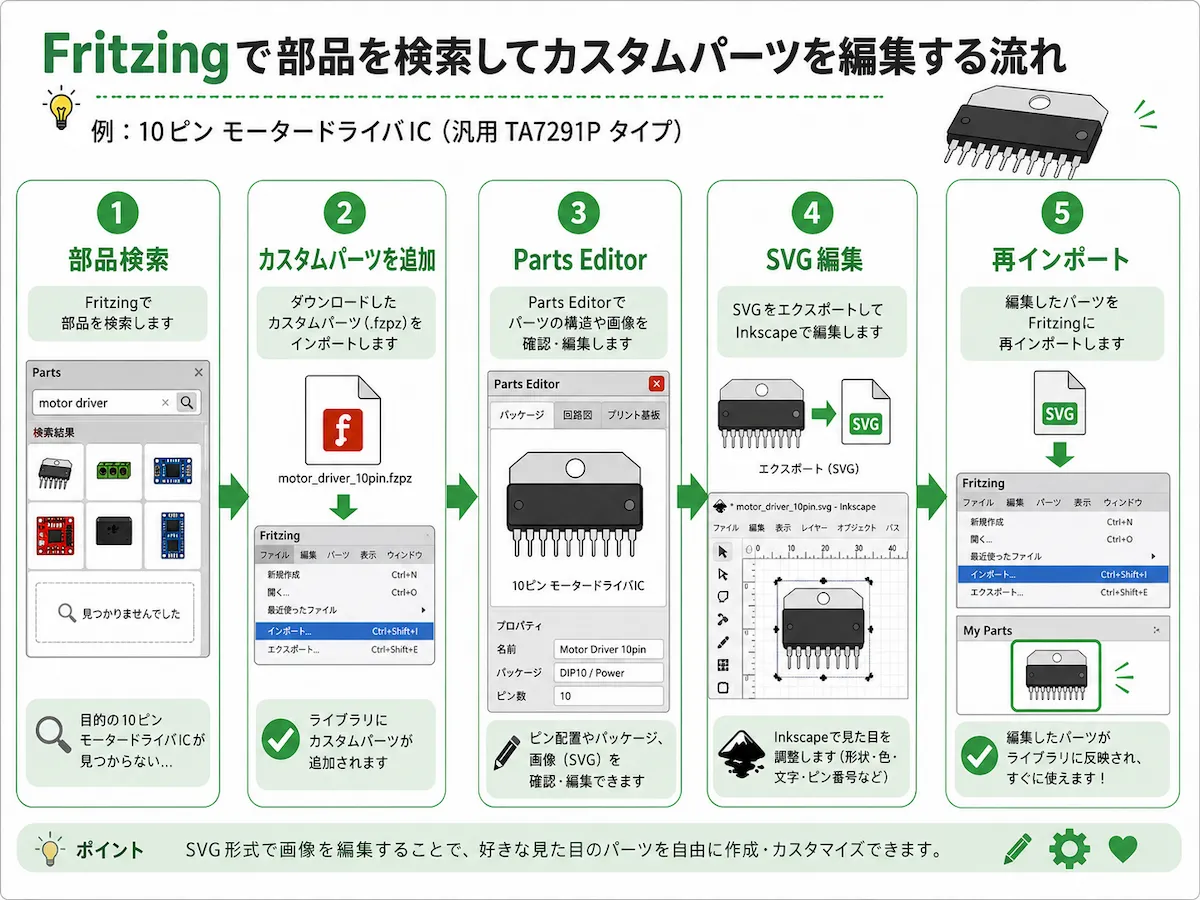
ここでは、ダウンロードした「TA7291P」というパーツを修正していきます。
回路図の形だけ変更したい場合でも、Fritzingの部品は複数の画像で構成されているため、次の画像を順番に確認します。
- ブレッドボード図
- 回路図
- PCB図
- アイコン
部品の上で右クリックして、Edit Partメニューをクリックします。
Parts Editorが起動します。
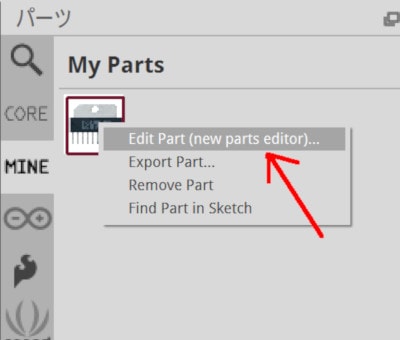
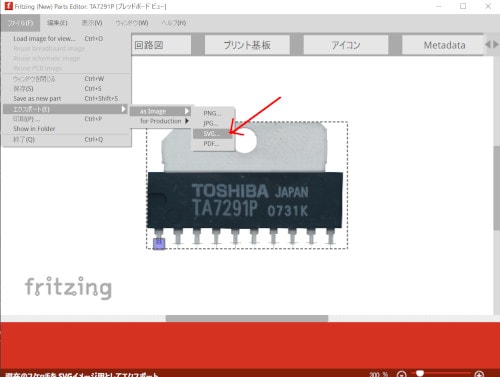
FritzingでSVGをエクスポートする
Parts Editorで「ブレッドボード」タブを選択します。
メニューから、[ファイル]-[エクスポート]-[as Image]-[SVG]をクリックします。
これで、ブレッドボード図のSVGファイルを書き出せます。
回路図も同じように「回路図」タブを選択して、エクスポートします。
InkscapeでTA7291Pを編集する
ダウンロードした「TA7291P」の部品データは、そのままではうまくエクスポートすることができませんでした。
ダウンロードしたパーツデータは、FritzingやInkscapeの環境によって、そのままではうまく扱えないことがあります。
でも、ぜひ活用したいので編集する方法を探してみました。
ベクターデータに変換
いろいろ試した結果、Inkscapeでベクターデータに変換したらうまくいきました。
Fritzingに登録されている部品を編集する場合は、このベクター変換をしなくても進められることがあります。
その場合は、「Inkscapeでブレッドボード図を編集」へ進んでください。
まず、Inkscapeを起動し、ダウンロードしたTA7291Pのブレッドボード図のファイル、breadboard.svgを開きます。
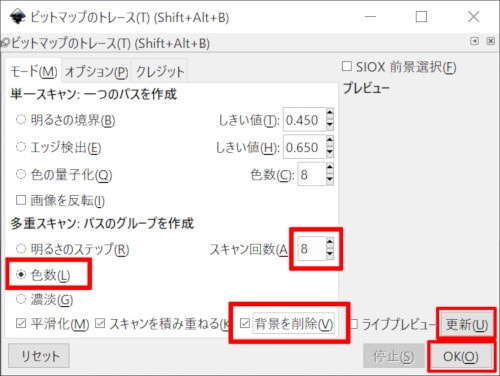
メニューから[パス] → [ビットマップのトレース]をクリックします。
「ビットマップのトレース」ウィンドウが開いたら、次のように設定します。
- 「モード」タブを選ぶ
- 「色数」を選択する
- スキャン回数は「8」のままにする
- 「背景を削除」にチェックを入れる
- 「更新」ボタンでプレビューする
- 問題なければ「OK」をクリックする
処理が終わったら「ビットマップのトレース」ウィンドウは、右上の×をクリックして閉じます。
元の画像の上に、ベクターデータの画像が重なって作成されます。
少し上の画像をずらして、下に残っている元画像を削除します。
部品のピン部分を分割する
このままだと、部品のピン部分と本体部分がつながっている状態です。
Fritzingにインポートしたときにコネクタの設定ができるよう、ピン部分を分割します。
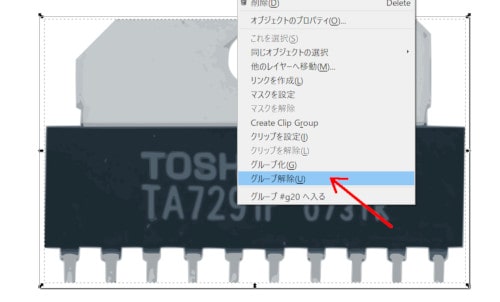
まず、部品を選択した状態で右クリックし、「グループ解除」をクリックします。
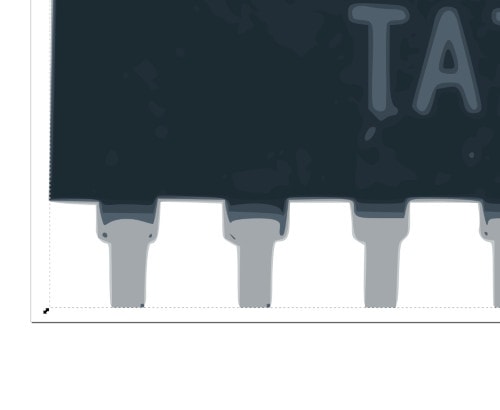
ピンの部分が濃いグレーと薄いグレーに分かれていますが、このままだとうまくピンを分割できないため、まずはピン部分を結合します。
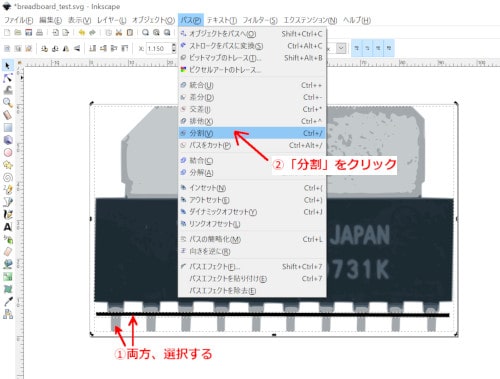
Shiftキーを押しながら、ピンの濃いグレーと薄いグレーを選択した状態で、メニューの[パス]-[結合]をクリックします。
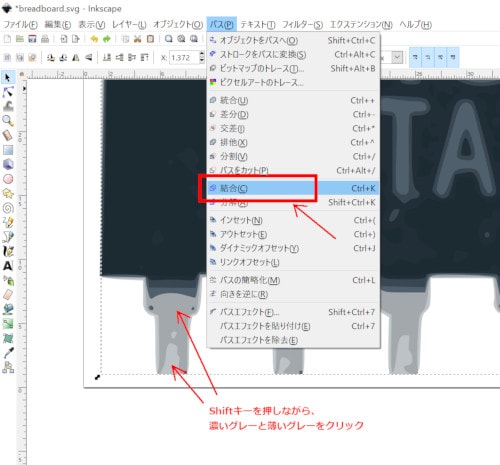
オブジェクトが結合されてピンのグレーが1色になりました。
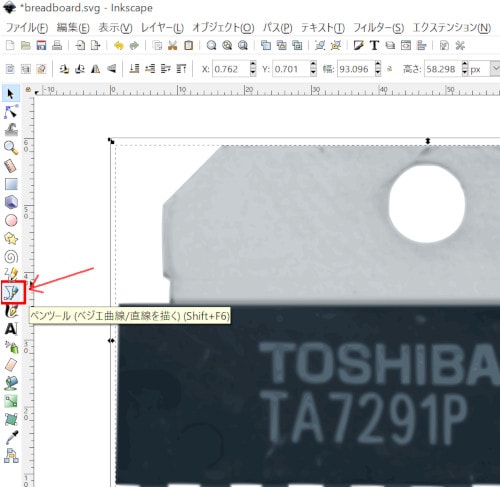
次に、画面左側のペンツール を選択します。
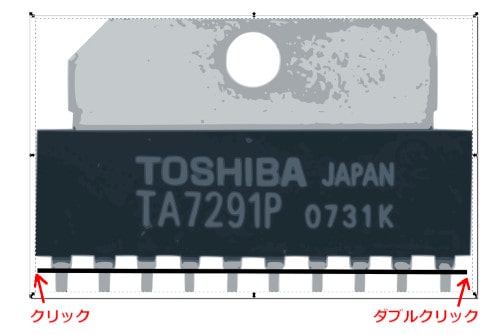
ピンの左側でクリックして線を描き始め、ピンを切り分けたい位置まで線を引き、ダブルクリックで描き終わります。
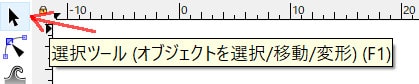
次に、選択ツールをクリックします。
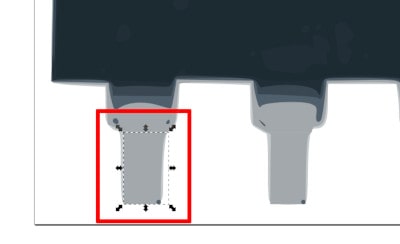
Shiftキーを押しながら、引いた線とピンの両方を選択した状態で、メニューから[パス]-[分割]をクリックします。
オブジェクトが分割されました。
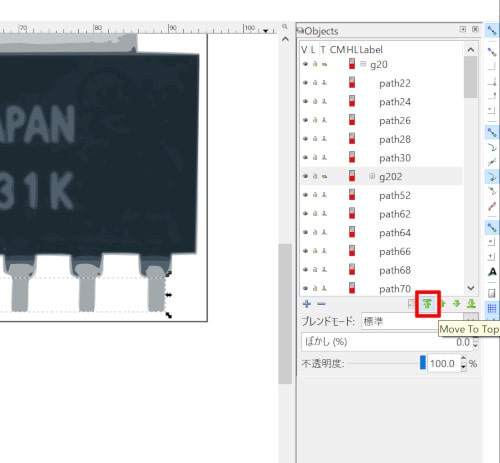
ピンオブジェクトを一番上に移動させる
ほかのオブジェクトが上にあると、Fritzingでコネクタの接続をするときにピンを選択できないので、ピンオブジェクトを一番上に移動させます。
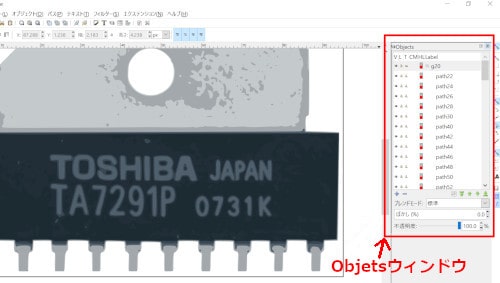
オブジェクトの順番が確認できるように、メニューの[オブジェクト]-[Objets]で「Objetsウィンドウ」を表示します。
Shiftキーを押しながら10本のピンをクリックして選択した状態で、右ボタンをクリックして「グループ化」を選択します。
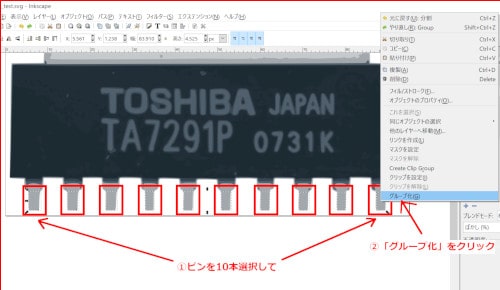
「Objects」ウィンドウでグループ化されたオブジェクトが選択されていますので、「Move To Top」ボタンをクリックして一番上に移動させます。
以上が「TA7291P」の編集方法です。
そのほかFritzingからエクスポートしたパーツを編集をする場合は、次の手順になります。
Inkscapeでブレッドボード図を編集する
Fritzingからエクスポートした部品を編集する場合は、次のような手順で進めます。
Inkscapeを起動し、Fritzingからエクスポートしたブレッドボード図のSVGファイルを開きます。
画像の上で右ボタンをクリックし、編集できるレベルまで「グループ解除」します。
ブレッドボード図のフォントは、「Droid Sans」や「OCRA」を使います。
オブジェクトは、Ctrlキーを押しながら移動させると、横や縦にずれにくくなります。
ページサイズを合わせる
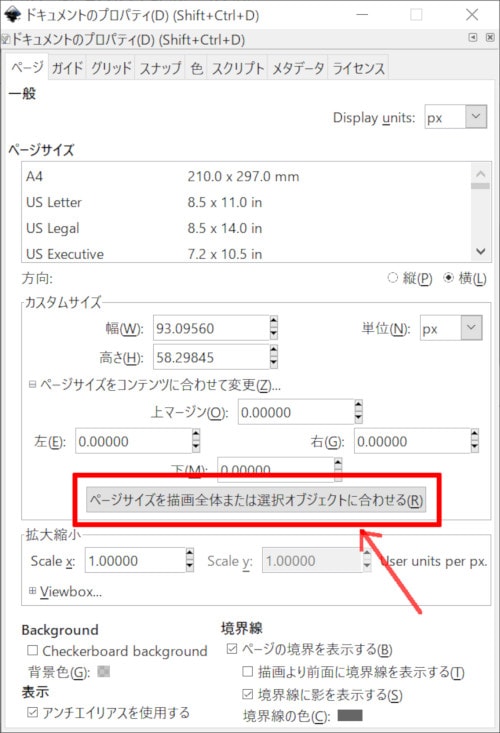
編集が終わったら、ページサイズをオブジェクトに合わせます。
メニューから、[ファイル]-[ドキュメントのプロパティ]の「ページサイズを描画全体または選択オブジェクトに合わせる」ボタンをクリックします。
全体をグループ化して保存
メニューから[編集]-[すべてを選択]をクリックして、グループ化して保存します。
保存するファイル名
ファイル名は、Fritzingからエクスポートしたときの名前に合わせて付けると管理しやすいです。
たとえば、次のような形です。
ブレッドボード:部品名_ブレッドボード.svg
アイコン:部品名_アイコン.svg
PCB:部品名_pcb.svg
回路図:部品名_回路図.svg
Inkscapeは終了させずに、続けてアイコンも作成します。
Inkscapeでアイコンを作成
Fritzing用のアイコンも、Inkscapeで作成します。
Inkscapeで、部品の大きさを変更します。
画面上部の鍵マークをクリックでロックし、縦横比を固定します。
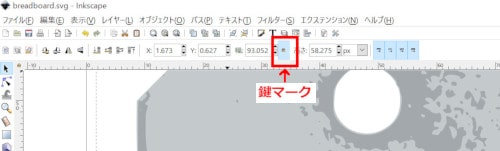
アイコンは、幅・高さとも32ピクセル以下にします。
値が大きいほうを32に変更すると、縦横比が固定されているので、もう片方も自動で変わります。
その後、ページサイズをオブジェクトに合わせて保存します。
手順はブレッドボード図と同じです。
[ファイル] → [ドキュメントのプロパティ] →「ページサイズを描画全体または選択オブジェクトに合わせる」
Inkscapeで回路図を編集
回路図は、使いたい形に近いFritzing標準の「IC」の回路図を流用して編集します。
FritzingでICの回路図をエクスポートする
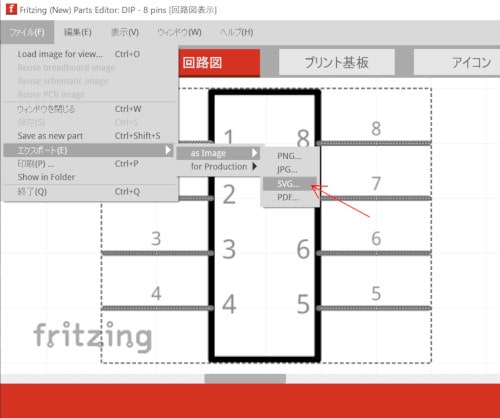
Fritzingの「IC」部品の上で右クリックし、「Edit Part」メニューをクリックして、Parts Editorを起動します。
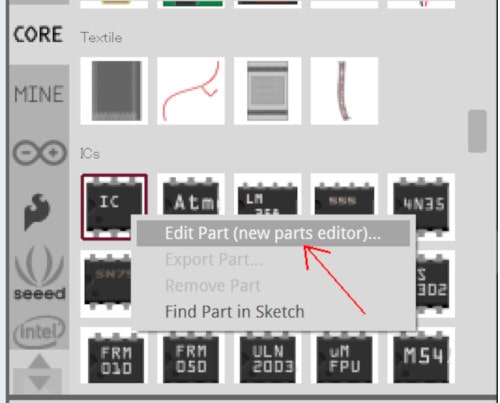
「回路図」タブをクリックして画面を切り替え、[ファイル]-[エクスポート]-[as Image]-[SVG]でエクスポートします。
Inkscapeでインポートする
Inkscapeで、エクスポートしたSVGファイルを開きます。
編集できるレベルまでグループ解除します。
この作業では、2回グループ解除しました。
グリッドを設定する
回路図をきれいに編集するため、メニューから[表示]-[ページグリッド]でグリッドを表示します。
次に、メニューから[ファイル]-[ドキュメントのプロパティ]をクリックします。
[グリッド]タブをクリックし、次のように設定します。
グリッドの単位:in
X方向の間隔:0.1
Y方向の間隔:0.1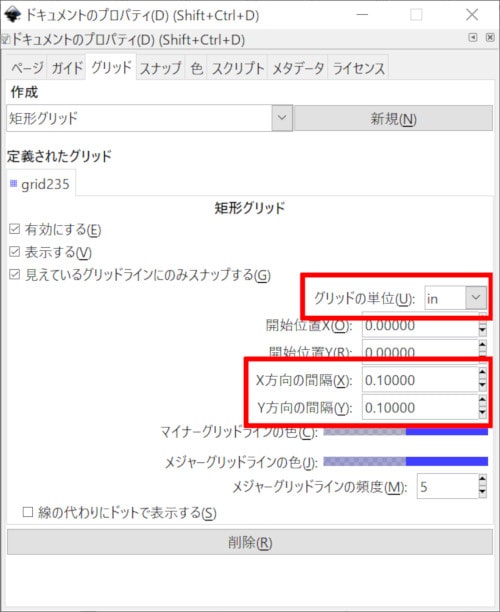
部品の設計基準
「Fritzingのグラフィック標準」に合わせて、次のような体裁で編集します。
フォント:OCRA
パーツの形状とタイトル:黒(#000000 / rgb(0,0,0))
コネクタピンとそのラベル:濃い灰色(#555555 / rgb(85,85,85))
部品名:4.25ポイント
ピンラベル:3.5ポイント
ピン番号:2.5ポイント
厳密にすべて合わせるのは大変ですが、できるだけ既存パーツと見た目がそろうように編集します。
ページサイズを合わせる
編集が終わったらページサイズをオブジェクトに合わせます。
[ファイル] → [ドキュメントのプロパティ]
→「ページサイズを描画全体または選択オブジェクトに合わせる」
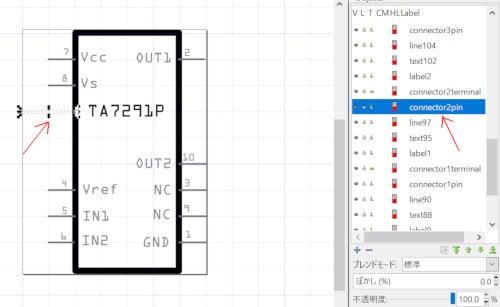
このとき、部品よりもページサイズが大きくなってしまうことがありました。
原因を探すと、見えない部品 connectorXpin が残っていました。
その見えない部品を選択して、Deleteキーで削除しました。
全体をグループ化して保存する
最後に、メニューから[編集]-[すべてを選択]をクリックし、グループ化して保存します。
Fritzingでインポートする
Inkscapeで編集したSVGファイルを、FritzingのParts Editorに戻します。
Fritzingでブレッドボード図をインポートする
FritzingのParts Editorを開きます。
「ブレッドボード」タブをクリックし、メニューから[ファイル]-[Load Image for view]をクリックして、編集したブレッドボード図のファイルを選択します。
コネクタウィンドウが表示されていない場合は、メニューから[ウィンドウ]-[コネクタ]をクリックして表示します。
コネクタの左側にチェックがない場合は、コネクタの接続が外れているので次のように連携させます。
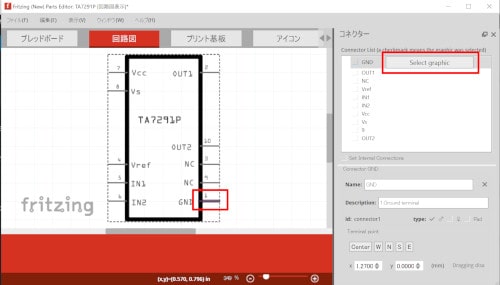
- コネクタウィンドウの「Select graphic」ボタンをクリックする
- ポインタが手のマークになる
- 部品画像の対応するピンをクリックする
- コネクタの左側にチェックが付いたことを確認する
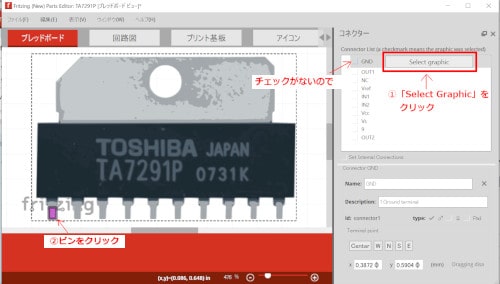
これを繰り返して、全てのコネクタにチェックを付けます。
Fritzingで回路図をインポートる
次に、「回路図」タブをクリックして、編集した回路図のSVGファイルをインポートします。
ブレッドボード図と同じように、コネクタの接続が外れていれば、Select graphicでピンと連携させます。
Fritzingのアイコンをインポートする
「アイコン」タブをクリックし、同じように、編集したアイコンのSVGファイルをインポートします。
Fritzingの部品を保存する
そのほか、必要に応じでMetadataタブなども編集します。
部品の編集が終わったら、メニューから[ファイル]-[Save as new part]をクリックして保存します。
Filename prefixを入力するウィンドウが表示されるので、分かりやすい名前を入力してOKします。
保存できたら、Parts Editorは右上の×をクリックして閉じます。
My Partsに部品が追加されました。
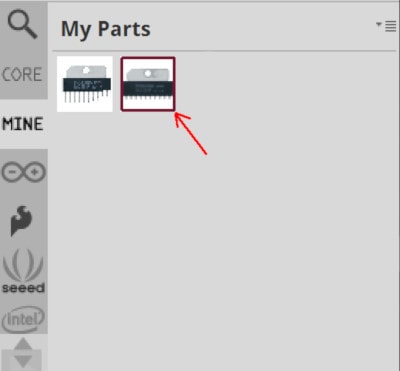
ここまでできると、標準パーツにない部品も、自分の回路図やブレッドボード図に使えるようになります。
うさたん部品を作るところ、思ったより細かいね
まあるでも、使いたい部品を図にできるようになるのは大きいよ
電子工作の記録がかなり残しやすくなるよ
Fritzingで回路図を作成する
回路図から作っても、ブレッドボード図から作っても、順番はどちらでも大丈夫です。
作業してみると、先に回路図でつながりを整理してからブレッドボード図を整えるほうが配線しやすく感じました。
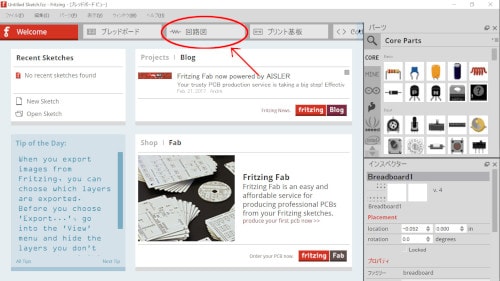
まずは、上部の「回路図」タブをクリックします。
グリッドを設定する
回路図をきれいに並べるために、グリッドを設定します。
メニューから[表示]-[Align to Grid]と[表示]-[Show Grid]にチェックを入れます。
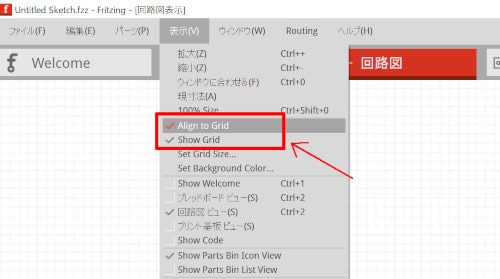
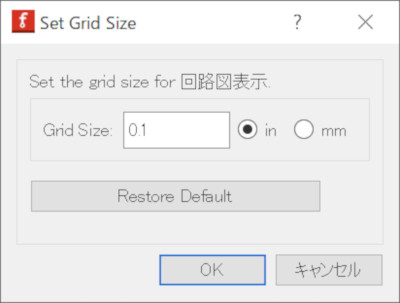
次に、メニューから[表示]-[Set Grid Size]をクリックします。
「Set Grid Sizse」ウィンドウで、Grid Size 0.1inに設定します。
部品を配置する
右側のパーツウィンドウから、使いたい部品をドラッグアンドドロップして配置します。
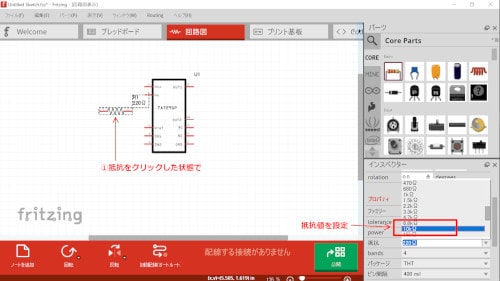
部品をクリックした状態で、右下のプロパティから部品の設定を変更できます。
たとえば、抵抗をクリックした状態で、右下のプロパティから抵抗値を 10kΩ に設定します。
部品を回転する
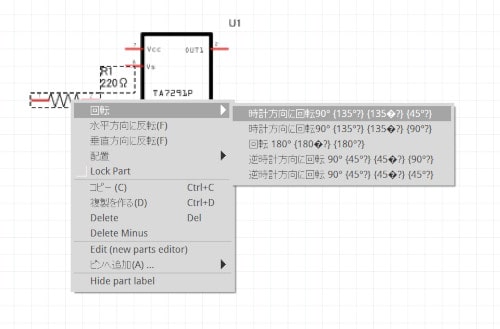
部品の向きを変えたいときは、部品の上で右クリックして「回転」を選びます。
配線する
部品の端子から、別の部品の端子へドラッグすると配線できます。
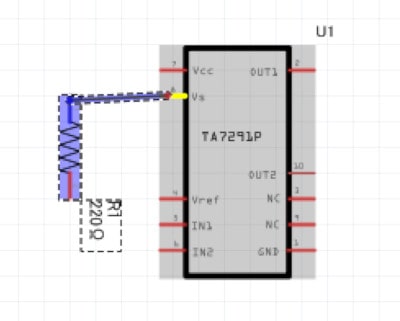
線の途中をドラッグすると、線を曲げられます。
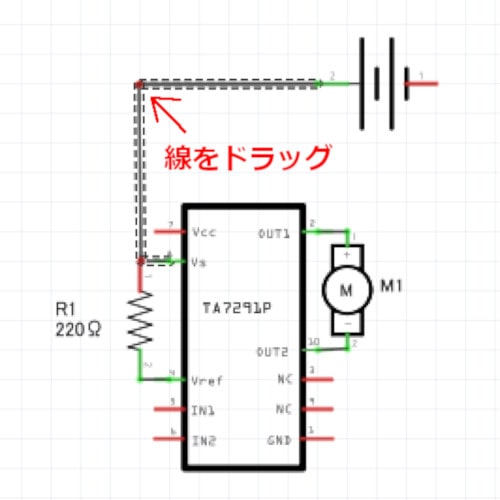
線の上で右クリックして「ワイヤの色」を選択すると、線の色を変更できます。
配線色は自由ですが、次のように分けると見やすくなります。
- 赤:電源ライン(5V、3.3Vなど)
- 黒:GND(0V)
- 緑や青:その他の信号ライン
そのほか、マウスホイールで拡大・縮小したり、右クリックメニューの「複製をつくる」で部品をコピーしたりしながら回路図を作成します。
完成した回路図がこちらです。
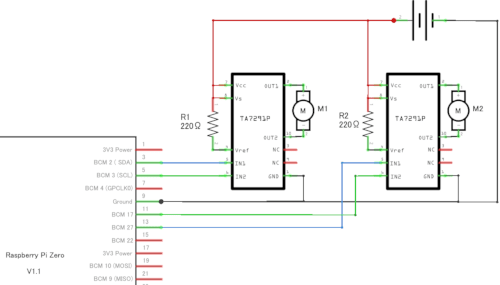
回路図があると、部品同士のつながりを落ち着いて確認できます。
あとから配線を見直すときにも便利です。
Fritzingでブレッドボード図を作成する
次に、上部の「ブレッドボード」ボタンをクリックします。
部品は表示されていますが、最初は配置と配線が整理されていません。
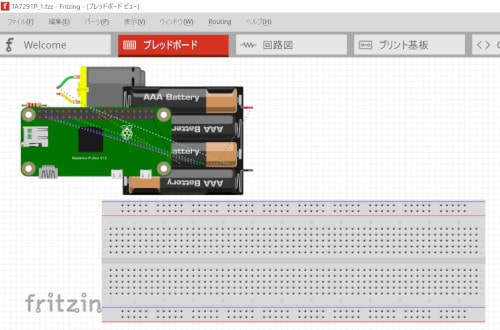
部品をブレッドボードに配置して、配線していきます。
Fritzingでは、部品を回転したり拡大・縮小したりすると、うまくブレッドボードに挿さらないことがありました。
そのため、最初はこの状態のまま、まずブレッドボードに部品を挿したほうが作業しやすいです。
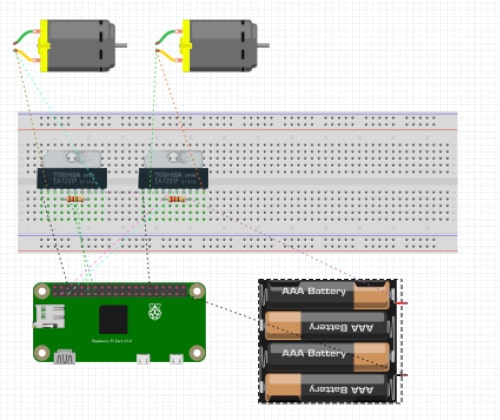
その後、部品を右クリックして回転させたり、ドラッグして配線したりして整えていきます。
配線の色は自由ですが、一般的には次のように使い分けることが多いです。
- 緑:その他の信号ライン
- 赤:電源(5V、3.3Vなど)
- 黒:GND(0V)
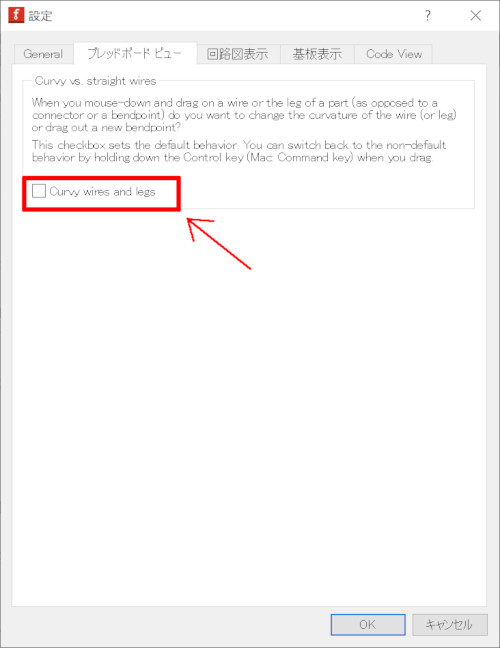
配線の見た目は、環境設定で変えられます。
メニューから[編集]-[環境設定]の「ブレッドボード」タブをクリックします。
「Curby wires and legs」にチェックを入れると、線がカーブします。
チェックを外すと、線がかくかくした表示になります。
完成したブレッドボード図がこちらです。
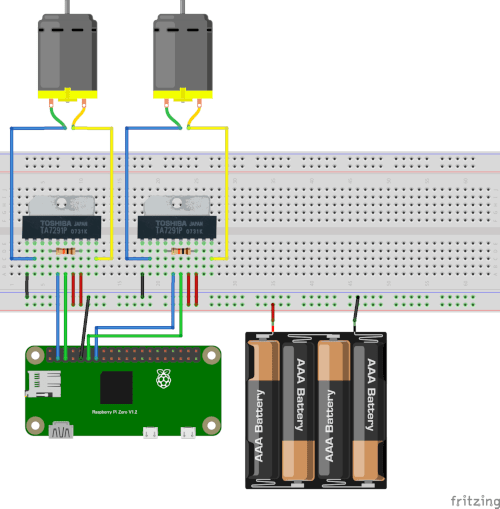
ブレッドボード図は、実際の配線と見比べやすいのが便利です。
回路図だけだとイメージしにくい場合でも、ブレッドボード図があると「どこに挿せばいいか」がわかりやすくなります。
Fritzingで小さいブレッドボード図を作成する
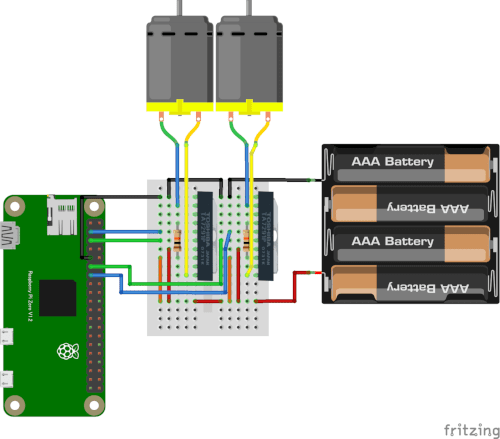
今回使った「TA7291P」は、見た目が大きい部品です。
小さいブレッドボードに配置すると、配線が隠れて見えにくくなってしまいます。
そこで、小さい版のTA7291Pを作って、ミニブレッドボードに配置してみました。
自分で部品を編集できると、こういう調整もできます。
大きい部品をそのまま使うより、図として見やすくなる場合があります。
Fritzingで画像をエクスポートする
ブレッドボード図や回路図が完成したら、PNG画像として書き出せます。
メニューから、[ファイル]-[エクスポート]-[as Image]-[PNG]でエクスポートすることができます。
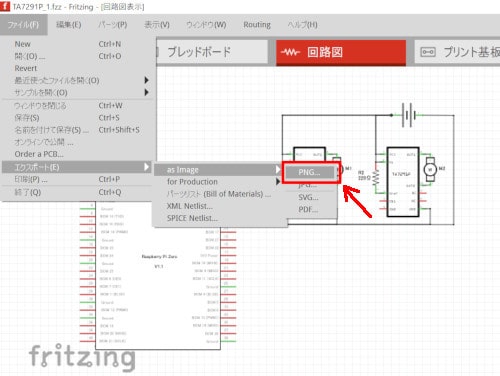
書き出した画像は、作業メモとして残しておくにも便利です。
回路図やブレッドボード図を一緒に載せておくと、あとから見返したときにもかなり参考になります。
Fritzingを使って感じたこと
CADと聞くと、専門的で難しいものという印象がありました。
でも、Fritzingはブレッドボード図を視覚的に作れるので、電子工作の記録にかなり使いやすいです。
これまでは表計算ソフトなどで回路図や配線図を描いていましたが、Fritzingを使うと作業がかなり楽になります。
特に便利だと感じたのは、次のところです。
- 実際のブレッドボードに近い図を作れる
- 回路図とブレッドボード図を切り替えて確認できる
- 配線ミスを見つけやすい
- ブログ記事や作業メモに使いやすい画像を書き出せる
- カスタムパーツを作ると、使いたい部品に合わせて調整できる
カスタムパーツの編集は、最初は少し難しく感じます。
ただ、Fritzingに入っていない部品を使えるようになると、記事や作業メモに残せる内容がかなり増えます。
ラズベリーパイの電子工作を続けるなら、標準パーツだけでなく、カスタムパーツの扱い方も知っておくと便利です。
うさたんカスタムパーツまで作れると、かなり自由度が上がるね
まあるそうだね
少し手間はかかるけど、使いたい部品で
図を残せるのはかなり助かるね
まとめ
Fritzingを使うと、ラズベリーパイとブレッドボードを使った電子工作の配線を、見やすい図として残せます。
ブレッドボード図は、実際の配線を確認するときに便利です。
回路図は、部品同士のつながりや電気の流れを整理するときに役立ちます。
さらに、カスタムパーツを追加・編集できると、Fritzingに標準で入っていない部品も、自分の工作に合わせて使えるようになります。
ここまでできると、単なる配線図作成だけでなく、電子工作の記録やブログ用の説明画像づくりにも使いやすくなります。
最初は、LEDを1つ光らせる回路や、ボタン入力の回路から作ってみると、Fritzingの使い方をつかみやすいと思います。
慣れてきたら、使いたい部品を追加したり、Inkscapeで部品画像を調整したりして、自分の工作に合う図を作ってみてください。
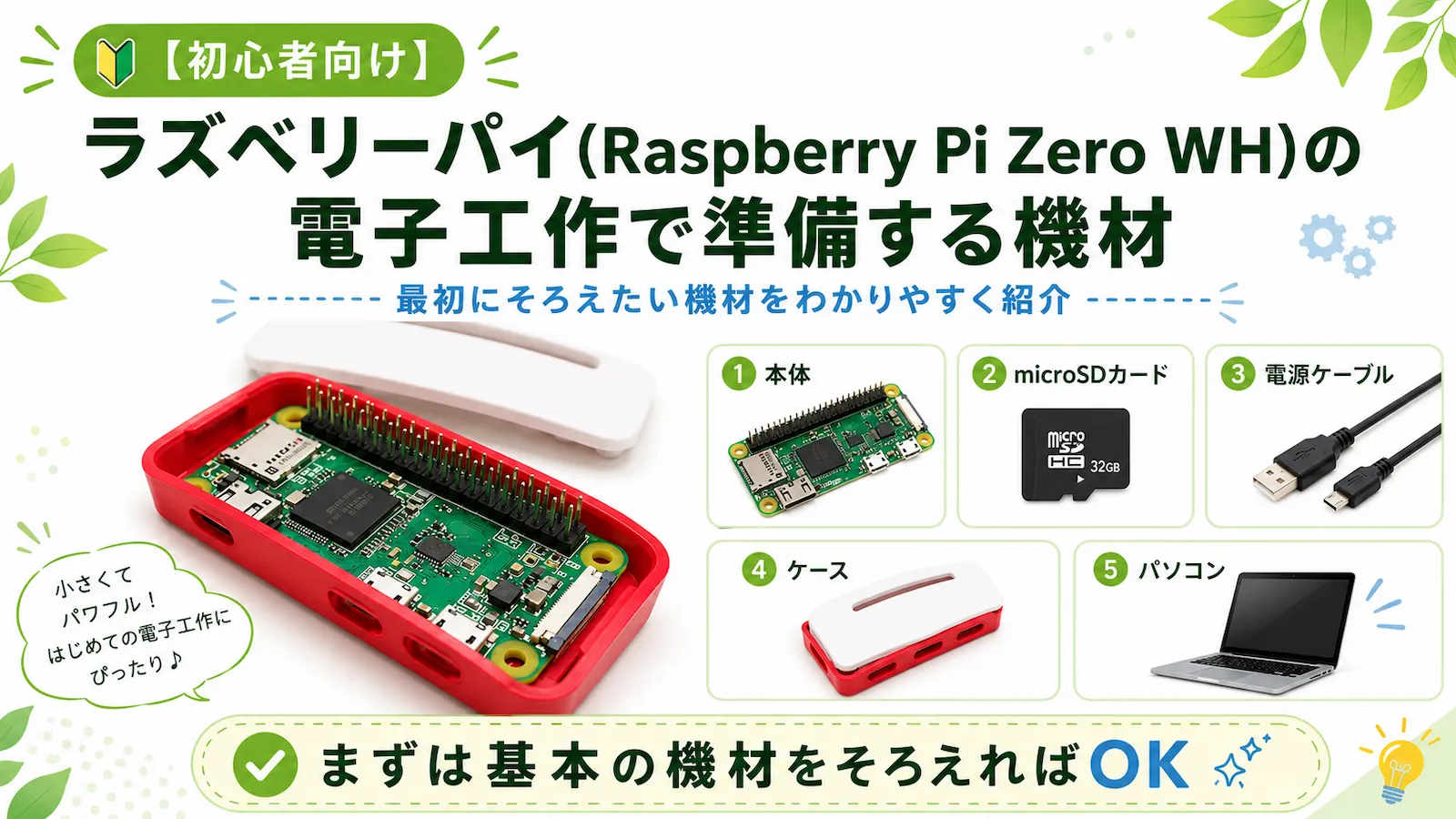
ラズベリーパイで電子工作を始めるための機材はこちらです。
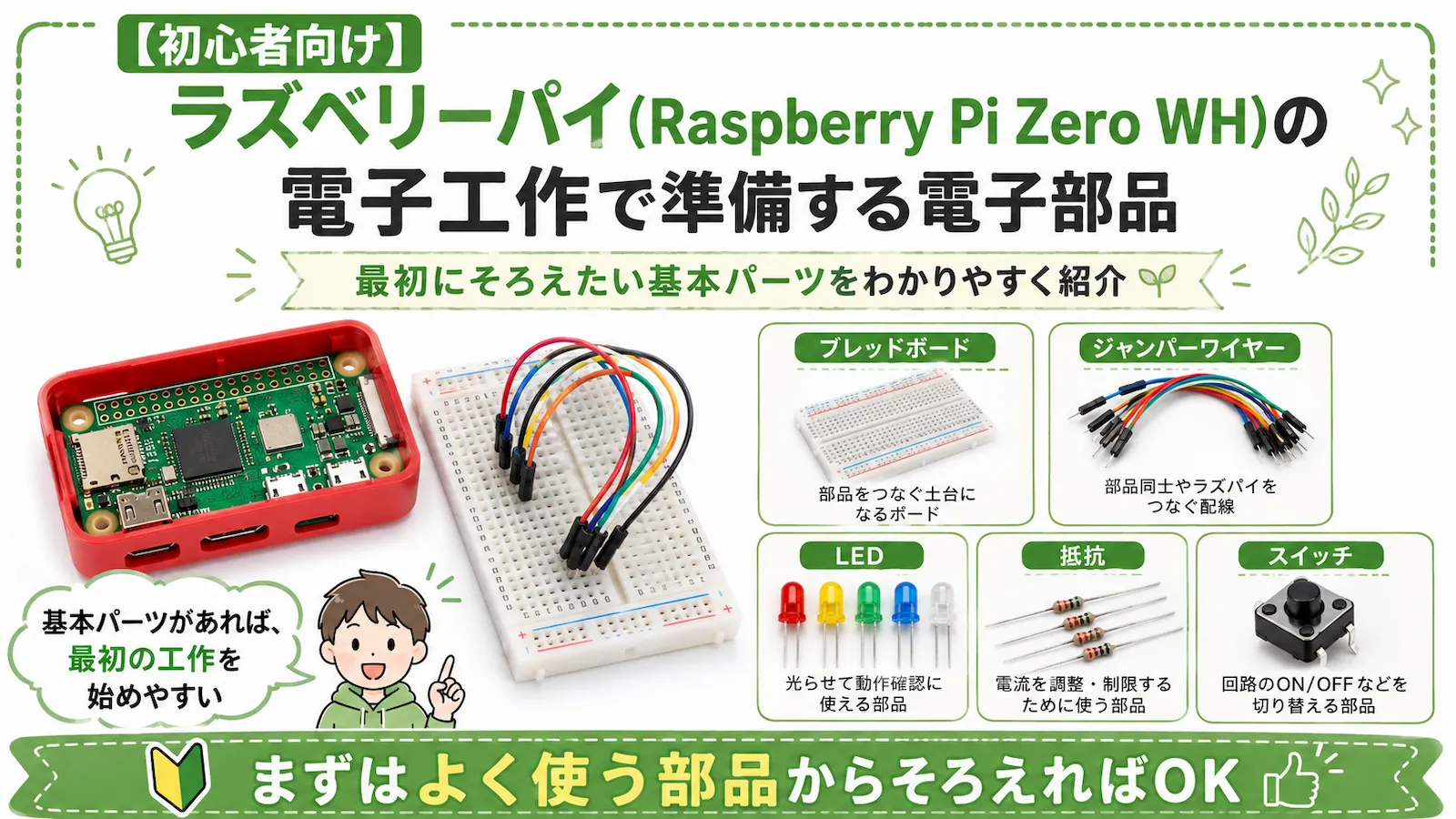
電子部品はこちらの記事にまとめています。
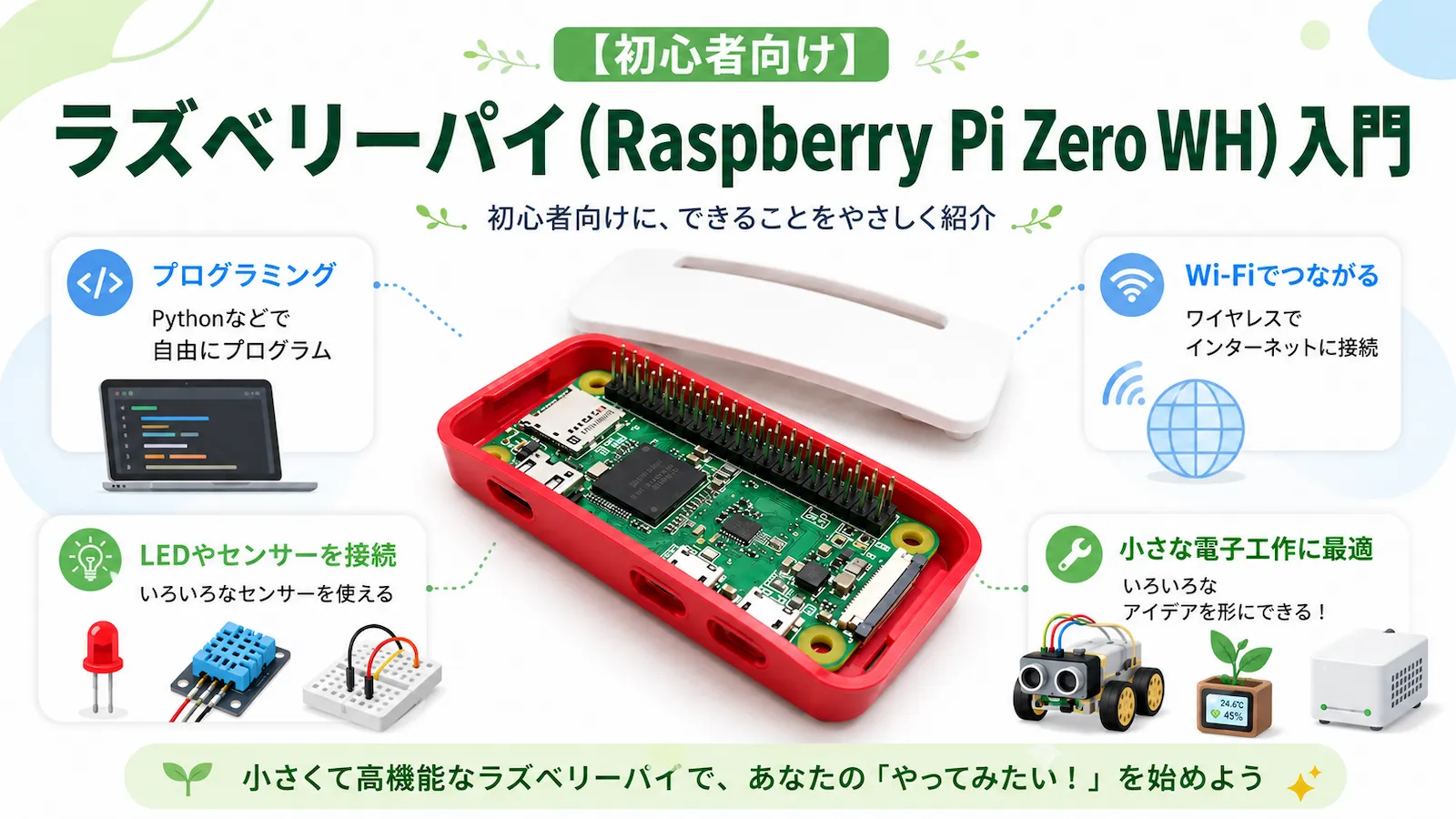
ラズベリーパイの概要はこちらです。
制作ノート全体はこちらです。