※この記事は公開から時間が経っているため、現在の環境とは内容が異なる場合があります。
専用のディスプレイやキーボードを使わずに、Windowsパソコンから Raspberry Pi Zero WH の環境設定を進めていきます。
初期設定でSSH接続できるようになったら、次にやっておきたいのが、パスワード変更やパッケージ更新、公開鍵認証などの設定です。
このページでは、Tera Termでコマンドを入力しながら、Raspberry Piを使いやすくするための設定を進めます。
 うさたん
うさたん初期設定ができたら、もう使い始めてもいいの?
 まある
まある少しだけ待ってね。パスワード変更や更新をしてから使うと、より安心だよ。
前回紹介したラズベリーパイ(Raspberry Pi Zero WH)の初期設定はこちらです。

環境設定でやること
この記事では、初期設定後に行う作業を順番に進めます。
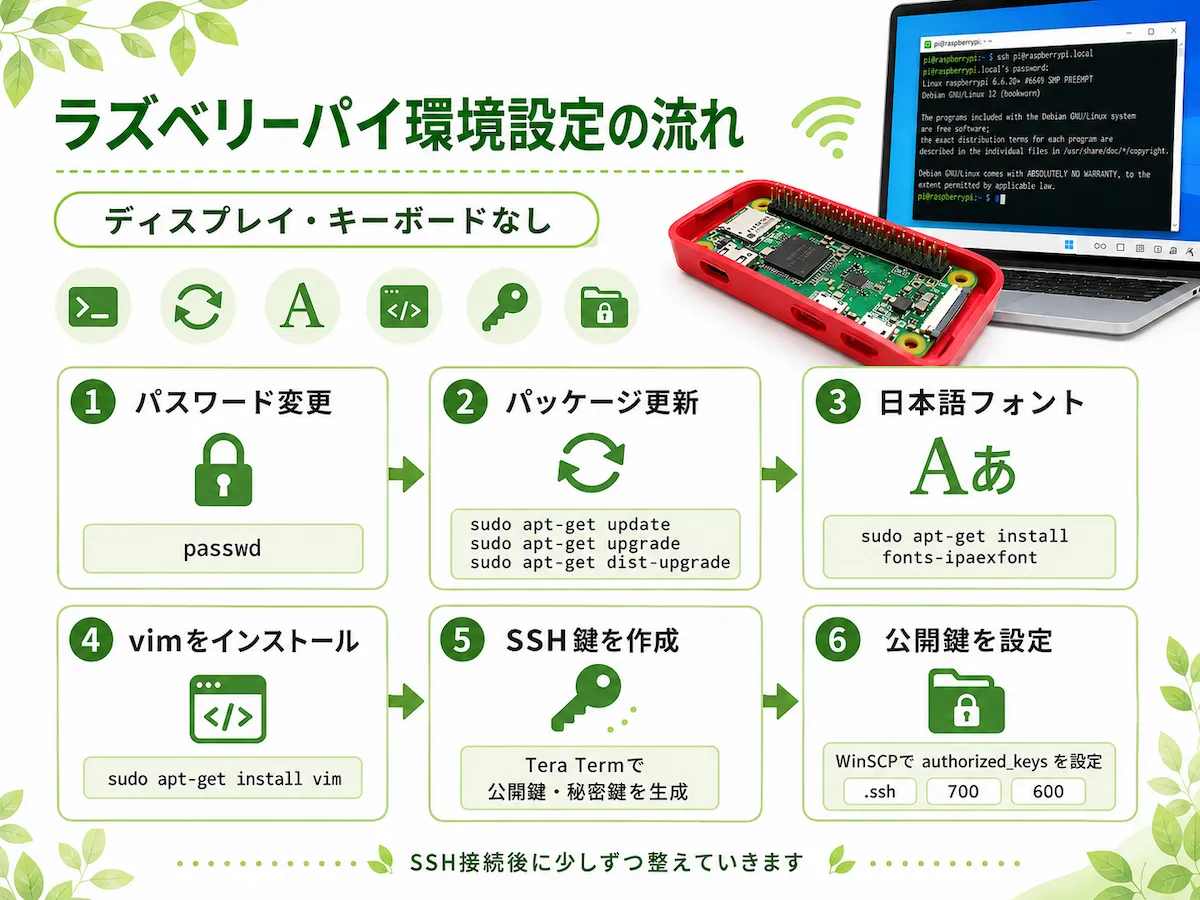
主な流れは、次の通りです。
- パスワードを変更する
- パッケージを更新する
- 日本語フォントをインストールする
- vimをインストールする
- Tera TermでSSH鍵を作成する
- WinSCPで公開鍵をRaspberry Piへ設定する
- Tera Termで公開鍵認証を使って接続する
- 必要に応じてRealVNCでGUI接続する
- GUIからロケールやタイムゾーンを設定する
最初から全部を理解しようとすると少し大変ですが、1つずつ進めれば大丈夫です。
ラズベリーパイのパスワードを変更する
まずは、Raspberry Piのパスワードを変更します。
初期パスワードのまま使い続けるのは危険なので、最初に変更しておきます。
Tera Termを起動して、Raspberry Piにログインします。
ログインできたら、次のコマンドを入力します。
passwdすると、現在のパスワードと新しいパスワードの入力を求められます。
Changing password for pi.
(current) UNIX password:        ← 今のパスワードを入力
Enter new UNIX password:        ← 新しいパスワードを入力
Retype new UNIX password:       ← もう一度、新しいパスワードを入力
passwd: password updated successfully
passwd: password updated successfully と表示されたら、パスワード変更は成功です。
パスワードを入力しても、画面には文字が表示されません。
何も入力されていないように見えますが、実際には入力されています。
うさたんパスワードを打っても、画面に何も出ないよ?
まある見えなくても入力されているから、落ち着いてEnterを押せば大丈夫。
ラズベリーパイのパッケージを更新する
次に、パッケージを更新します。
パッケージとは、ソフトや機能を動かすために必要なファイルをまとめたものです。
Raspberry Piを使い始める前に、パッケージの一覧やソフトを新しい状態にしておきます。
パッケージ一覧を更新する
まず、インストール可能なパッケージの一覧を更新します。
$ sudo apt-get update途中で Do you want to continue? のように聞かれたら、Y キーを押してEnterキーを押します。
パッケージをアップグレードする
次に、インストール済みのパッケージを新しいバージョンへ更新します。
$ sudo apt-get upgrade依存関係も含めて更新する
続いて、パッケージ間の依存関係も含めて更新します。
$ sudo apt-get dist-upgradedist-upgrade は、ディストリビューションを更新して、パッケージ間の依存関係を整えます。
うさたんディストリビューションってなに?
まあるOSと周辺のアプリをパックにしたものだよ
日本語フォントをインストールする
日本語のフォントをインストールします。
$ sudo apt-get install fonts-ipaexfont途中で「続行しますか? [Y/n]」のように聞かれたら、Y キーを押してEnterキーを押します。
vimをインストールする
次に、テキストエディタの vim(ヴィム) をインストールします。
$ sudo apt-get install vim途中で「続行しますか? [Y/n]」のように聞かれたら、Y キーを押してEnterキーを押します。
vimは、設定ファイルを編集するときによく使われるテキストエディタです。
操作に慣れるまでは少し独特ですが、サーバー設定ではよく出てきます。
よく使うコマンドのメモ
このあともTera Termでコマンドを入力して設定していきます。
よく使うコマンドをまとめると、次のようになります。
| 作業 | コマンド |
|---|---|
| パスワード変更 | passwd |
| パッケージ一覧の更新 | sudo apt-get update |
| パッケージ更新 | sudo apt-get upgrade |
| 依存関係も含めて更新 | sudo apt-get dist-upgrade |
| 日本語フォントのインストール | sudo apt-get install fonts-ipaexfont |
| vimのインストール | sudo apt-get install vim |
| 停止 | sudo poweroff |
| 再起動 | sudo reboot |
コマンドは、一文字違うだけでも動かないことがあります。
コピーして使う場合も、余計なスペースや記号が入っていないか確認しながら進めると安心です。
Tera TermでSSH暗号鍵を作成する
次に、SSHログインをより安全にするため、公開鍵認証を使えるようにします。
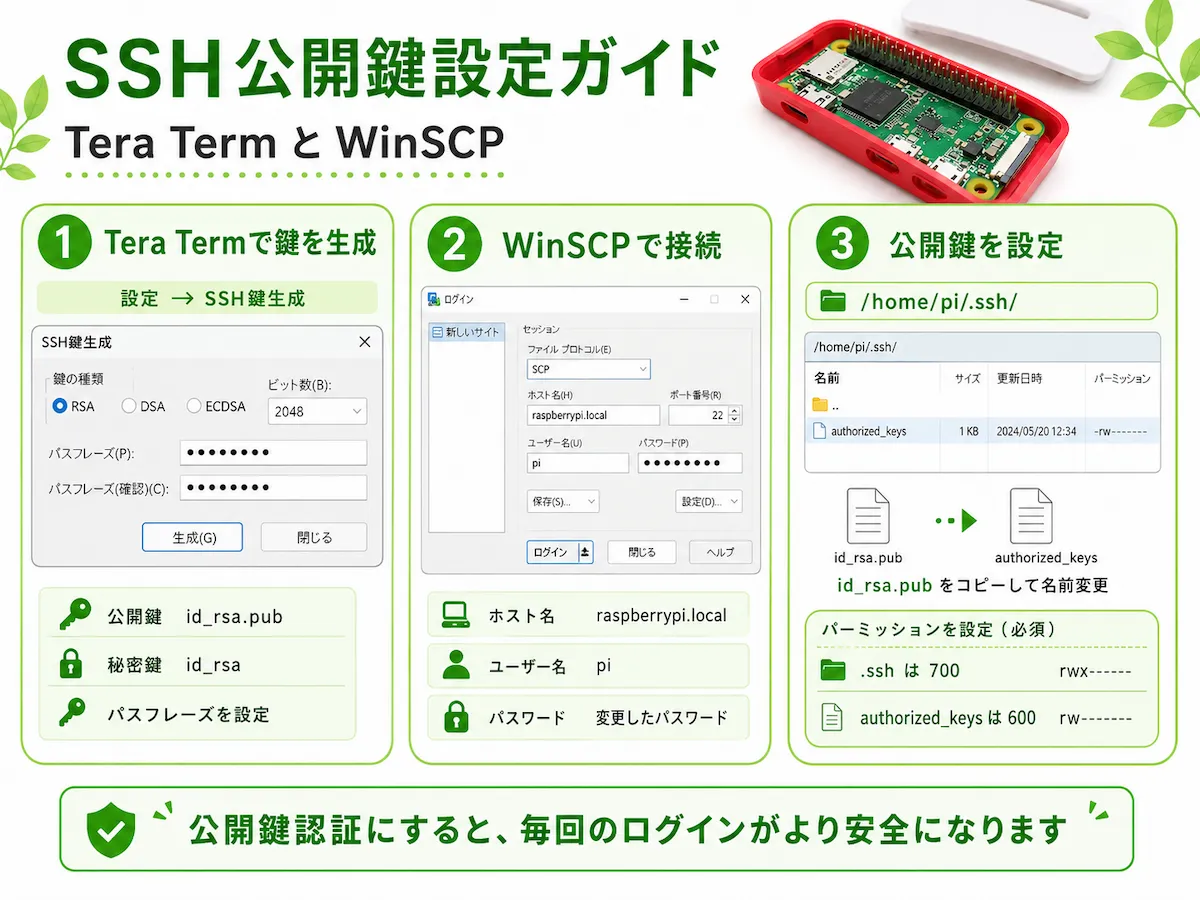
公開鍵認証は、Raspberry Pi側に置いた「公開鍵」と、Windowsパソコン側に保存した「秘密鍵」を組み合わせてログインする方式です。
パスワードだけでログインするより安全性を高めやすいので、設定しておくと安心です。
Tera Termで鍵を生成する
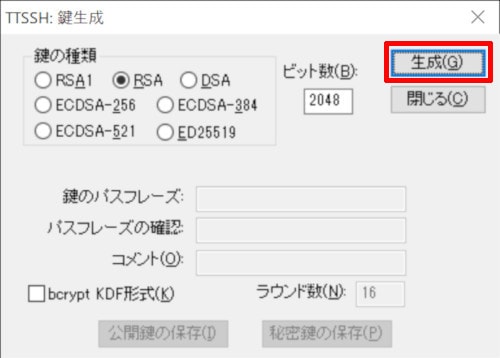
Tera Termのメニューから、次の順番でクリックします。
[設定] → [SSH鍵生成]「SSH鍵生成」ウィンドウが表示されたら、「生成」ボタンをクリックします。
「鍵を生成しました」と表示されたら、次の項目を入力します。
| 鍵のパスフレーズ | 8~64文字のフレーズ |
| パスフレーズの確認 | もう一度同じフレーズ |
| コメント | 空欄でOK |
パスフレーズは、あとで公開鍵認証でログインするときに使います。
忘れないように管理してください。
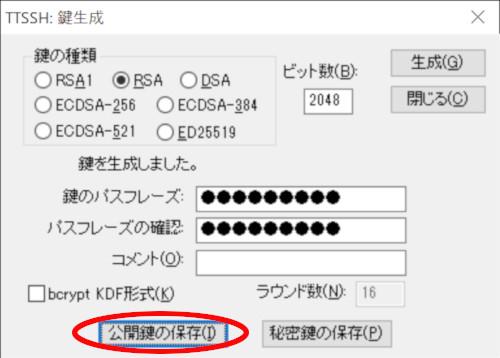
公開鍵を保存する
入力が終わったら、「公開鍵の保存」ボタンをクリックします。
公開鍵ファイル id_rsa.pub を、わかりやすい場所に保存します。
秘密鍵を保存する
次に、「秘密鍵の保存」ボタンをクリックします。
秘密鍵ファイル id_rsa を、わかりやすい場所に保存します。
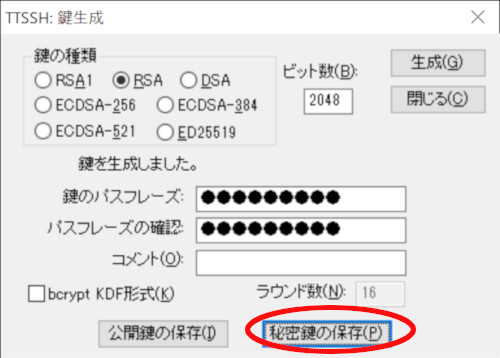
秘密鍵は、Windowsパソコン側で大切に保管します。
他の人に渡したり、公開したりしないように注意します。
保存できたら、「閉じる」ボタンをクリックしてSSH鍵生成ウィンドウを閉じます。
公開鍵をラズベリーパイに設定する
次に、作成した公開鍵 id_rsa.pub をRaspberry Piへ設定します。
ここでは、WindowsからRaspberry Piへファイルを転送するために WinSCP を使います。
WinSCPをインストールする
WinSCPのダウンロードページから、インストーラーをダウンロードします。
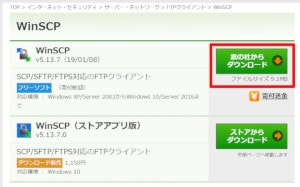
ダウンロードしたセットアップファイルをダブルクリックし、デフォルトの設定のままインストールします。
インストールが終わると、自動でWinSCPが起動します。
起動しない場合は、WinSCPアイコンをダブルクリックして起動します。
WinSCPでRaspberry Piに接続する
WinSCPのログイン画面で、次のように入力します。
| ホスト名 | raspberrypi.local |
| ユーザ名 | pi |
| パスワード | (変更したパスワード) |
入力したら、「ログイン」ボタンをクリックします。
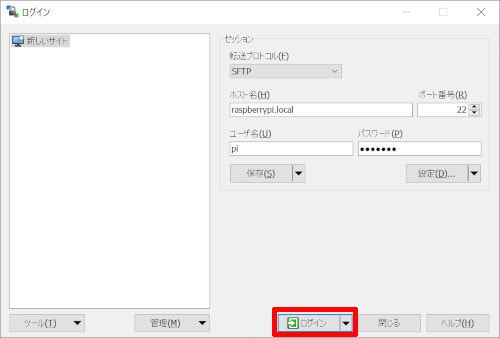
「不明なサーバーに接続し、そのホスト鍵をキャッシュに追加しますか?」というウィンドウが表示されたら、「はい」をクリックします。
WinSCPの設定を変更する
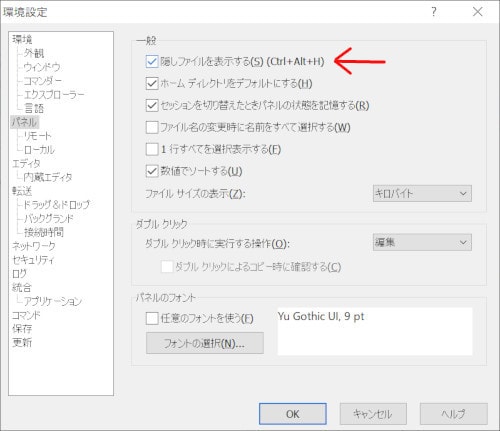
公開鍵を設定するために、隠しファイルや隠しフォルダーを表示できるようにします。
メニューから、次の順番でクリックします。
[オプション] → [環境設定]「環境設定」ウィンドウの左側で「パネル」を選択します。
右側の「隠しファイルを表示する」にチェックを入れて、「OK」ボタンをクリックします。
.ssh ディレクトリを作成する
WinSCPの左側には、Windowsパソコンの中身が表示されます。
右側には、Raspberry Piの中身が表示されます。
左側のウィンドウでは、先ほどSSH鍵を保存したフォルダーまで移動しておきます。
右側のウィンドウでは、Raspberry Pi側のホームディレクトリ /home/pi/ を開いておきます。
右側ウィンドウ上部の「新規」ボタン右側にある▼をクリックし、「ディレクトリ」を選択します。
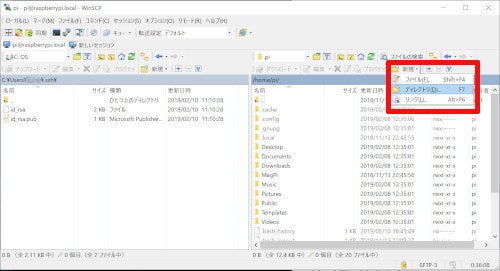
「フォルダの作成」画面で、次のように設定します。
| 新しいフォルダ名 | .ssh |
| パーミッションを設定する | チェック |
| 所有者 | R(読み込み) W(書き込み) X(実行)にチェック |
8進数が0700になっていることを確認して、「OK」ボタンをクリックします。
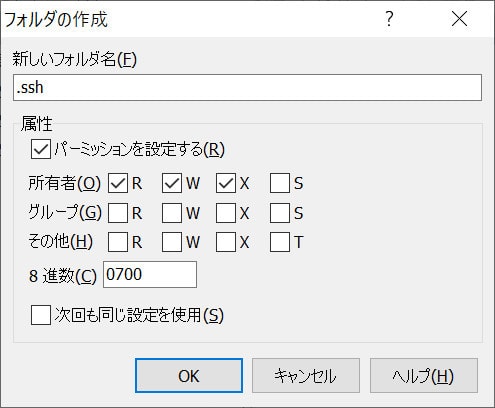
作成した .ssh ディレクトリをダブルクリックして中に移動します。
右側ウィンドウに /home/pi/.ssh が表示されている状態にします。
公開鍵をアップロードする
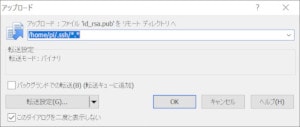
Windows側に保存した公開鍵 id_rsa.pub を、Raspberry Pi側の /home/pi/.ssh/ へコピーします。
左側のウィンドウにある id_rsa.pub ファイルを、右側の .ssh フォルダー内へドラッグアンドドロップします。
「アップロード」ウィンドウが表示されたら、「OK」ボタンをクリックします。
authorized_keys に名前を変更する
アップロードした id_rsa.pub の名前を、次のように変更します。
authorized_keys右側ウィンドウの id_rsa.pub をクリックし、名前を authorized_keys に変更します。
authorized_keys のパーミッションを変更する
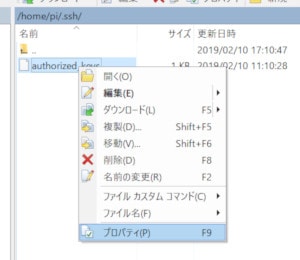
次に、authorized_keys ファイルのパーミッションを変更します。
authorized_keys ファイルの上で右クリックし、表示されたメニューから「プロパティ」をクリックします。
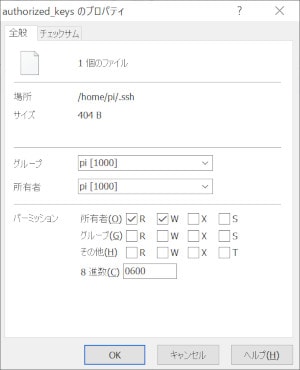
パーミッションを、所有者の R と W だけチェックされた状態にします。
8進数が 0600 になっていることを確認して、「OK」ボタンをクリックします。
ここは重要です。
.ssh ディレクトリは 0700、authorized_keys は 0600 にしておくと、SSHの公開鍵認証で扱いやすくなります。
WinSCPでの作業が終わったら、ウィンドウ右上の×をクリックして終了します。
Tera Termで公開鍵認証を使ってSSH接続する
公開鍵をRaspberry Piに設定できたら、Tera Term側でも公開鍵認証を使う設定をします。
SSH設定ファイルを編集する
Tera TermでRaspberry Piに接続し、SSH設定ファイル sshd_config を編集します。
$ sudo vim /etc/ssh/sshd_configここでは、次の2行を変更します。
#PermitRootLogin prohibit-password↓
PermitRootLogin noこれは、SSHでrootログインできないようにする設定です。
次に、公開鍵ファイルの場所を指定します。
#AuthorizedKeysFile .ssh/authorized_keys .ssh/authorized_keys2↓
AuthorizedKeysFile .ssh/authorized_keysvimでの編集メモ
vimの操作に慣れていない場合は、次のキーを使います。
| 操作 | キー |
|---|---|
| 1文字削除 | x |
| 追加モード | a |
| 挿入モード | i |
| 追加・挿入モードを終了 | Esc |
| 保存して終了 | :wq |
編集が終わったら、Esc キーを押してから、次のように入力してEnterキーを押します。
:wqこれで保存して終了できます。
Tera TermでSSH認証を設定する
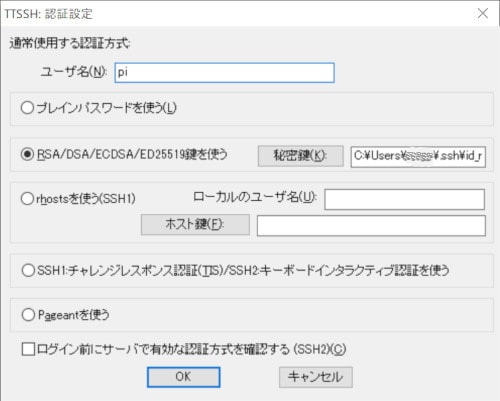
Tera Termのメニューから、次の順番でクリックします。
[設定] → [SSH認証]SSH認証の画面で、次のように設定します。
| ユーザー名 | pi |
| RSA/DSA/ECDSA/ED25519鍵を使う | 選択 |
| 「秘密鍵」ボタンをクリック | 作成したファイル「id_rsa」を選択 |
「OK」ボタンをクリックします。
Tera TermでSSH設定を保存する
Tera Termのメニューから、次の順番でクリックします。
[設定] → [設定の保存]設定を保存しておくと、次回以降の接続が楽になります。
たとえば、Tera Termをインストールしたディレクトリの TERATERM.INI に保存します。
C:\Program Files (x86)\teraterm\TERATERM.INI公開鍵認証で接続する
メニューから、次の順番でクリックします。
[ファイル] → [新しい接続]接続画面で「OK」ボタンをクリックします。
パスフレーズを入力して「OK」ボタンをクリックします。
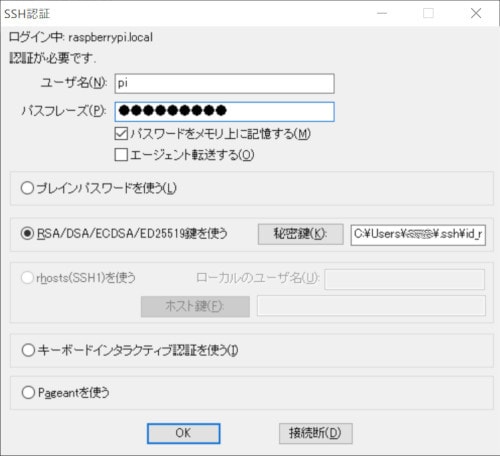
接続できれば、公開鍵認証を使ったSSH接続は成功です。
接続情報を保存したので、パスフレーズを入力するだけで、公開鍵認証を使った接続ができるようになりました。
パスワードでのログインを禁止にする
公開鍵認証でログインできることを確認したら、通常のパスワードログインを禁止すると、より安全にできます。
先に公開鍵認証でログインできることを確認してから行ってください。
接続確認前にパスワードログインを無効にすると、ログインできなくなる可能性があります。
もう一度、SSH設定ファイルを編集します。
$ sudo vim /etc/ssh/sshd_config次の行を変更します。
#PasswordAuthentication yes↓
PasswordAuthentication no編集できたら、保存して終了します。
:wq設定を反映するために、SSHサービスを再起動します。
sudo service ssh restartまたは、Raspberry Pi自体を再起動しても反映できます。
sudo rebootRealVNCでラズベリーパイに接続する
ここからは、Raspberry Piの画面をWindowsパソコンに表示して操作する設定です。
RealVNC(Virtual Network Computing)を使うと、Raspberry Piのデスクトップ画面をWindowsパソコン側に表示できます。
コマンドだけで操作する場合は必須ではありませんが、GUI画面を見ながら設定したい場合に便利です。
Raspberry PiのVNCサーバーを有効にする
Raspberry PiのVNCサーバーは、初期状態ではオフになっている場合があります。
Tera Termで次のコマンドを入力します。
$ sudo raspi-configRaspberry Piの設定ツールが起動します。
「5 Interfacing Options」を選択します。
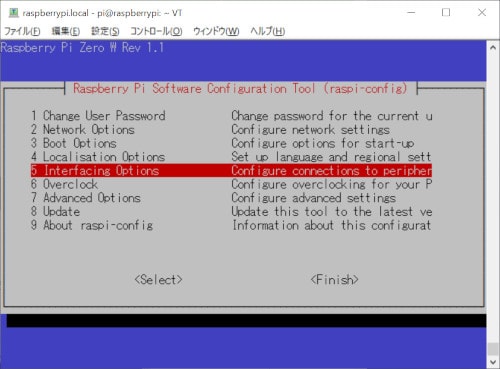
「P3 VNC」を選択し、Enableを選んでEnterキーを押します。
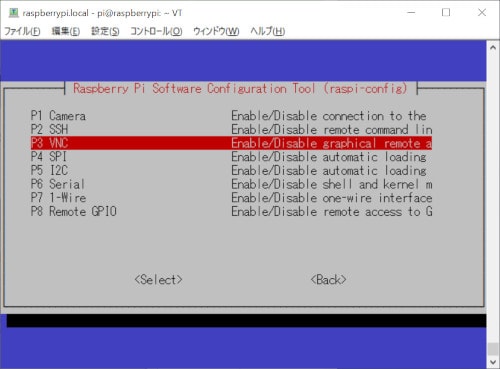
Would you like the VNC Server to be enabled? と聞かれたら、<はい> を選択してEnterキーを押します。
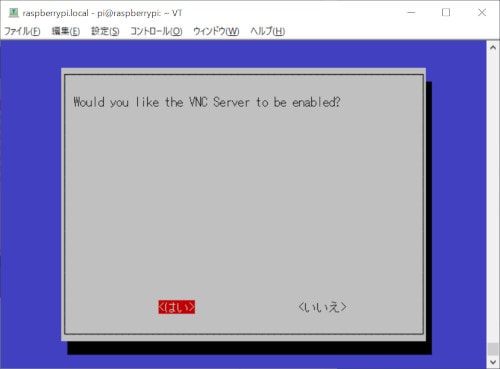
ホスト名を確認する
続いて、ホスト名も確認しておきます。
raspi-configで次の順番で選択します。
2 Network Options → N1 Hostname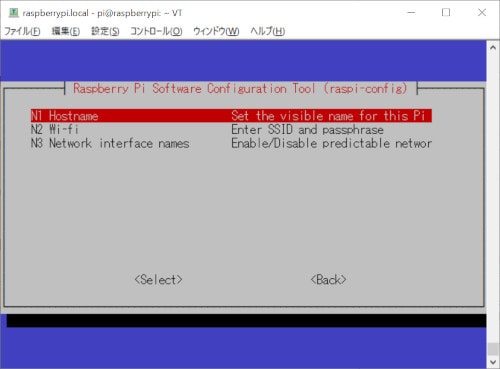
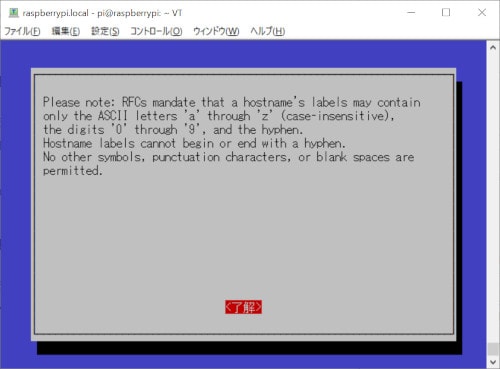
Please note の画面が表示されるので、Enterキーを押します。
Please enter a hostname の画面が表示されるので、ホスト名を確認します。
デフォルトのホスト名は raspberrypi です。
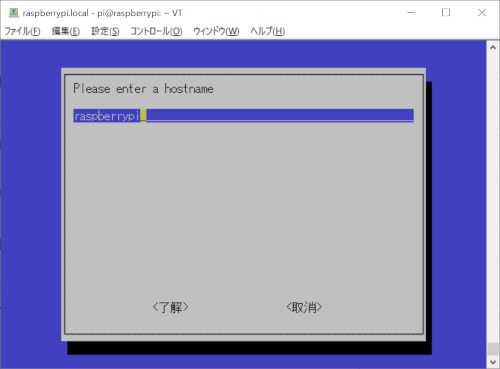
必要があれば変更します。
下矢印キーで <了解> が選択されている状態にして、Enterキーを押します。
右矢印キーを押して <Finish> を選び、Enterキーで終了します。
再起動するか聞かれたら、<はい> を選んでEnterキーを押します。
RealVNCをインストールする
Windowsパソコン側に、VNC Viewerをインストールします。
RealVNCのダウンロードページから、VNC Viewerをダウンロードします。
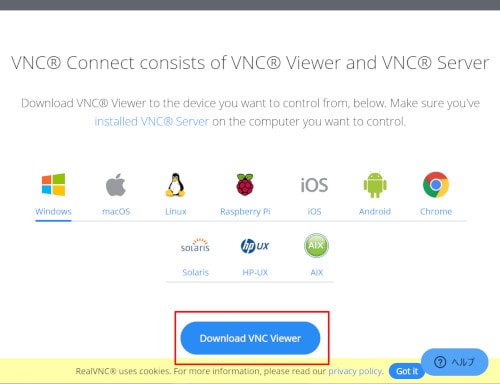
ダウンロードしたインストーラーをダブルクリックして、デフォルトの設定のままインストールします。
VNC-Viewer-6.19.107-Windows.exe
VNC Viewerでラズベリーパイに接続する
Windowsのメニューから、VNC Viewerを起動します。
上のバーに、確認したホスト名を入力してEnterキーを押します。
raspberrypi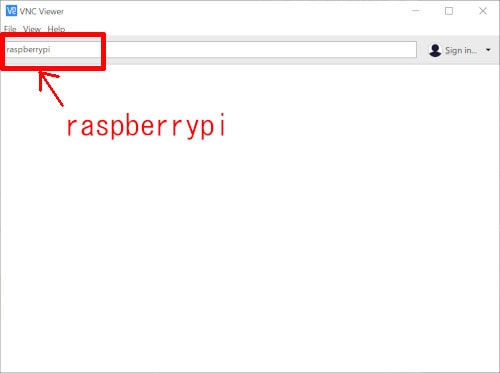
確認画面が表示されたら、「Continue」ボタンをクリックします。
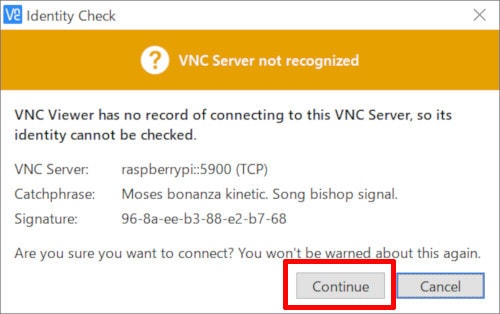
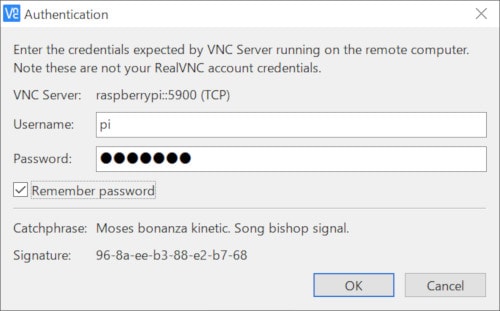
認証画面が表示されたら、次のように入力します。
| ユーザー名 | pi |
| パスワード | 変更したパスワード |
| Remember password | 必要に応じてチェック |
「OK」ボタンをクリックします。
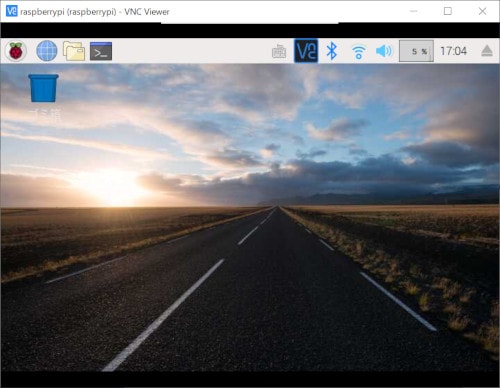
Raspberry Piの画面が表示されたら接続成功です。
 まある
まあるRaspberry Piの画面がWindowsに表示されると、かなりわかりやすいね。
うさたん小さいボードなのに、ちゃんとパソコンみたいな画面が出るんだね。
GUIでラズベリーパイの設定を変更する
VNCでRaspberry Piの画面を表示できたら、GUIから設定を確認します。
左上のラズベリーのマークをクリックし、次の順番で開きます。
メニューアイコン → 設定 → Raspberry Piの設定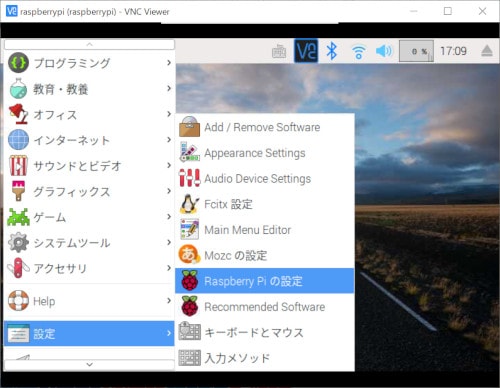
ディスプレイ設定
デフォルトでは、解像度が低く設定されていることがあります。
必要に応じて解像度を変更します。
「解像度を設定」ボタンをクリックします。
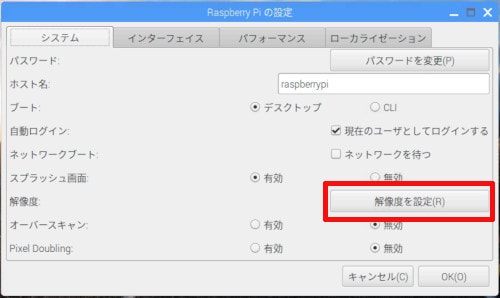
「解像度の設定」ウィンドウで、▼をクリックします。
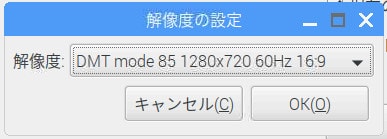
このページでは、DMT mode 85 1280×720 60Hz 16:9 を選択しています。
使っているモニターや環境に合わせて選択してください。
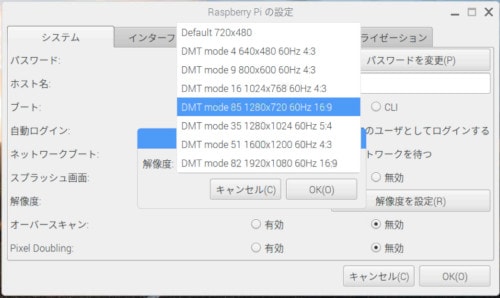
変更を反映させるために、Raspberry Piを再起動します。
ロケール設定
もう一度、次の順番で設定画面を開きます。
メニューアイコン → 設定 → Raspberry Piの設定「ローカライゼーション」タブを選択し、「ロケールの設定」ボタンをクリックします。

「ロケール」ウィンドウで、次のように設定します。
| 言語 | ja(Japanese) |
| 文字セット | UTF-8 |
設定したら、「OK」ボタンをクリックします。

タイムゾーン設定
次に、「タイムゾーンの設定」ボタンをクリックします。
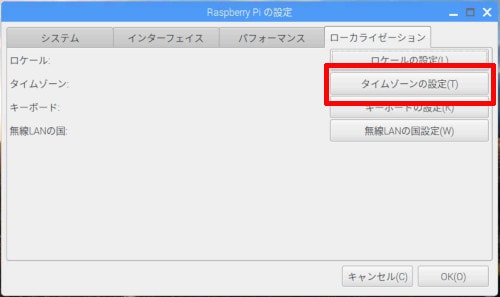
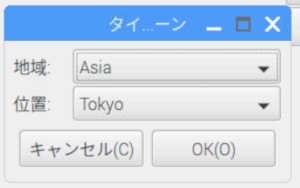
「タイムゾーン」ウィンドウで、次のように設定します。
| 地域 | Asia |
| 位置 | Tokyo |
設定したら、「OK」ボタンをクリックします。
RealVNCのスクリーンショット設定
デフォルトの設定では、VNC Viewerの画面でスクリーンショットを撮れないことがあります。
必要であれば、VNC Viewer側の設定を変更します。
VNC Viewerの画面で、接続情報を右クリックし、メニューから「Properties」を選択します。
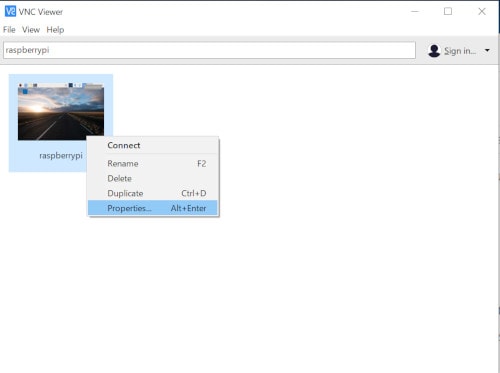
「Pass special keys directly to VNC Server」のチェックを外します。
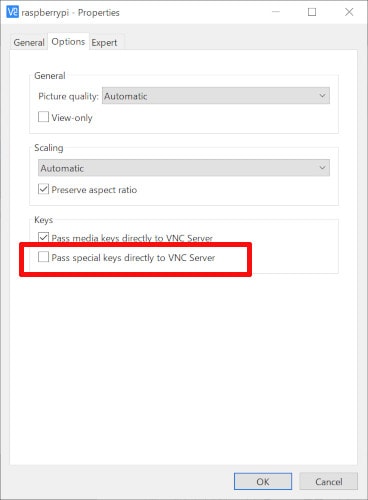
これで、Windows側のスクリーンショットキーを使いやすくなります。
まとめ
Raspberry Pi Zero WHの初期設定が終わったあとに行う環境設定を紹介しました。
このページで行った主な作業は、次の通りです。
- パスワードを変更する
- パッケージを更新する
- 日本語フォントをインストールする
- vimをインストールする
- Tera TermでSSH鍵を作成する
- WinSCPで公開鍵をRaspberry Piに設定する
- Tera Termで公開鍵認証を使って接続する
- 必要に応じてパスワードログインを禁止する
- RealVNCでRaspberry PiのGUI画面に接続する
- GUIからロケールやタイムゾーンを設定する
最初は設定項目が多く感じますが、パスワード変更、更新、公開鍵認証までできると、かなり安心して使えるようになります。
Raspberry Piの画面をVNCで表示できると、小さなボードの中でデスクトップ環境が動いていることが実感できて、少し感動します。
次は、いよいよRaspberry Pi Zero WHでLEDを動かしていきます。

前回の初期設定はこちらです。
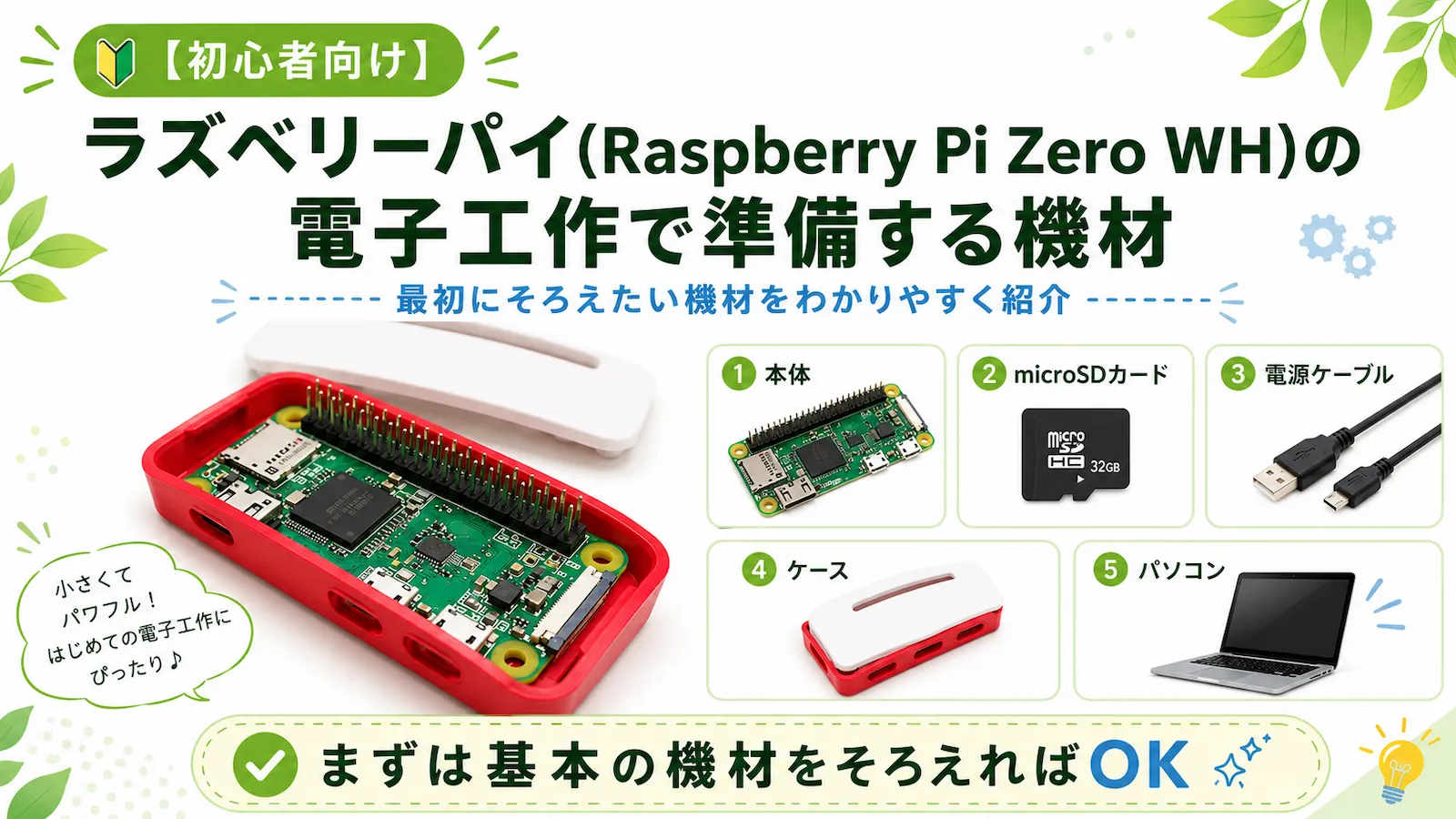
ラズベリーパイで電子工作を始めるための機材はこちらです。
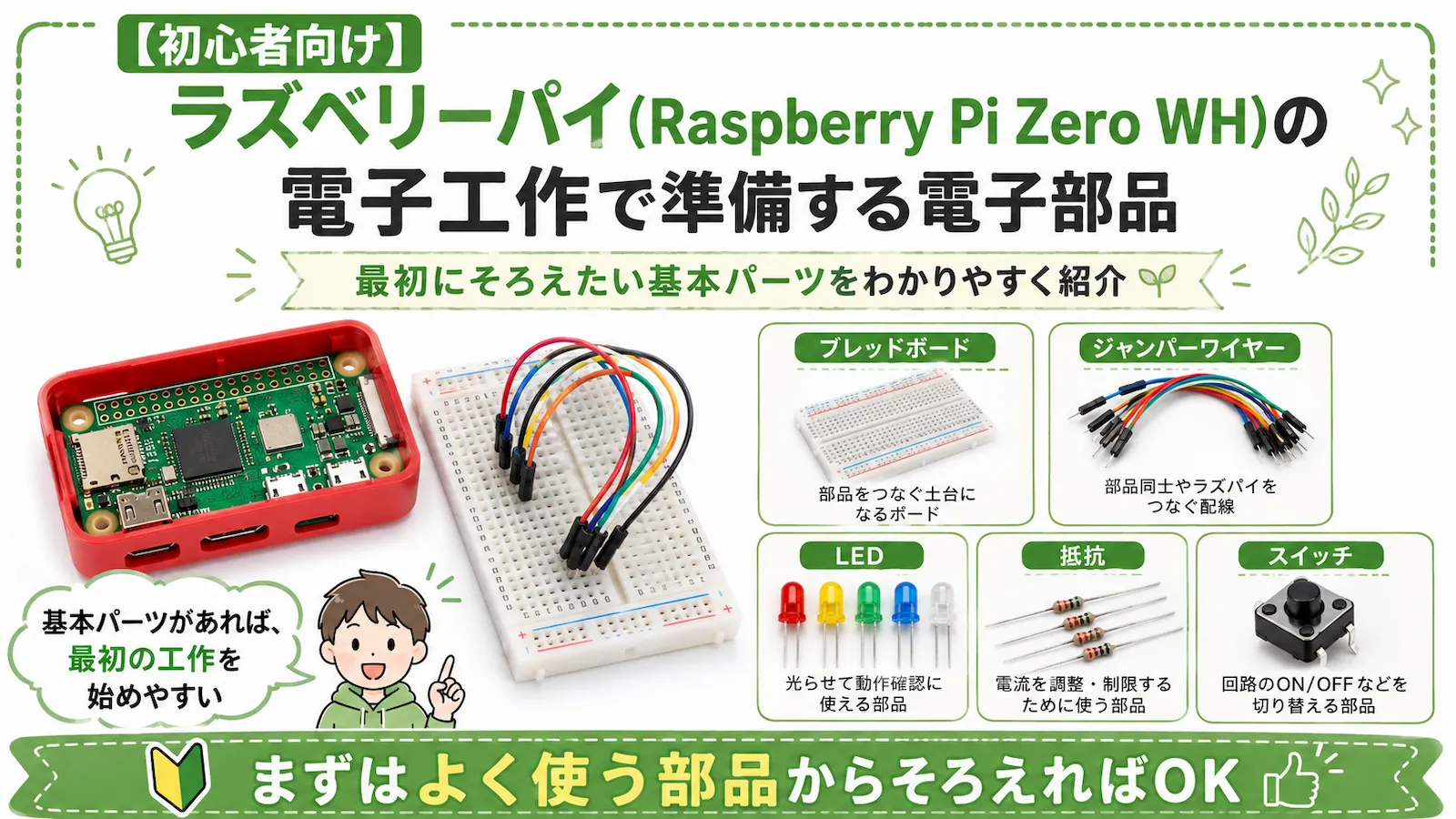
ラズベリーパイで使う電子部品はこちらです。
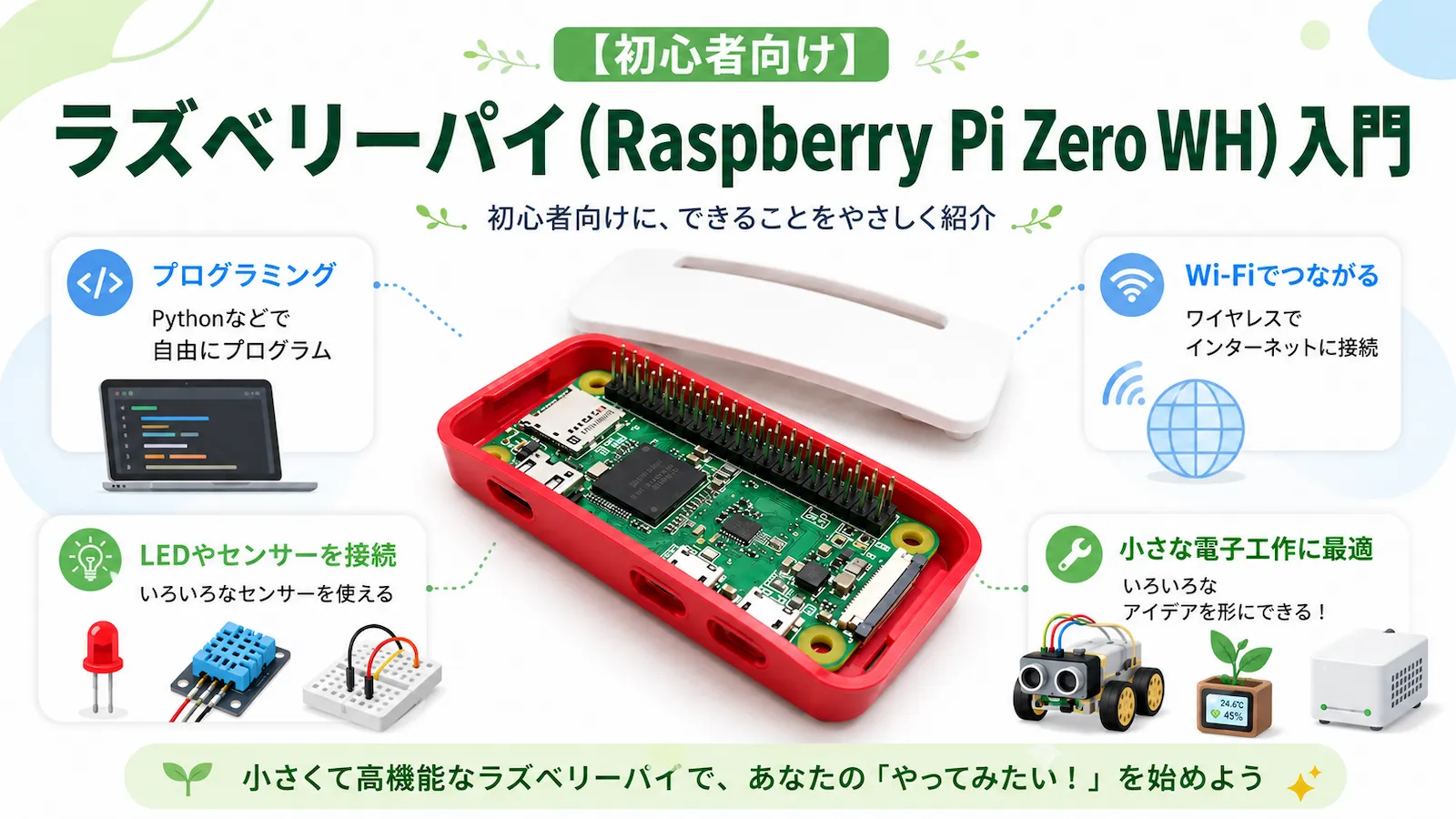
ラズベリーパイの概要はこちらです。
制作ノート全体はこちらです。