
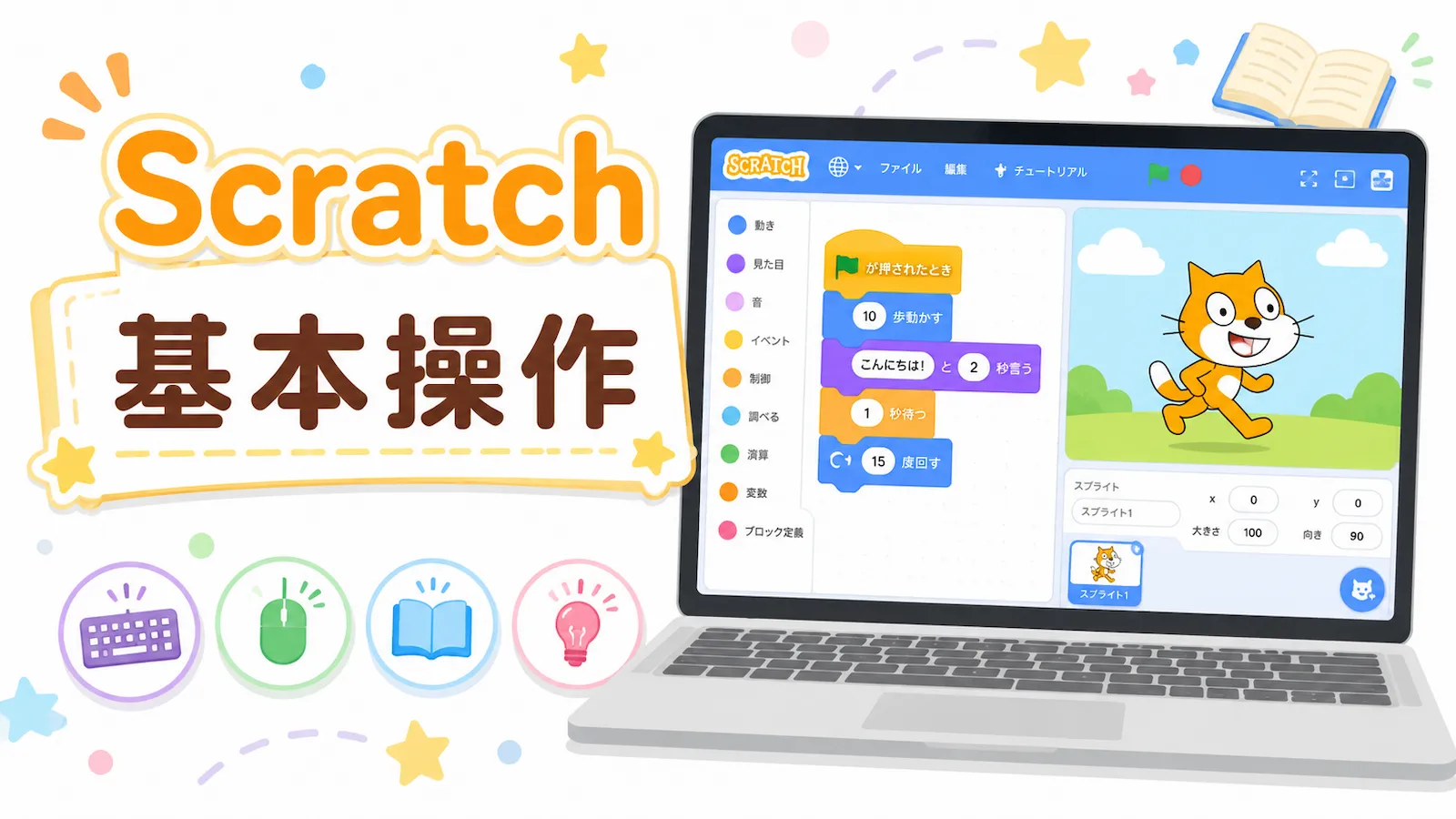
Scratch(スクラッチ)は、ブロックを組み合わせてプログラミングできる、初心者にも使いやすいビジュアルプログラミング言語です。
画面の中にあるブロックをドラッグしてつなげるだけで、キャラクターを動かしたり、音を鳴らしたり、ゲームを作ったりできます。
この記事では、Scratchを初めて使う人向けに、プロジェクトの作り方や基本画面、スプライト・背景の設定、保存方法などを紹介します。
Scratchがどんなものかを先に知りたい場合は、こちらの記事も参考にしてください。
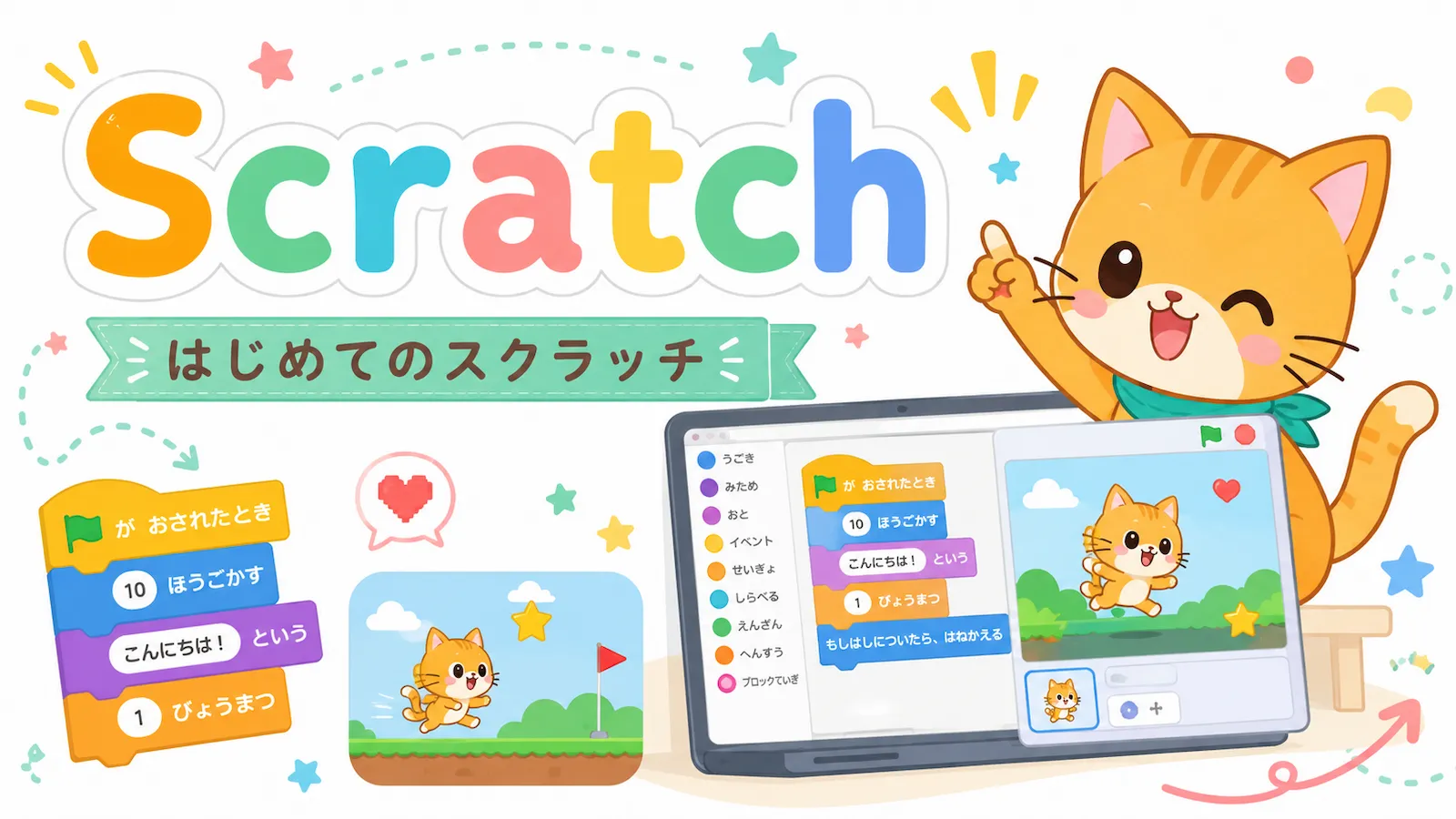
Scratchのプロジェクトを作る準備
まずは、Scratchの公式サイトを開いて、プロジェクトを作る準備をします。
Scratchはブラウザ上で使えるので、パソコンに特別なソフトを入れなくても始められます。
初めて使うときは、画面右上の「参加する」からアカウントを作成できます。
2回目以降は、「サインイン」からログインします。
アカウントを作ってサインインしておくと、作ったプロジェクトを保存しやすくなります。
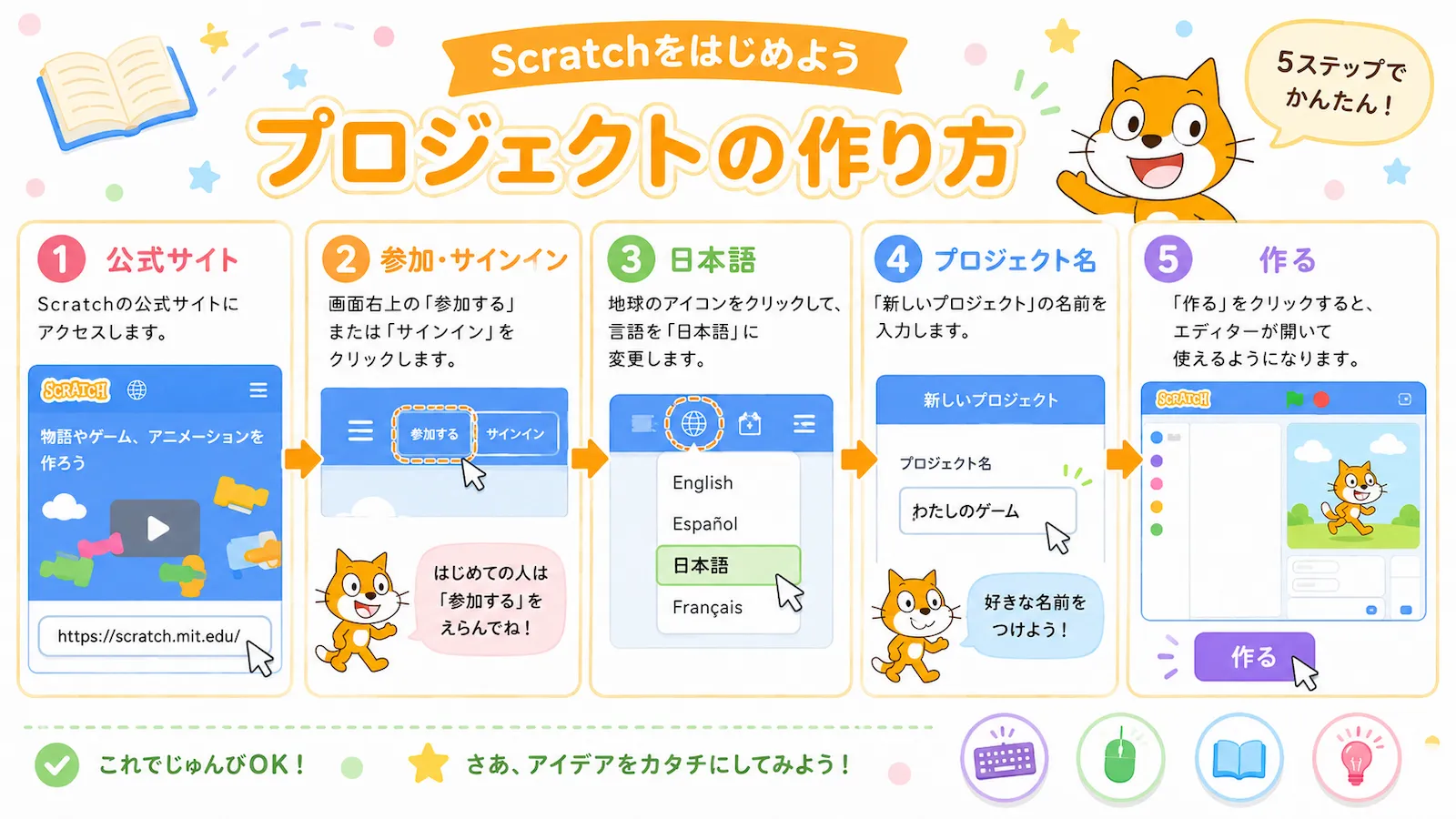
大まかな流れは、次のとおりです。
- Scratch公式サイトを開く
- 「参加する」または「サインイン」を選ぶ
- 必要に応じて言語を日本語にする
- プロジェクト名を入力する
- 「作る」をクリックする
画面の表示は変わることがありますが、基本は「Scratchを開く」「作る」「ブロックを置いて動かす」という流れです。
Scratchの基本画面
Scratchの編集画面には、いくつかの場所があります。
最初は少し複雑に見えるかもしれませんが、よく使うところは限られています。
主に覚えておきたいのは、次の4つです。
- ブロック
- コードエリア
- ステージ
- スプライト
ブロックは、キャラクターに命令を出すための部品です。
コードエリアは、ブロックをドラッグして組み合わせる場所です。
ステージは、キャラクターが動く場所です。
スプライトは、ステージ上で動くキャラクターや物のことです。
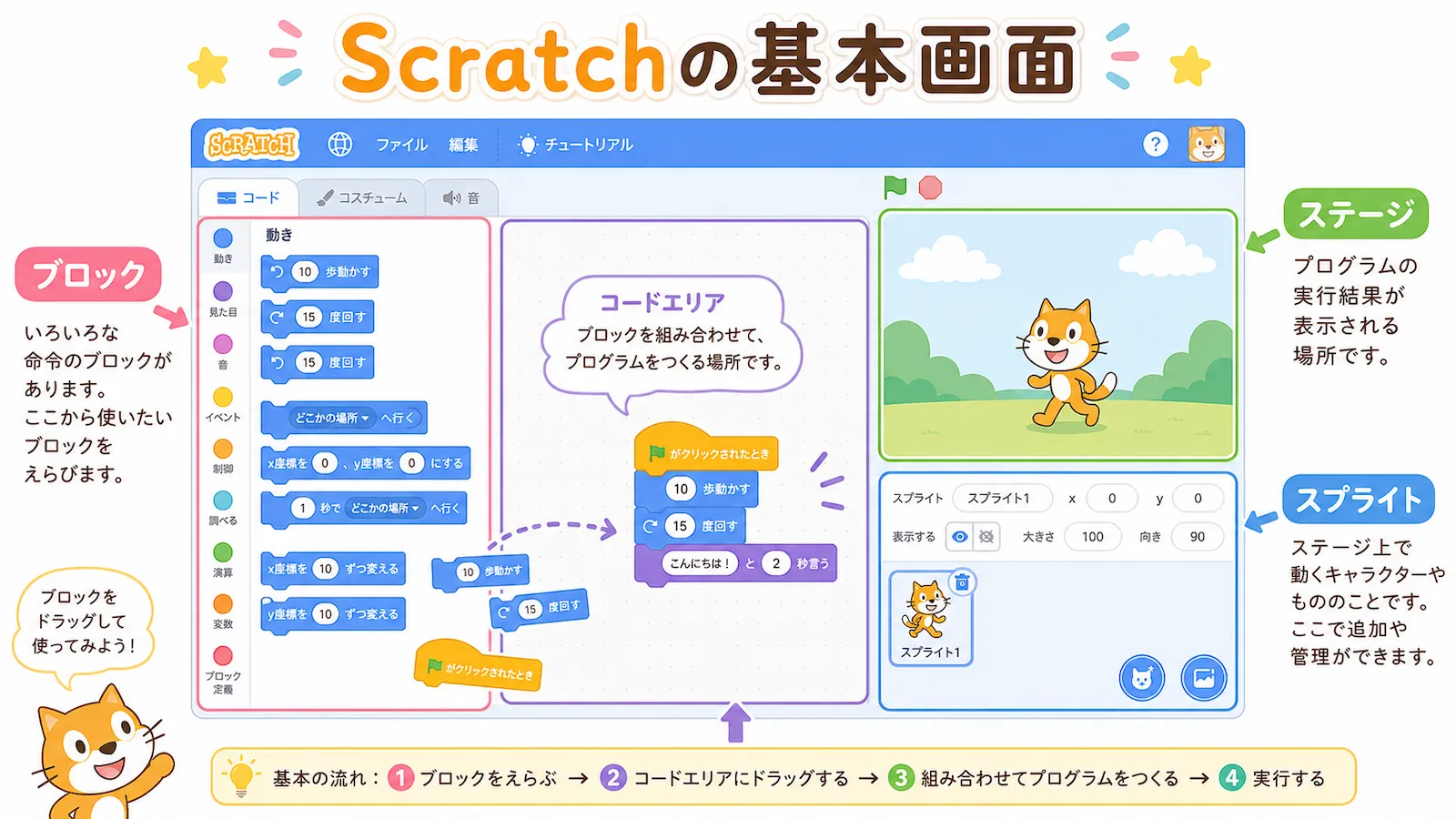
最初は、左のブロックから使いたい命令を選び、真ん中のコードエリアに置いて、右のステージで動きを確認する、と覚えておくとわかりやすいです。
スプライトと背景を設定する
Scratchでは、ステージ上で動くキャラクターや物を「スプライト」と呼びます。
最初はネコのスプライトが用意されています。
画面右下のスプライト追加ボタンから、新しいスプライトを追加できます。
スプライトは、名前や位置、大きさ、向きなどを設定できます。
たとえば、次のような項目があります。
- 名前
- x座標
- y座標
- 大きさ
- 向き
x座標は左右の位置、y座標は上下の位置を表します。
背景も、画面右下の背景追加ボタンから変更できます。
ステージの背景を変えるだけでも、作品の雰囲気がかなり変わります。
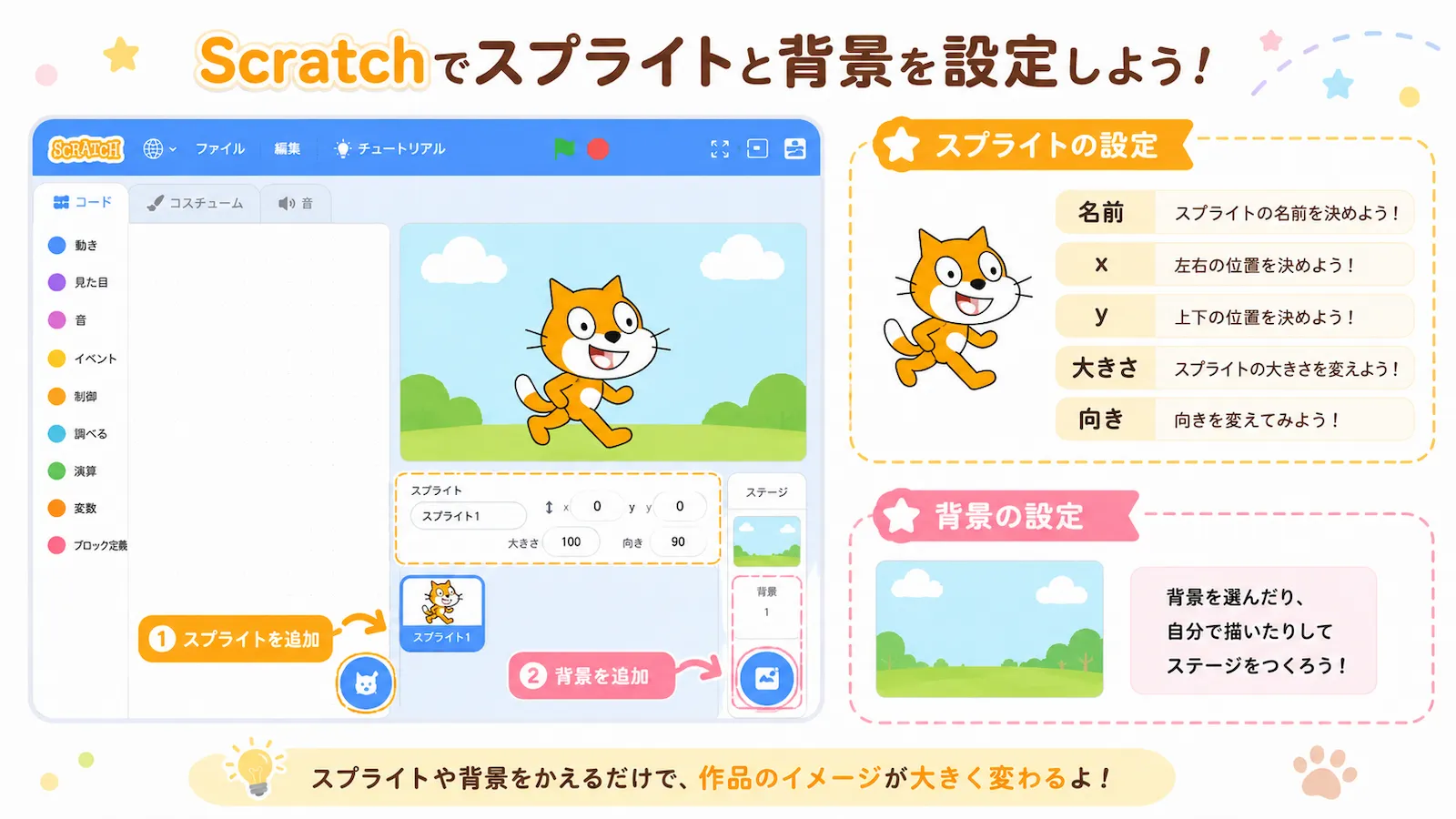
最初は、スプライトを1つ選んで、背景を1つ設定するだけで大丈夫です。
作品に慣れてきたら、スプライトを増やしたり、背景を切り替えたりしてみると楽しいです。
ペイントエディタでスプライトや背景を描く
Scratchでは、用意されているスプライトや背景を使うだけでなく、自分で描くこともできます。
スプライトや背景を追加するときに「描く」を選ぶと、ペイントエディタが開きます。
ペイントエディタには、大きく分けて次の2つのモードがあります。
- ビットマップモード
- ベクターモード
ビットマップモードは、小さな点の集まりで絵を描くイメージです。
感覚的に描きやすいですが、拡大するとギザギザが目立つことがあります。
ベクターモードは、線や図形を使って絵を描くイメージです。
拡大してもきれいに表示されやすいのが特徴です。
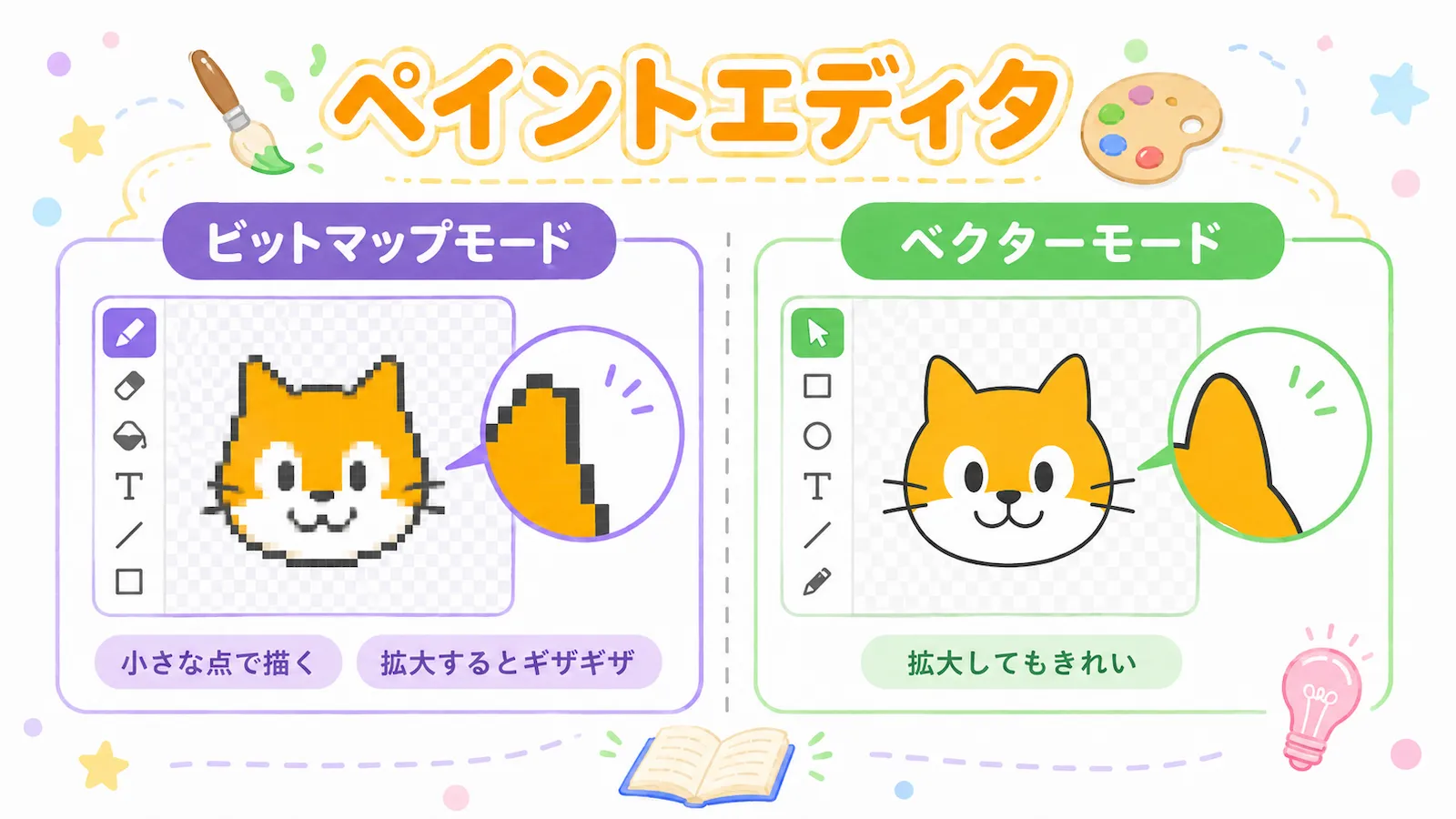
最初は、どちらを使っても大丈夫です。
手描きっぽく気軽に描きたいときはビットマップモード、図形をきれいに作りたいときはベクターモードが使いやすいです。
Scratchの各タブ
Scratchの編集画面には、いくつかのタブがあります。
よく使うのは、次の4つです。
- コード
- コスチューム
- はいけい
- おと
「コード」タブでは、ブロックを組み合わせてプログラムを作ります。
「コスチューム」タブでは、スプライトの見た目を切り替えたり、編集したりできます。
「はいけい」タブでは、ステージの背景を選んだり、描いたりできます。
「おと」タブでは、音を選んだり、録音したりして使えます。
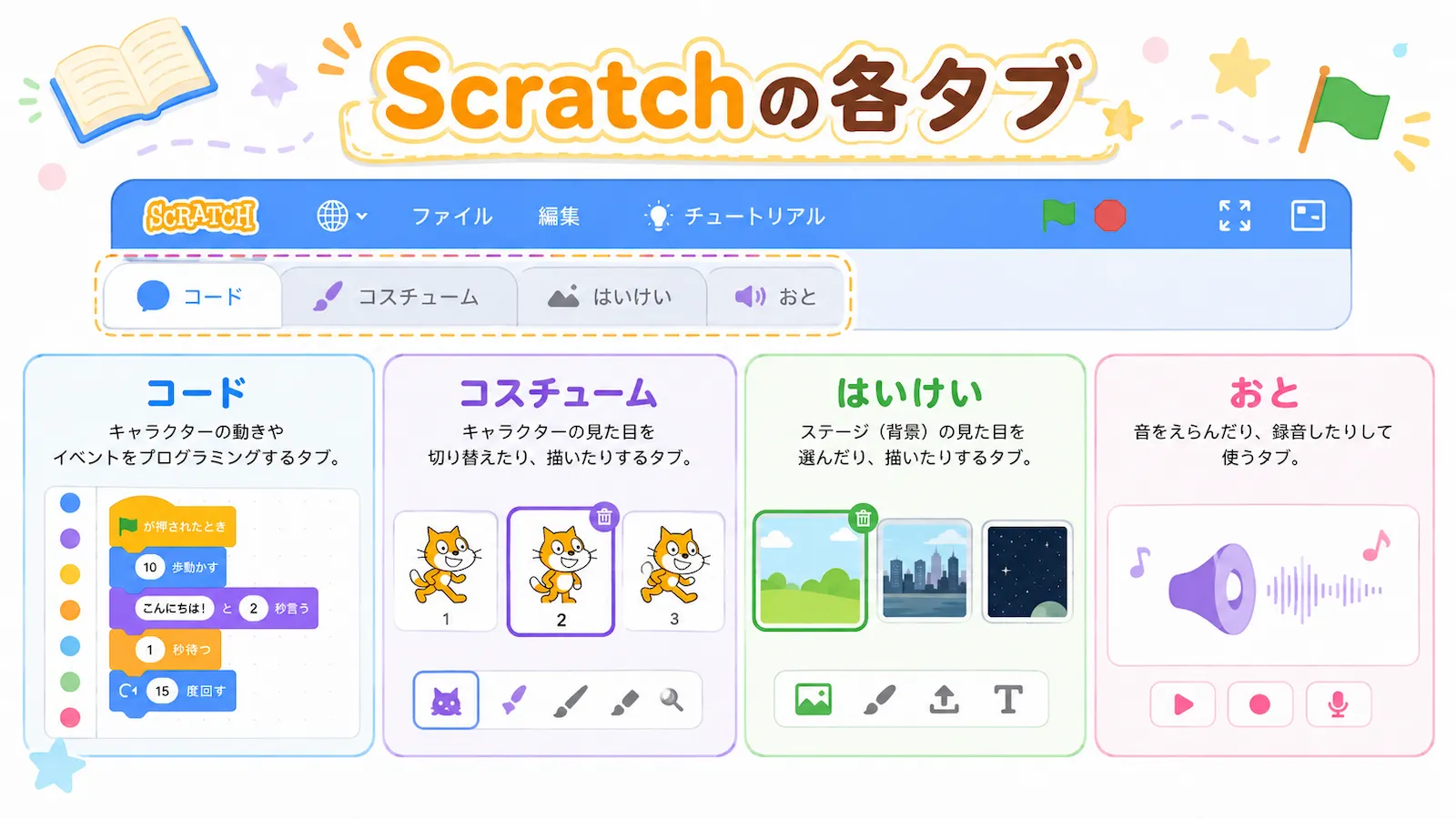
スプライトを選んでいるときは「コスチューム」が表示され、ステージを選んでいるときは「はいけい」が表示されます。
どこを選んでいるかによって、表示される内容が少し変わるので、慣れるまでは画面の右下で選択中のものを確認すると安心です。
コードタブとブロックの種類
Scratchでプログラムを作るときは、「コード」タブを使います。
コードタブには、いろいろな種類のブロックがあります。
ブロックは色で分かれているので、どんな役割のブロックか見分けやすくなっています。
代表的な種類は次のとおりです。
| ブロックの種類 | できること |
|---|---|
| うごき | スプライトを動かす |
| みため | 見た目やセリフを変える |
| おと | 音を鳴らす |
| イベント | 緑の旗やキー入力など、動き出すきっかけを作る |
| せいぎょ | くり返しや条件分岐を使う |
| しらべる | 触れたかどうか、キーが押されたかなどを調べる |
| えんざん | 計算や比較をする |
| へんすう | 数や文字を保存して使う |
| ブロックていぎ | 自分でブロックを作る |
| 拡張機能 | 音楽やペンなど、追加機能を使う |
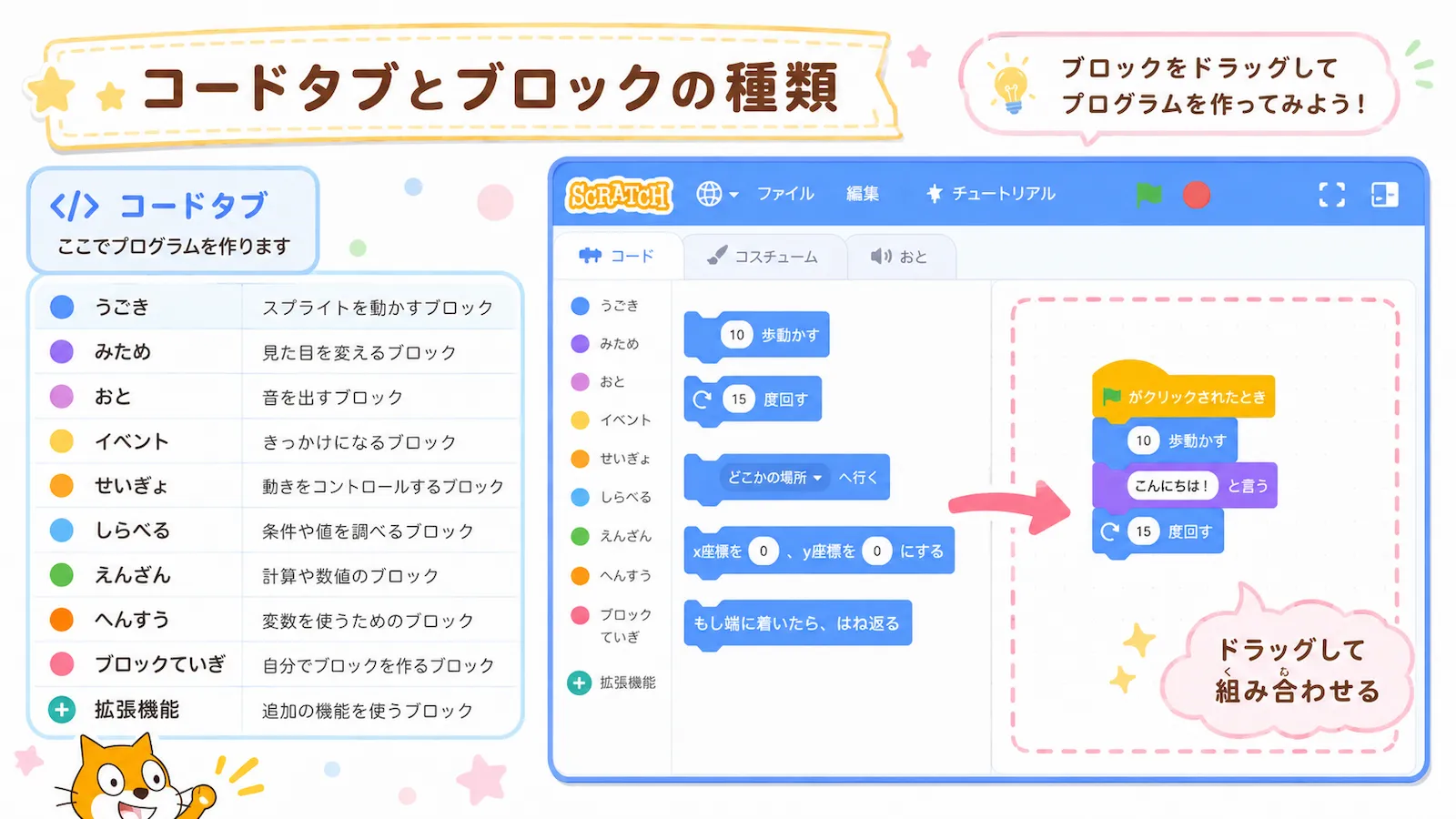
ブロックは、左側から選んで、コードエリアにドラッグして使います。
いくつかのブロックを上下につなげると、上から順番に実行されます。
プログラムの基本の流れ
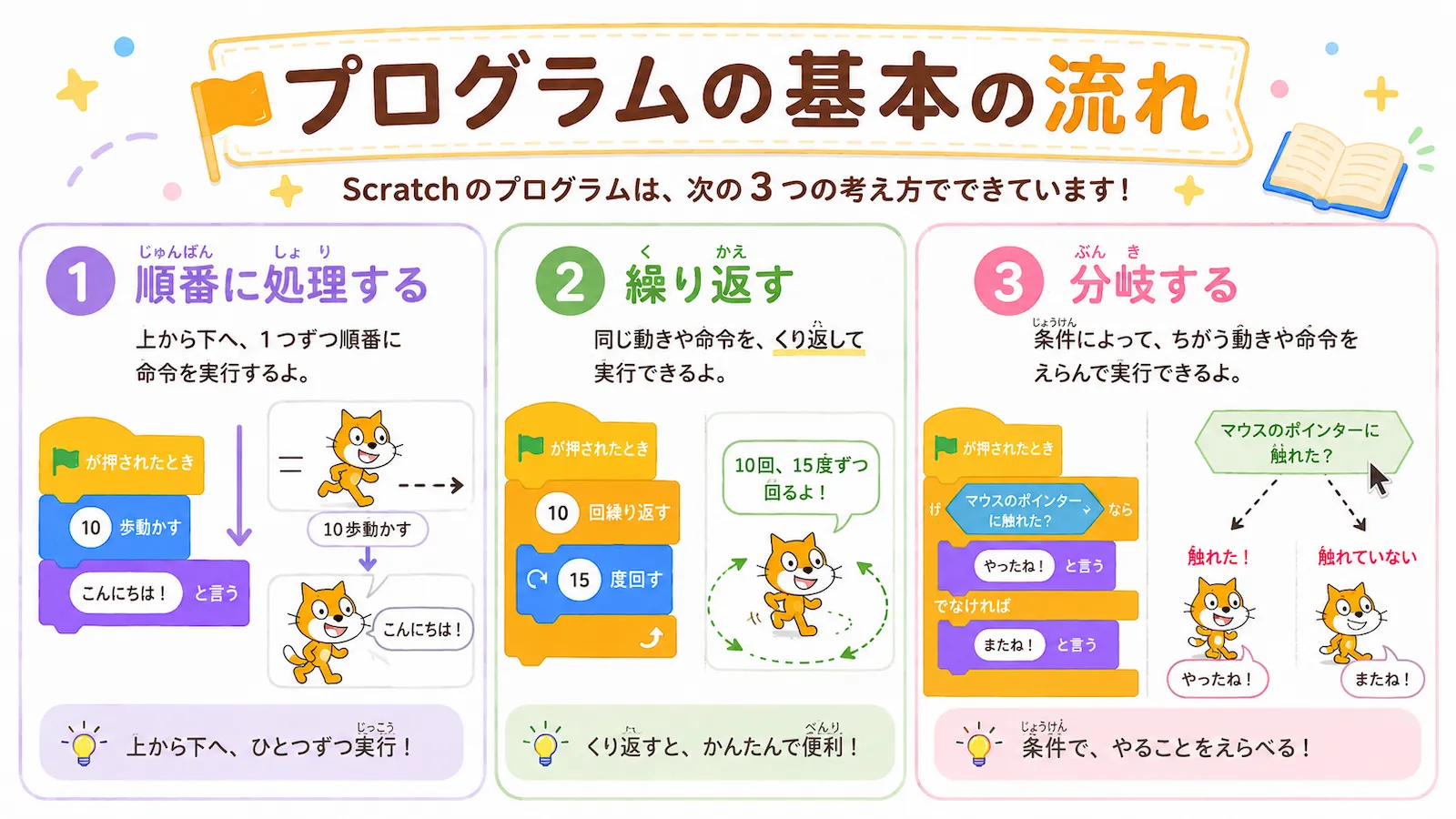
Scratchのプログラムは、難しそうに見えても、基本は次の3つの考え方でできています。
- 順番に処理する
- 繰り返す
- 分岐する
この3つを組み合わせることで、いろいろな動きを作れます。
順番に処理する
順番に処理する場合は、ブロックを上から下に並べます。
たとえば、
- 10歩動かす
- 「こんにちは!」と言う
のように並べると、上から順番に実行されます。
繰り返す
同じ動きを何度も行いたいときは、「くり返す」ブロックを使います。
たとえば、10回くり返す中に「15度回す」ブロックを入れると、同じ動きを何度も実行できます。
分岐する
条件によって違う動きをさせたいときは、「もし〜なら」ブロックを使います。
たとえば、マウスのポインターに触れたら「やったね!」と言い、触れていなければ「またね!」と言う、という動きも作れます。
この3つの考え方がわかると、Scratchのプログラムがかなり読みやすくなります。
メッセージの送受信
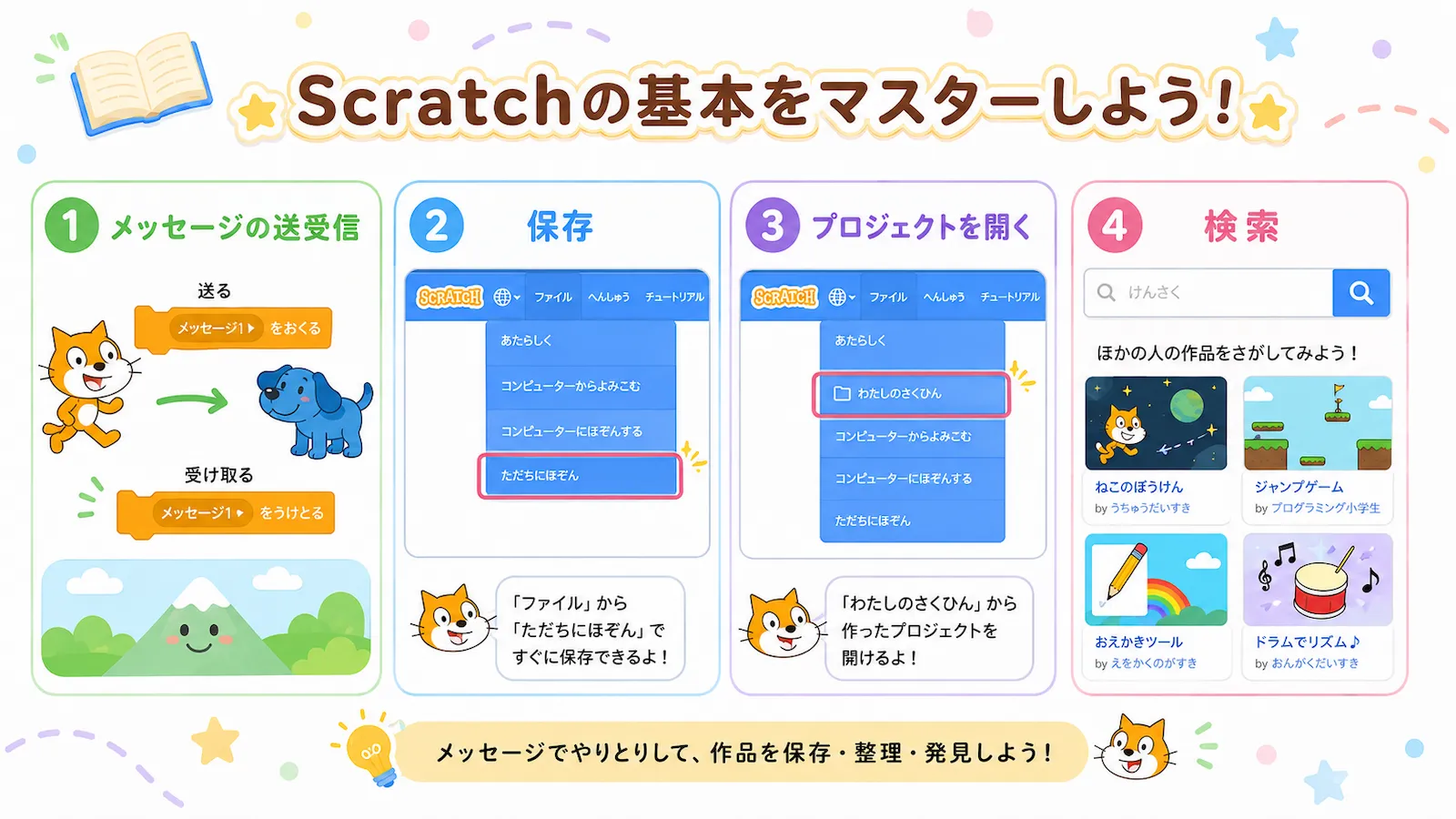
Scratchでは、メッセージを使って、スプライト同士を連携させることができます。
たとえば、ネコがメッセージを送ったら、別のスプライトがそのメッセージを受け取って動き出す、ということができます。
メッセージを使うと、複数のキャラクターが順番に動く作品や、場面が切り替わる作品を作りやすくなります。
プロジェクトを保存する
作ったプロジェクトは、保存しておくとあとで続きから作れます。
サインインしている場合は、画面上の「ファイル」から保存できます。
作業を中断するときや、うまく動いたところまで残しておきたいときは、こまめに保存しておくと安心です。
保存したプロジェクトを開く
保存したプロジェクトは、「わたしのさくひん」から開けます。
前に作った作品を開いて続きを作ったり、別の作品として改造したりできます。
作品が増えてきたら、プロジェクト名をわかりやすくしておくと探しやすいです。
ほかの人の作品を検索する
Scratchでは、ほかの人が作った作品を見ることもできます。
検索欄にキーワードを入れると、ゲームやアニメーションなど、いろいろな作品を探せます。
ほかの人の作品を見ると、作り方のヒントになることがあります。
中を見ることができる作品なら、どんなブロックを使っているのか確認できます。
ただし、ほかの人の作品を参考にするときは、丸ごとそのまま使うのではなく、自分なりに変えたり、学習の参考にしたりするとよいです。
次に読むおすすめ記事
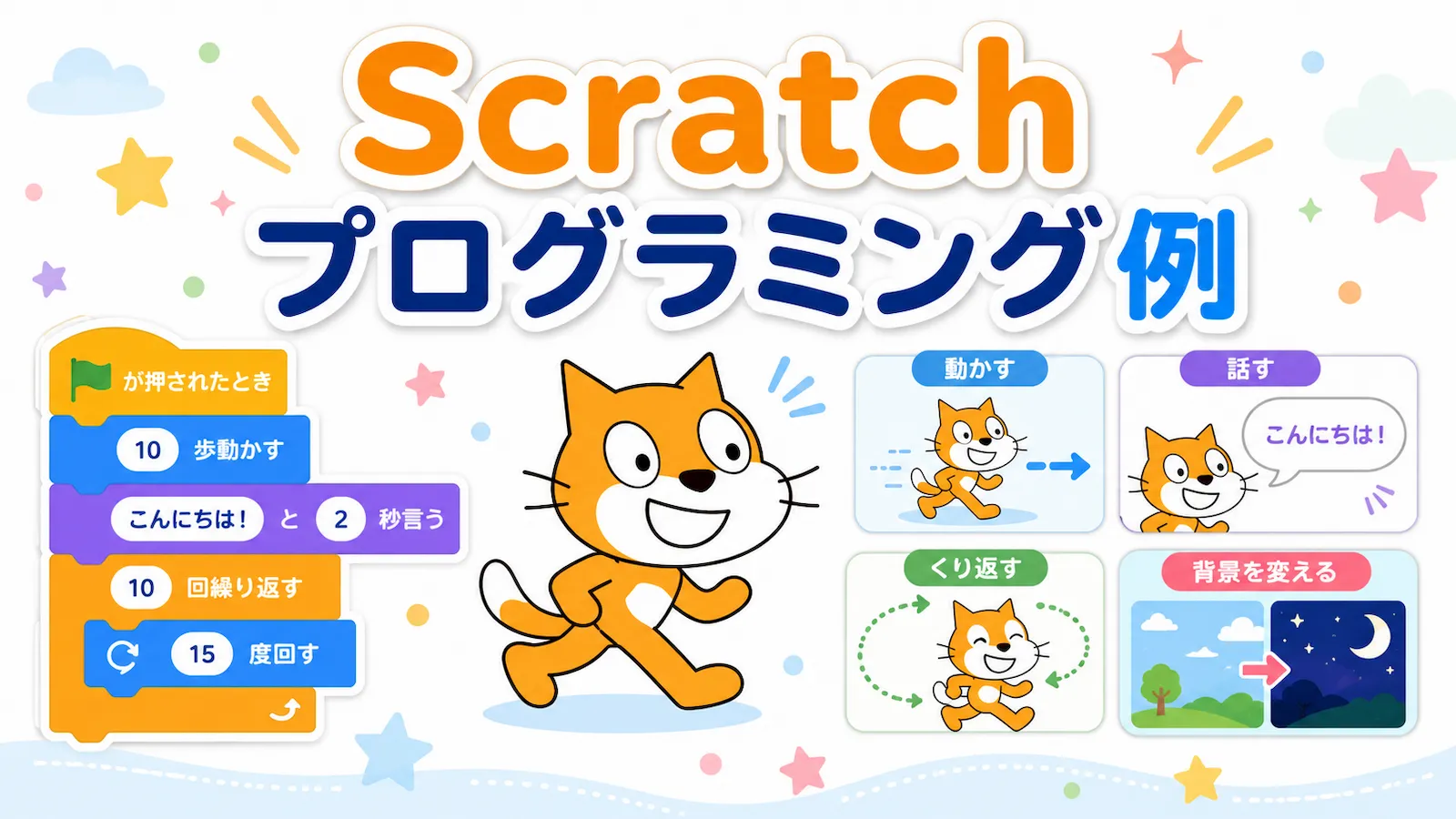
Scratchの基本操作がわかったら、次は実際にブロックを組み合わせて動きを作ってみるのがおすすめです。
よく使うブロックの例はこちらの記事で紹介しています。
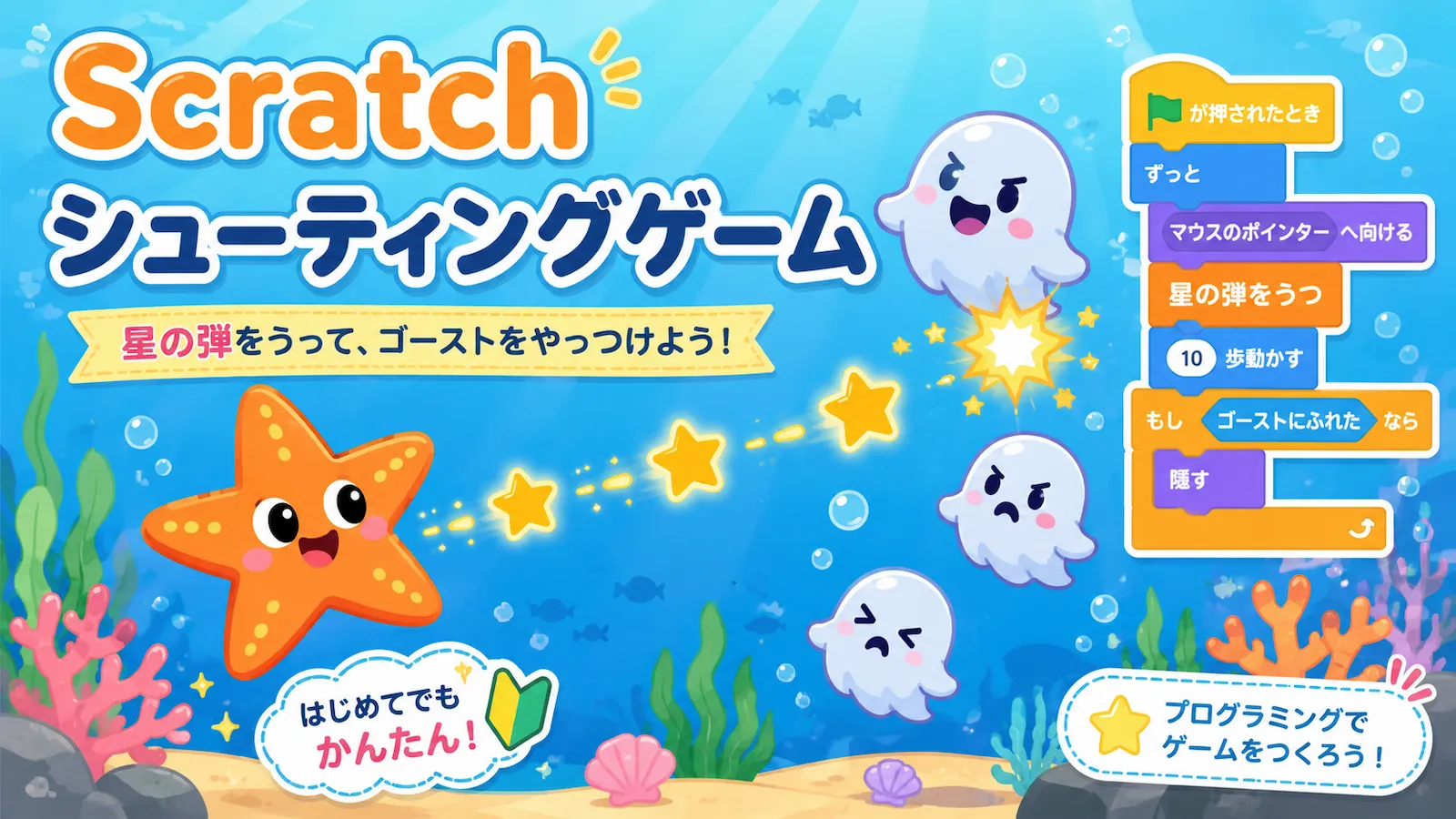
Scratchで簡単なゲームを作ってみたい場合は、こちらの記事も参考にしてください。
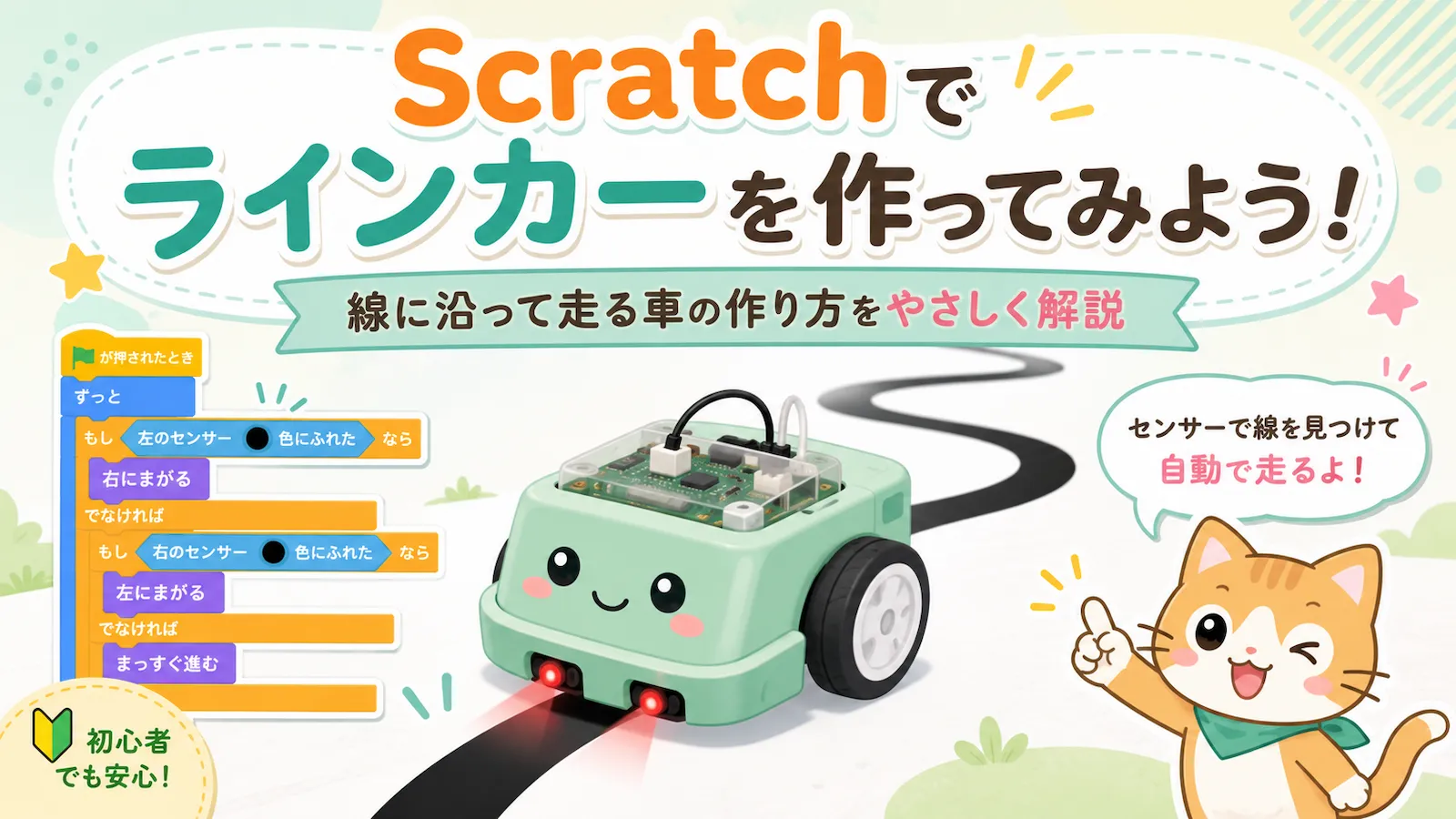
線に沿って走る車のような作品を作りたい場合は、こちらの記事で紹介しています。
まとめ
Scratchの基本操作では、まず画面の見方を覚えると進めやすくなります。
特に大事なのは、次のポイントです。
- スプライトは、ステージ上で動くキャラクターや物のこと
- 背景を変えると、作品の雰囲気が変わる
- コードタブでは、ブロックを組み合わせてプログラムを作る
- プログラムの基本は、順番・繰り返し・分岐
- 作ったプロジェクトは保存しておくと安心
最初から全部を覚えようとしなくても大丈夫です。
まずはScratchを開いて、ブロックを1つ置いて、ネコを動かしてみてください。
少しずつ触っていくうちに、Scratchの画面やブロックの使い方に慣れていきます。