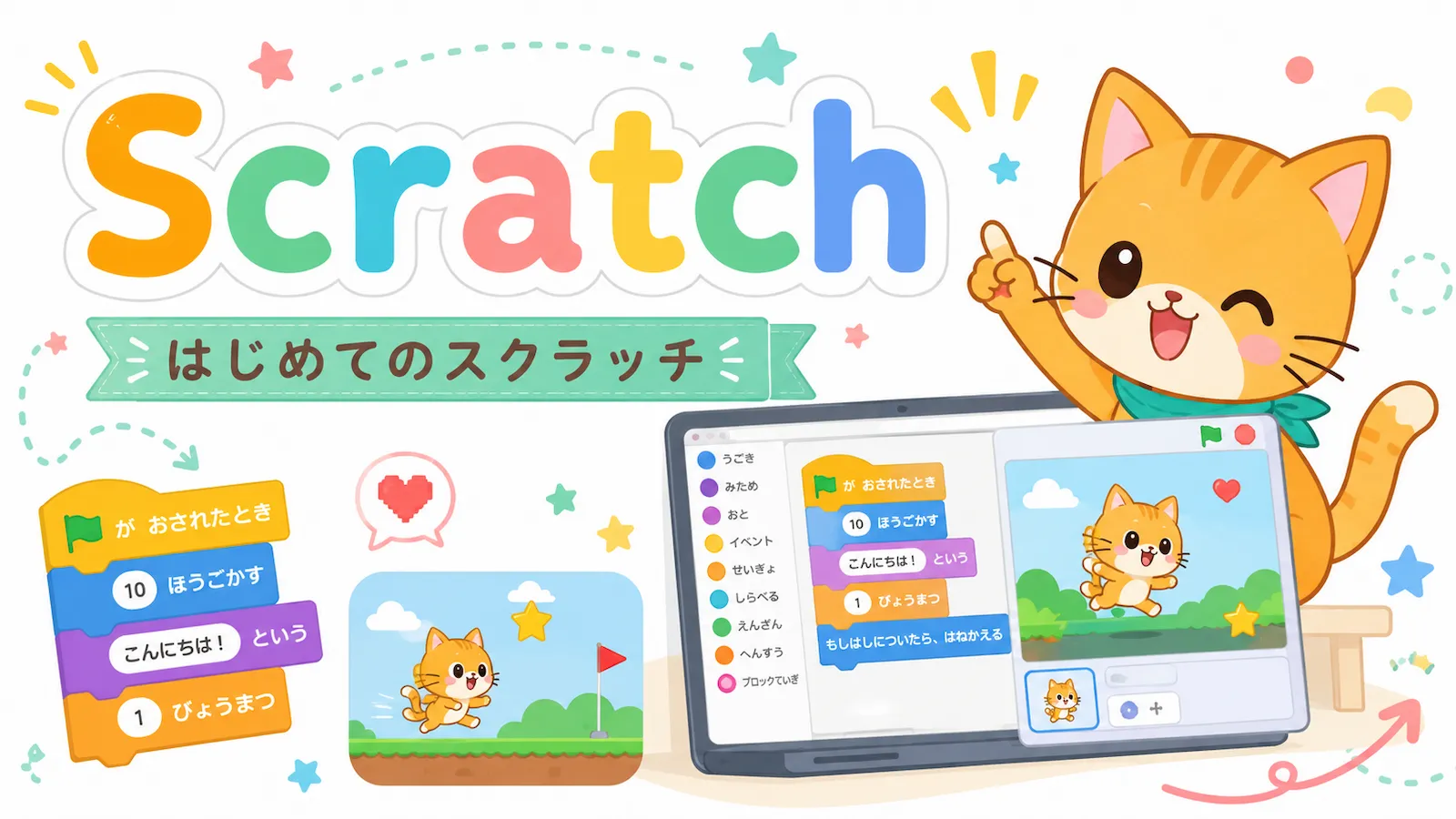
Scratch(スクラッチ)は、ブロックを組み合わせてプログラミングができる、初心者向けのビジュアルプログラミング言語です。
キーボードで長いコードを書かなくても、ブロックをドラッグしてつなげることで、キャラクターを動かしたり、ゲームを作ったりできます。
「プログラミングって難しそう」と感じる人でも、画面を見ながら感覚的に始めやすいのがScratchのいいところです。
この記事では、Scratchでできることや、始め方、次にどんな記事を読むとわかりやすいかを、初心者向けに紹介します。
Scratch(スクラッチ)とは
Scratchは、画面の中にあるブロックを組み合わせてプログラムを作るツールです。
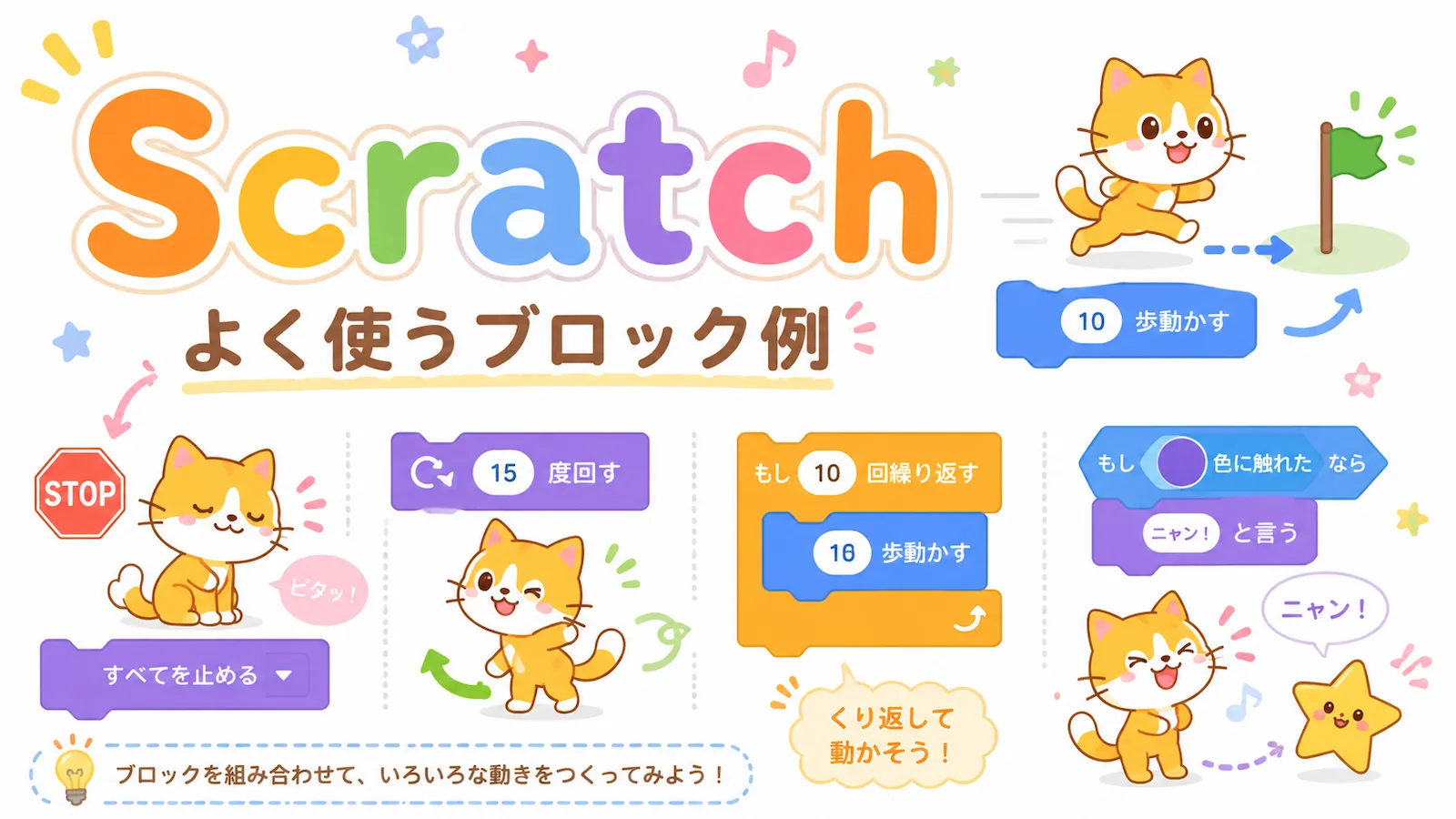
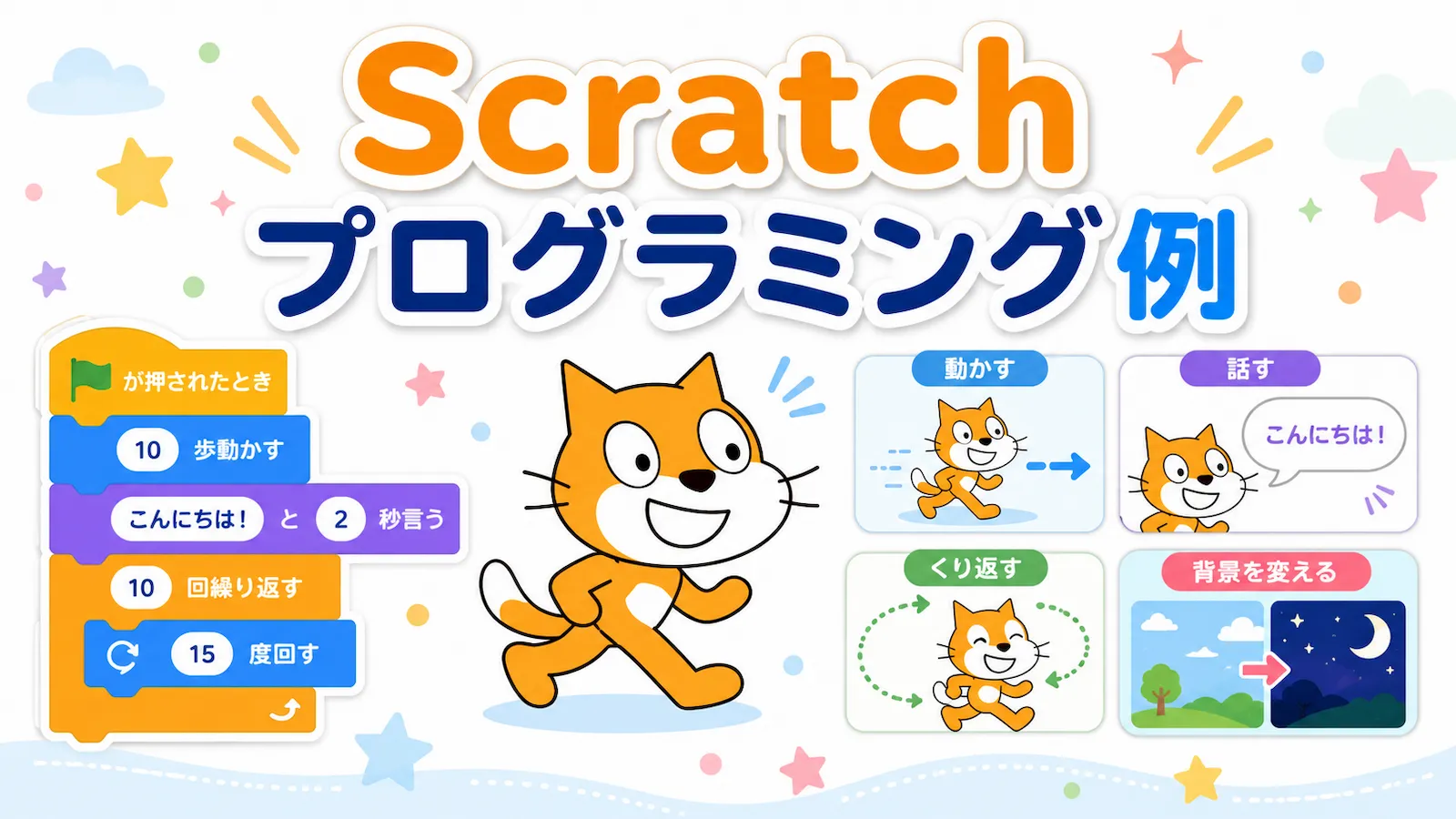
「10歩動かす」「もし〜なら」「くり返す」といったブロックを使って、キャラクターにいろいろな動きをさせられます。
たとえば、次のようなことができます。
- キャラクターを動かす
- 音を鳴らす
- 背景を変える
- アニメーションを作る
- ゲームを作る
- クリックやキー入力に反応させる
難しいコードを書かなくても、プログラミングの考え方にふれられるのがScratchの魅力です。
Scratchでできること
Scratchでは、ブロックを組み合わせることで、いろいろな作品を作れます。
最初は、キャラクターを少し動かすだけでも楽しいです。
慣れてくると、くり返しの動きや向きの変更、当たり判定なども使えるようになって、ゲームらしい作品も作れるようになります。
たとえば、こんなことができます。
- キャラクターを歩かせる
- くるくる回す
- 何度も同じ動きをくり返す
- 触れたら反応する
- アイテムを取ったら点数を増やす
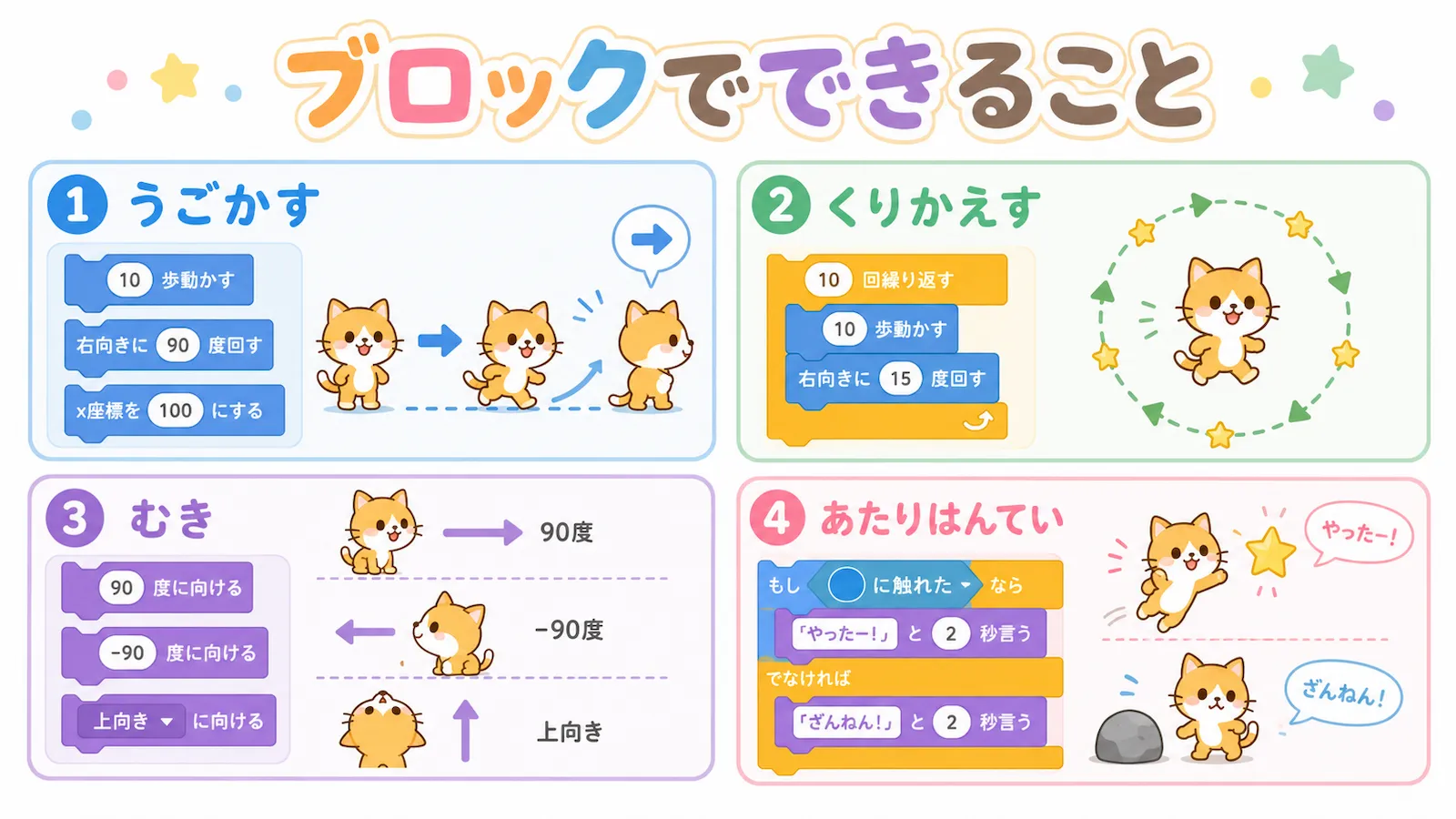
Scratchの基本画面
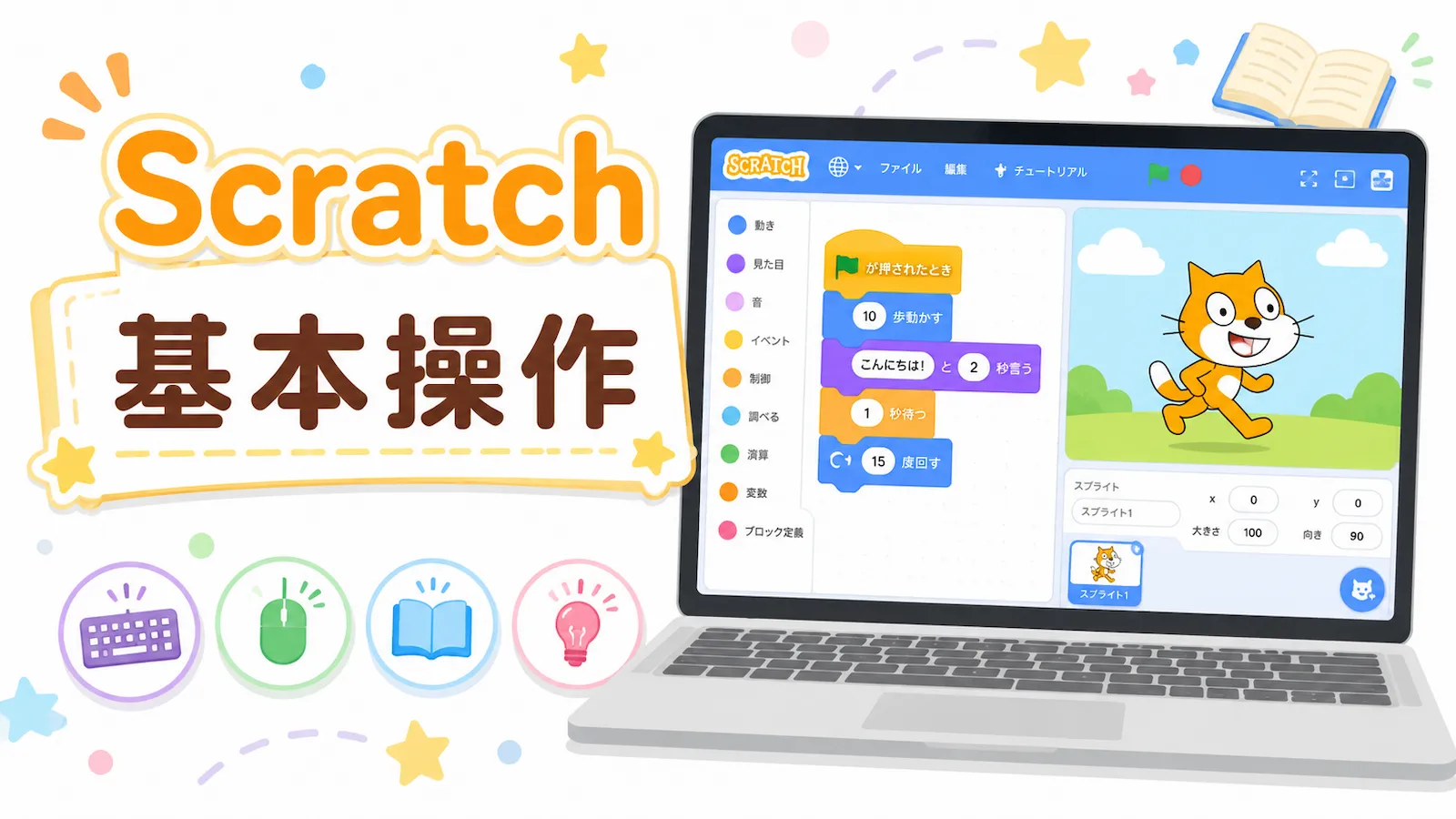
Scratchを使うときは、まず画面のどこで何をするのかがわかると進めやすいです。
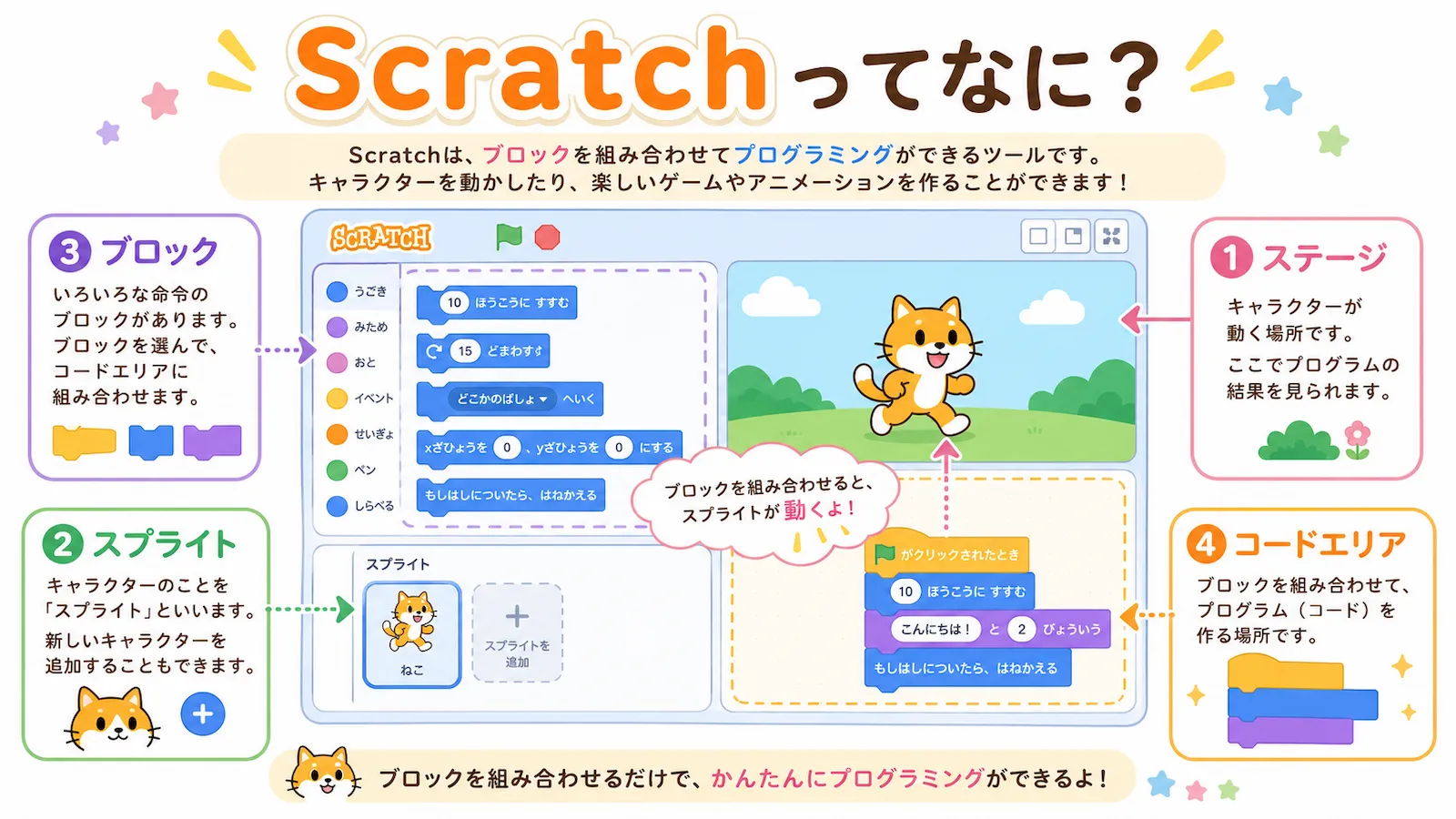
Scratchの画面は、主に次の4つに分けて見るとわかりやすいです。
- ブロック
- コードエリア
- ステージ
- スプライト
ブロック
ブロックは、命令の部品です。
「動かす」「見た目」「音」「イベント」など、いろいろな種類があります。
コードエリア
コードエリアは、ブロックをドラッグして組み合わせる場所です。
ここでプログラムを作っていきます。
ステージ
ステージは、プログラムを実行した結果が見える場所です。
キャラクターが動くのも、ここです。
スプライト
スプライトは、ステージ上で動くキャラクターや物のことです。
Scratchでは、ネコのキャラクターが最初から入っています。
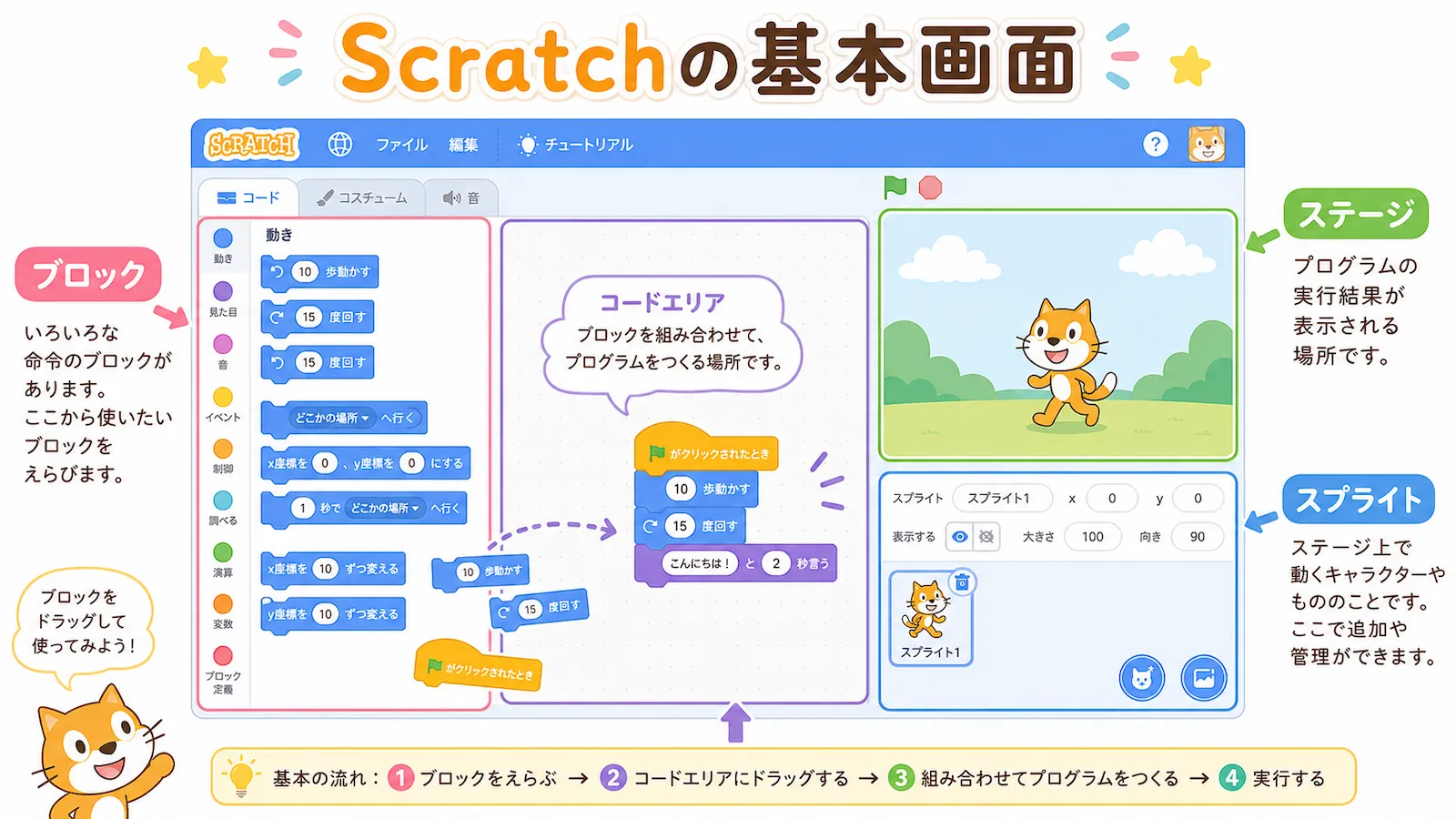
画面の基本を先に知っておくと、その後の記事もかなり読みやすくなります。
Scratchの始め方
Scratchは、公式サイトから使えます。
公式サイトを開いたら、「作る」から作品作りを始められます。
最初は、次のような流れで試してみるとわかりやすいです。
- Scratch公式サイトを開く
- 「作る」を押す
- ブロックを選ぶ
- コードエリアにドラッグする
- 緑の旗を押して動かしてみる
ブロックを1つ置いて、ネコが動くだけでも「プログラムで動いた」という感覚がつかめます。
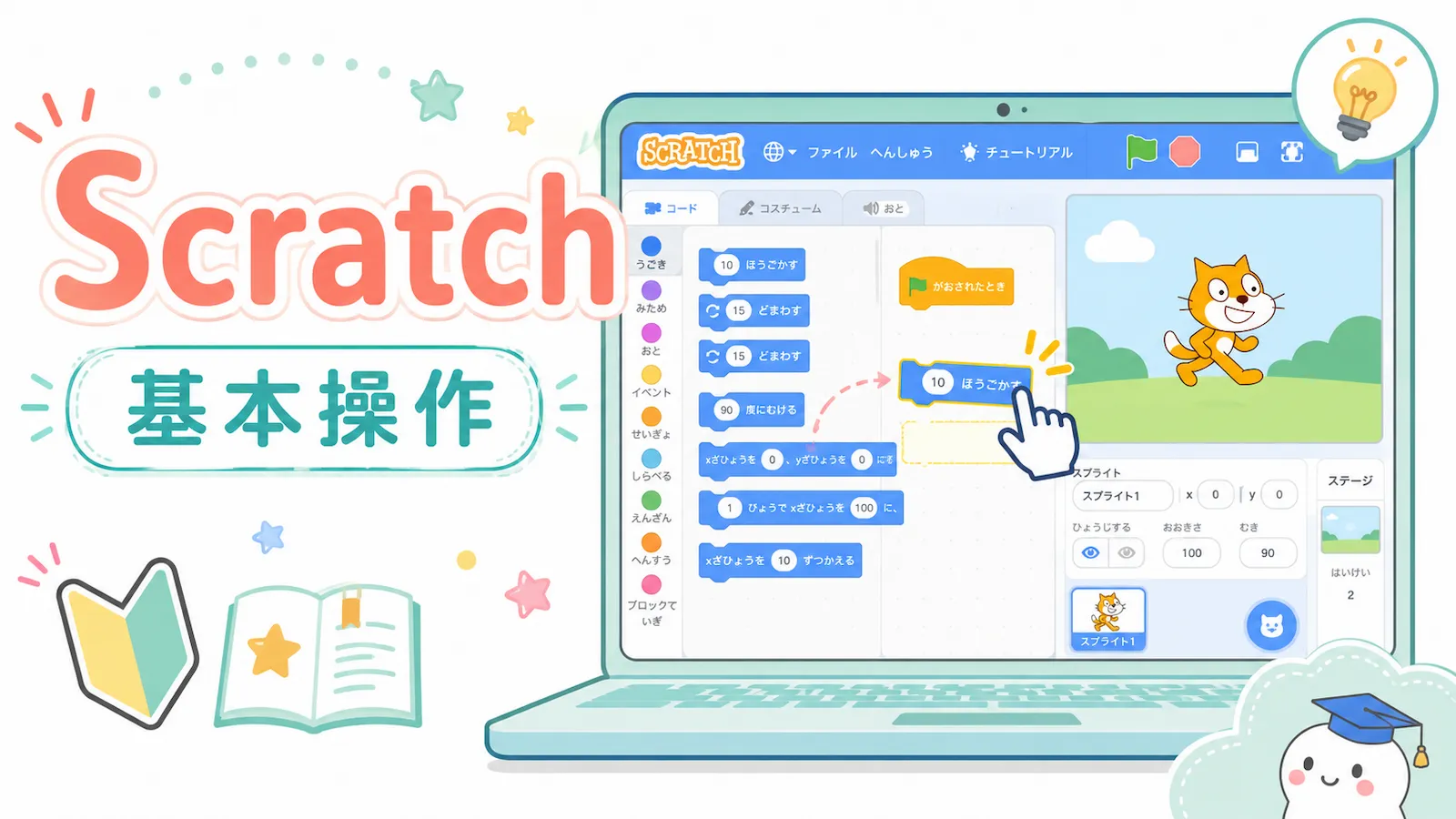
まずはどんなブロックを使えばいい?
Scratchを初めて使うなら、まずはよく使う基本のブロックから試すのがおすすめです。
たとえば、こんなブロックです。
- 10歩動かす
- 15度回す
- くり返す
- もし〜なら
- 〜と言う
- すべてを止める
こうした基本のブロックを少しずつ覚えるだけでも、できることがかなり広がります。
Scratchではゲームも作れる
Scratchに慣れてくると、簡単なゲームも作れるようになります。
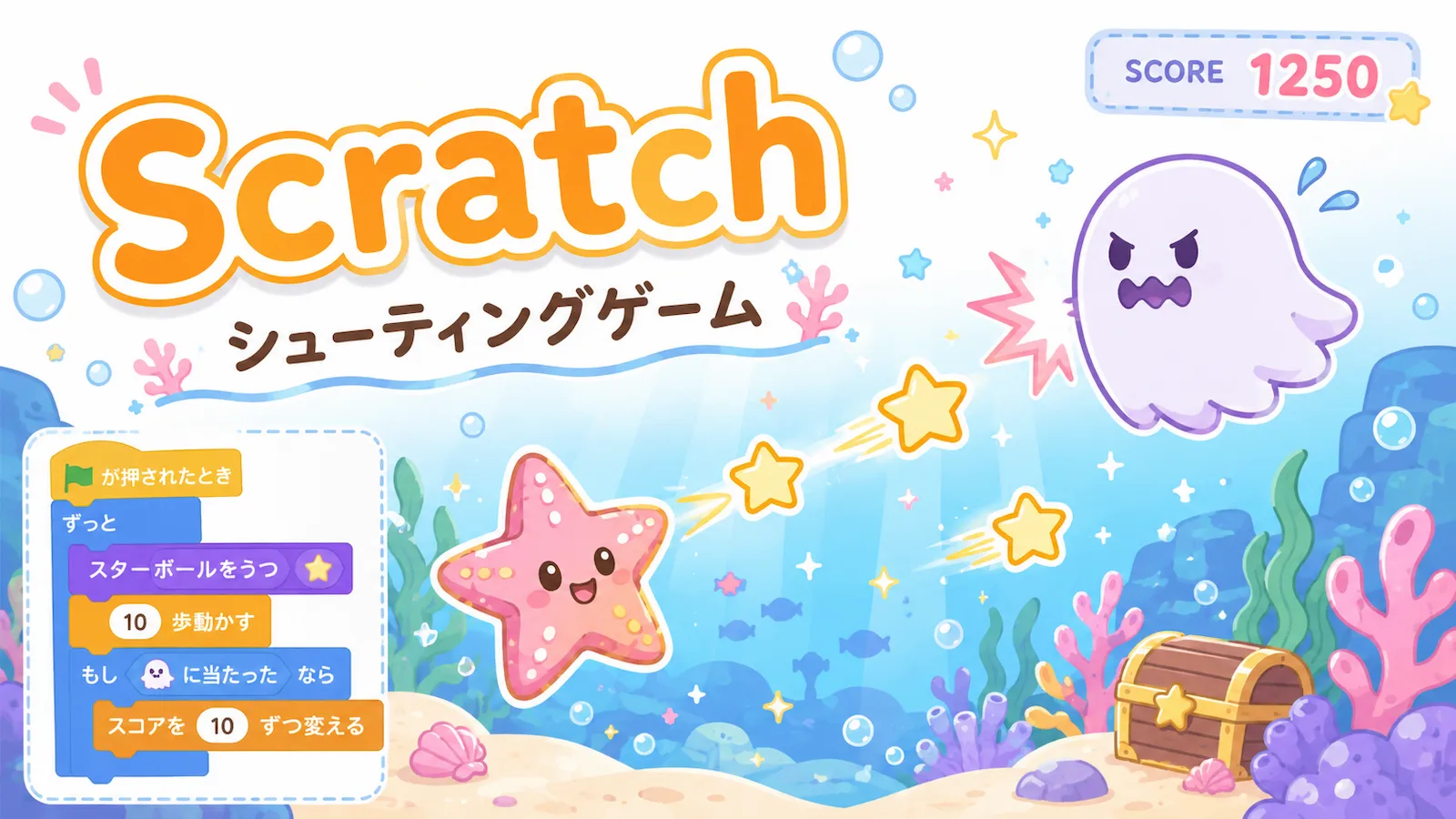
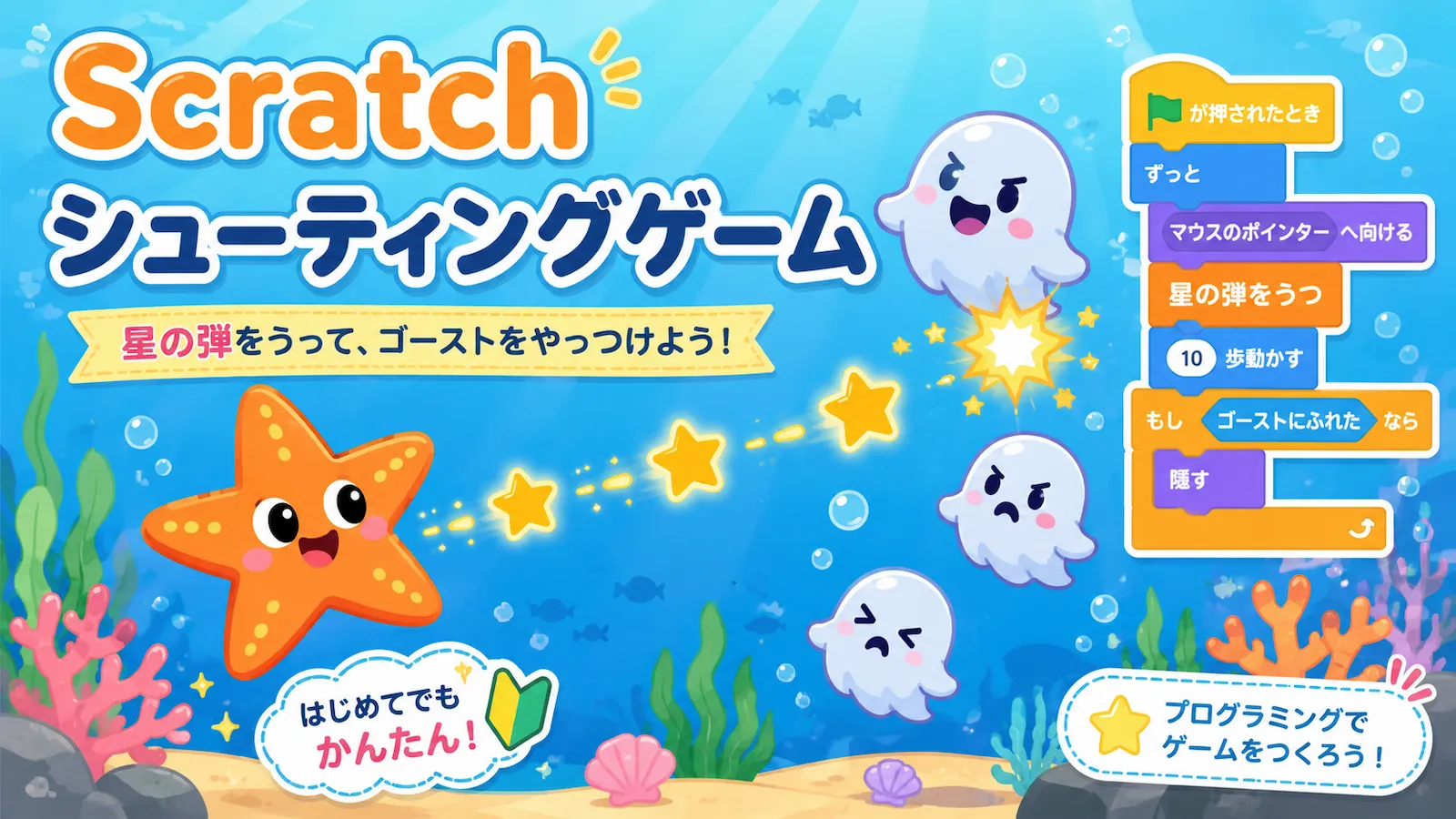
たとえば、このブログでは、ヒトデが星を撃っておばけを倒すシューティングゲームの作り方も紹介しています。
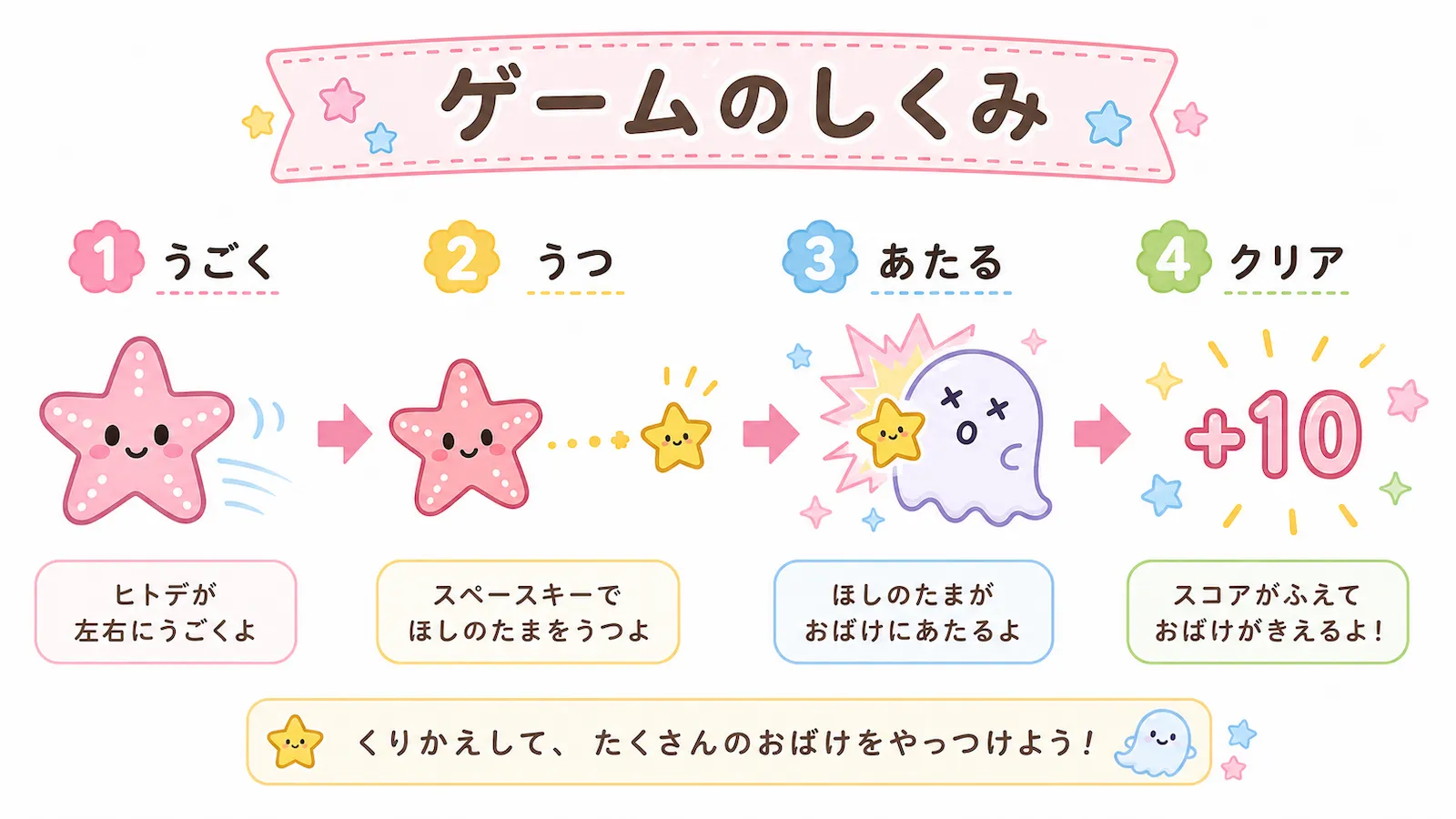
キャラクターを動かす、弾を出す、敵に当たったら消える、スコアを増やすといった流れも、Scratchならブロックで作れます。
ゲームのしくみを図で見ると、どんな流れで動いているのかもイメージしやすいです。
シューティングゲームの作り方はこちらの記事で紹介しています。
線に沿って走るラインカーも作れる
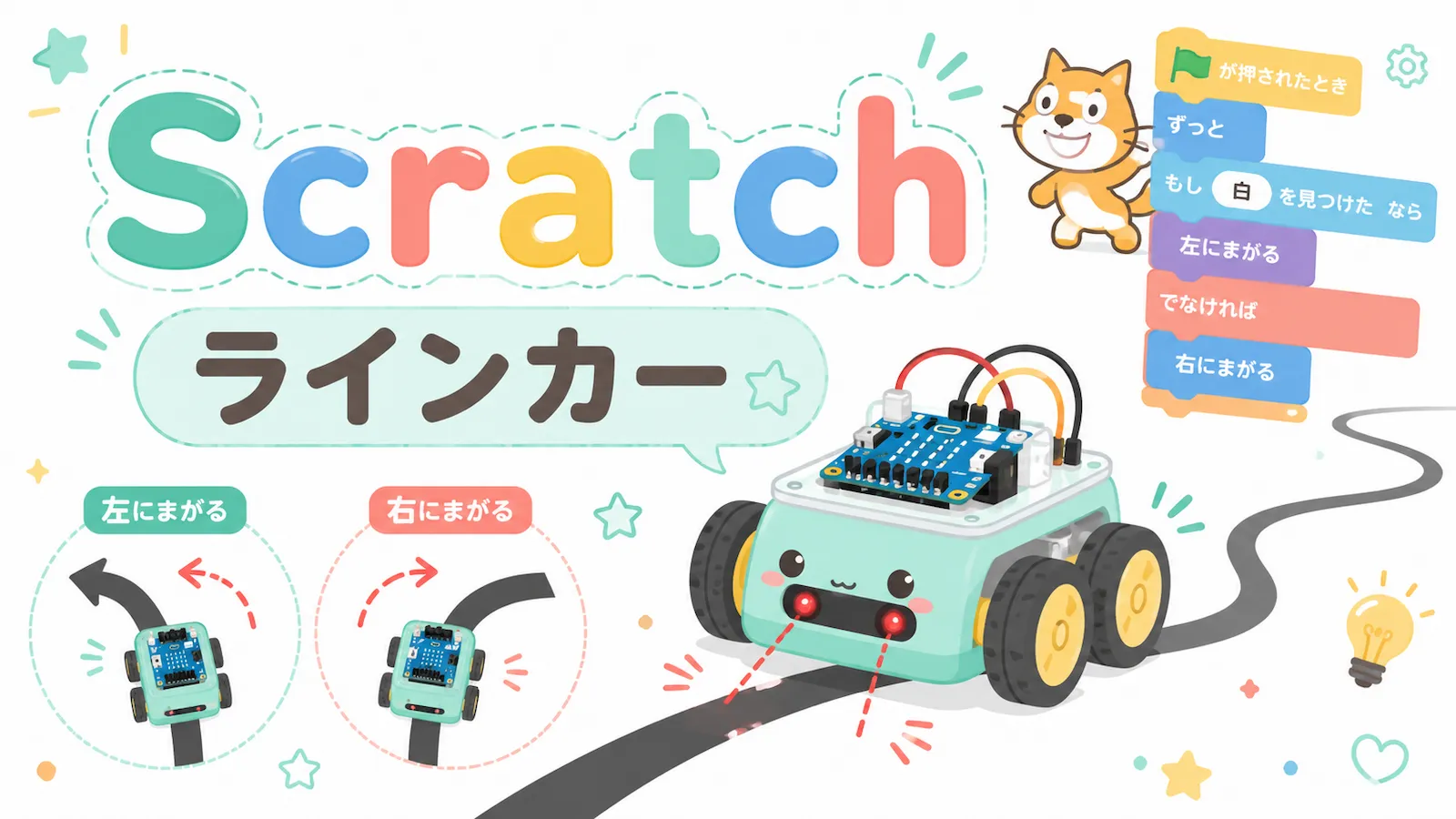
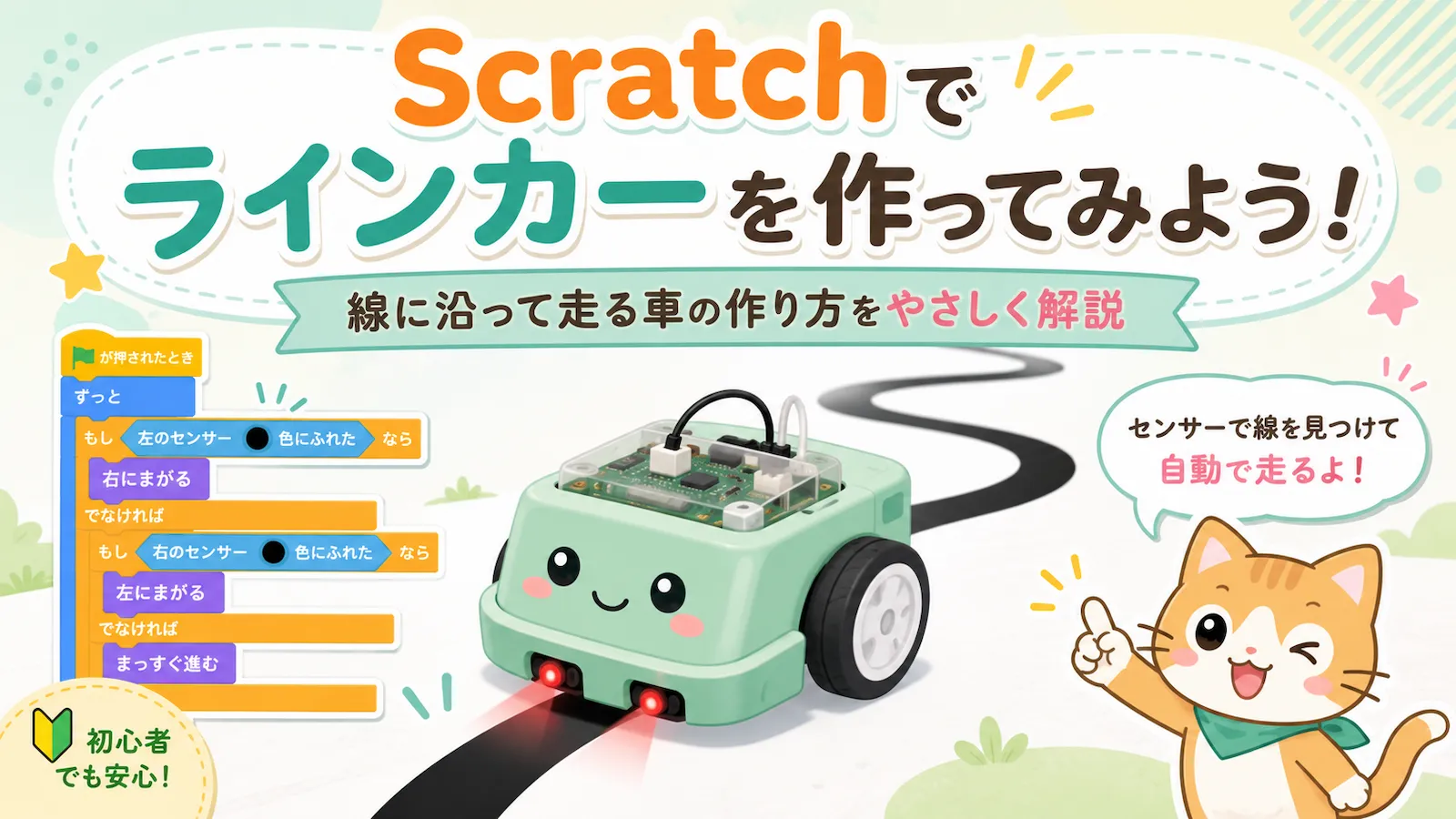
Scratchでは、キャラクターを動かすゲームだけでなく、線に沿って走る車のような作品も作れます。
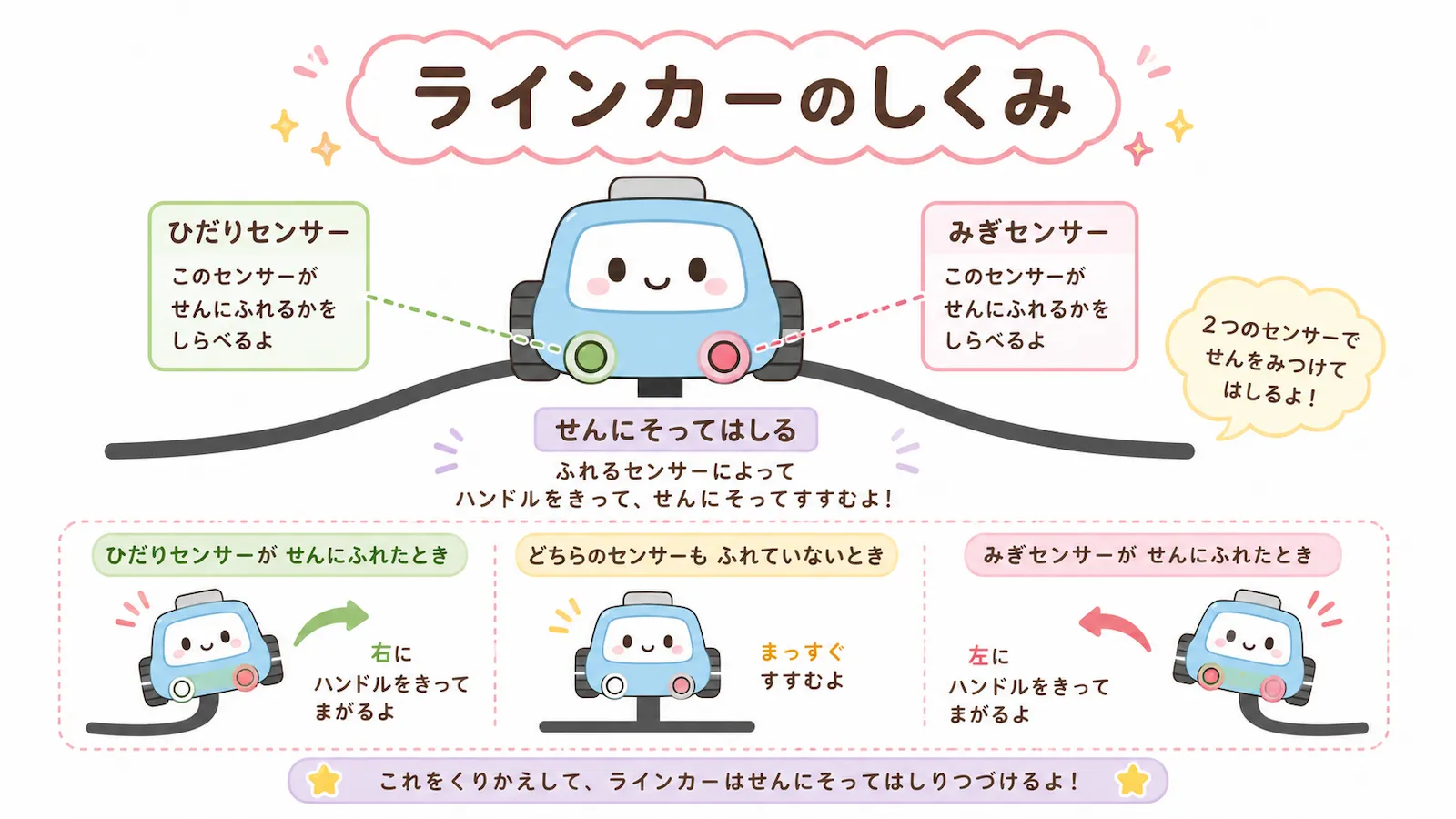
たとえば、ラインカーは、センサーのような考え方を使って、黒い線に沿って進む車を作る作品です。
ラインカーでは、
- 線を見つける
- 線から外れたら向きを変える
- 左右のセンサーで線に触れているかを調べる
- 何度もくり返して線に沿って進む
といった考え方を使います。
少しむずかしそうに見えるかもしれませんが、しくみを分けて考えるとわかりやすいです。
ScratchとViscuitの違い
子ども向けのビジュアルプログラミングには、ScratchのほかにViscuit(ビスケット)もあります。
どちらも楽しいツールですが、雰囲気は少し違います。
- Scratch:ブロックを組み合わせて、キャラクターやゲームを作る
- Viscuit:自分で描いた絵を動かす感覚で作品を作る
ゲームを作ったり、条件分岐やくり返しをしっかり使いたいなら、Scratchはとても向いています。
Viscuitについては、こちらの記事で紹介しています。
Scratchを学ぶおすすめの順番
Scratchをこれから始めるなら、次の順番で読んでいくとわかりやすいです。
1. まずはScratchがどんなものか知る
この記事で、Scratchの全体像をつかみます。
2. 基本操作を覚える
Scratchの画面の使い方や、ブロックの動かし方を知ると、その後がかなり楽になります。
3. よく使うブロックを試す
動かす、止める、くり返す、当たり判定など、基本のブロックを試します。
4. ゲーム作りに進む
少し慣れてきたら、作品作りに進みます。
Scratchはこんな人におすすめ
Scratchは、次のような人におすすめです。
- プログラミングを初めて試す人
- 子どもにプログラミングを体験させたい人
- ゲームやアニメーションを作ってみたい人
- 難しいコードを書く前に、考え方をやさしく学びたい人
- Viscuitの次にもう少し発展したことをやってみたい人
ブロックを動かしながら試せるので、結果が見えやすく、達成感もあります。
まとめ
Scratch(スクラッチ)は、ブロックを組み合わせてプログラミングができる、初心者向けのビジュアルプログラミング言語です。
長いコードを書かなくても、キャラクターを動かしたり、音を鳴らしたり、ゲームを作ったりできます。
まずは、ブロックを1つ置いて、ネコを動かしてみるだけでも大丈夫です。
そこから少しずつ、
- くり返し
- 向き
- 当たり判定
- ゲーム作り
- ラインカーのような発展作品
へと進んでいくと、Scratchのおもしろさがわかってきます。
これからScratchを始めるなら、まずは気軽に画面を開いて、ブロックを動かしてみてください。
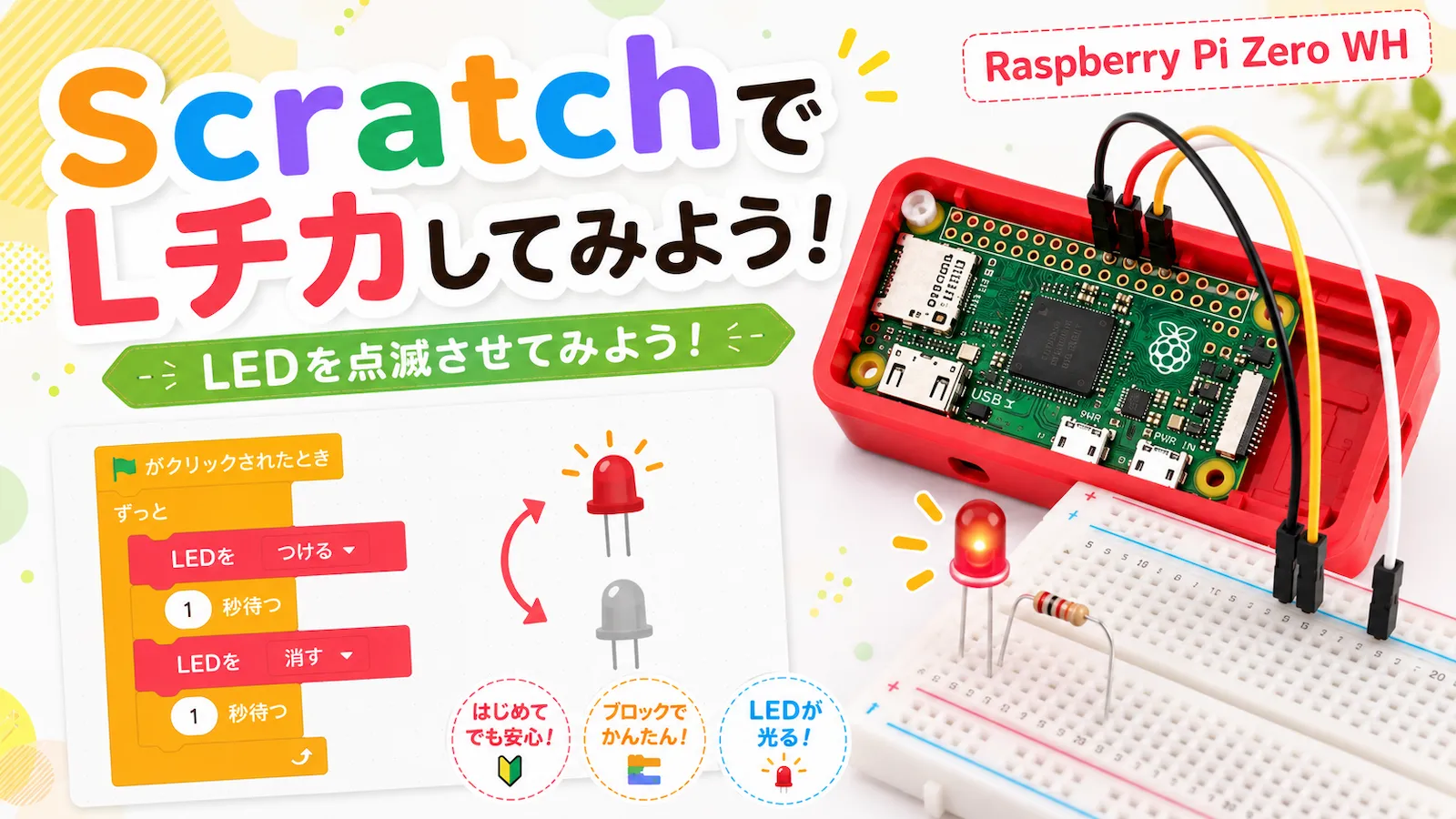
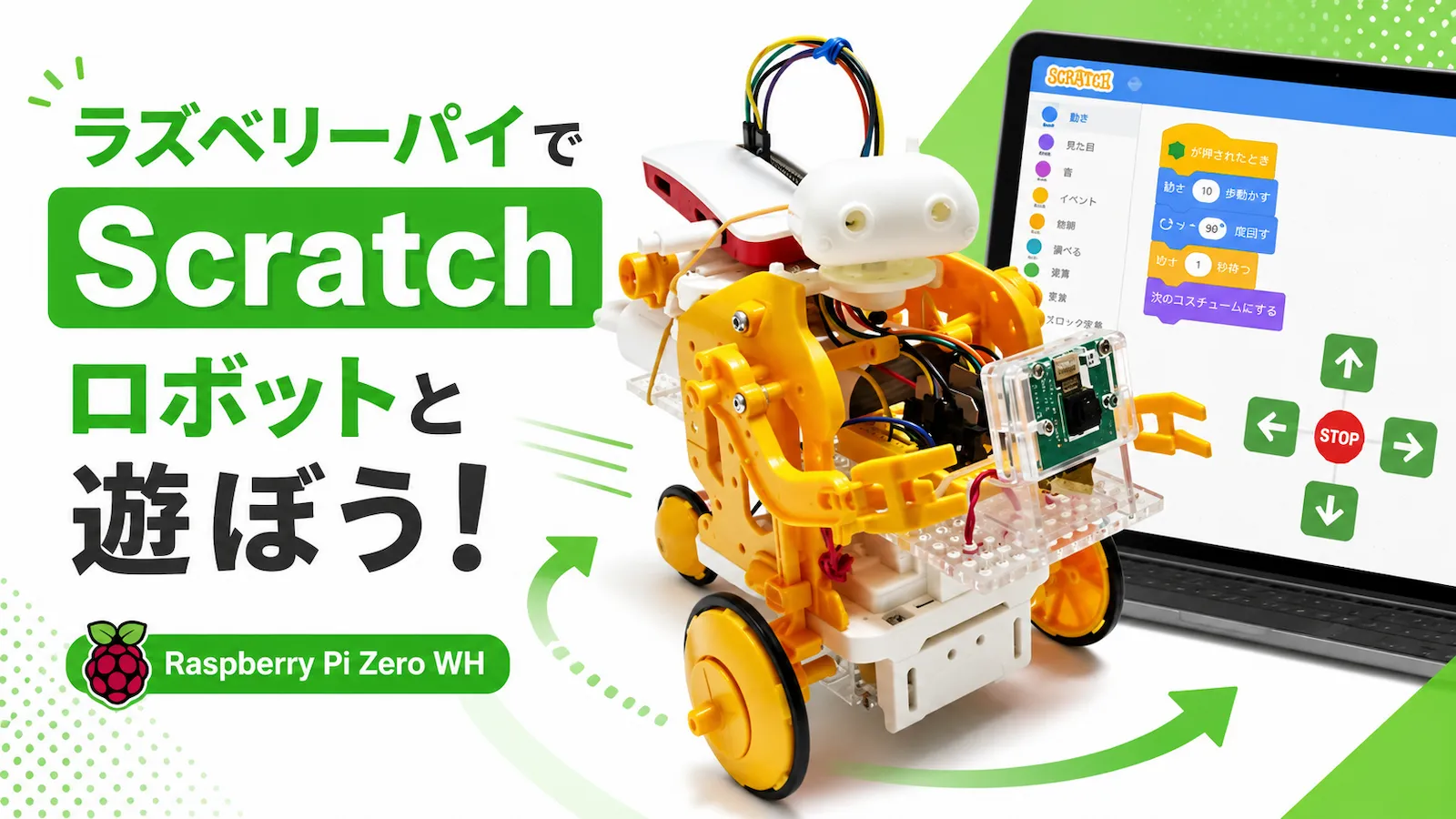
こちらではラズベリーパイという小さなコンピュータを、Scratchで動かす方法も紹介しています。