
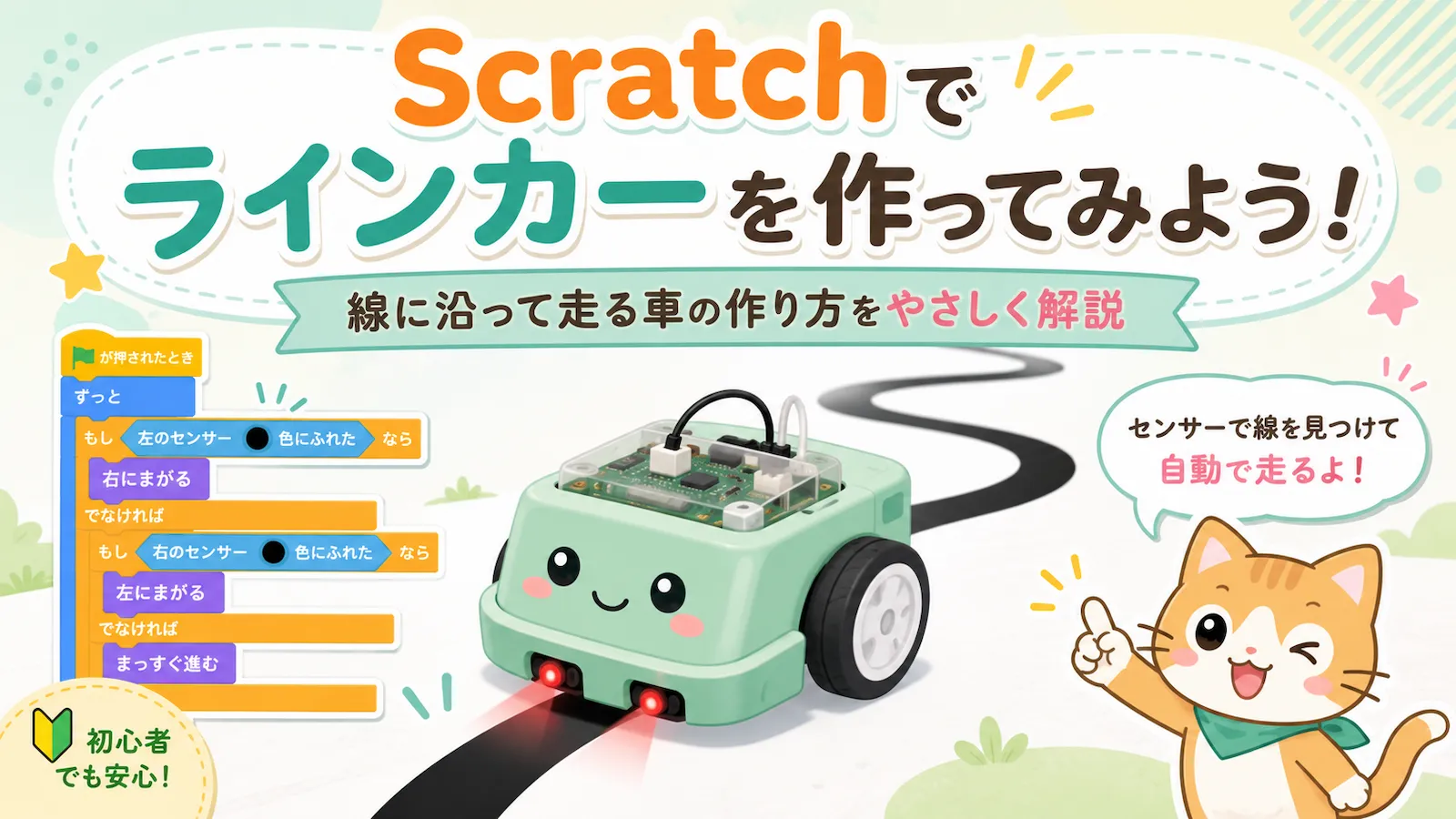
Scratch(スクラッチ)では、ブロックを組み合わせることで、線に沿って走る車のような作品も作れます。
今回は、ラインカーを作ってみましょう。
ラインカーは、道路や線から外れないように、自動で向きを変えながら走る車です。
少し難しそうに見えるかもしれませんが、考え方はシンプルです。
- 車を前に進ませる
- 左右のセンサーで色を見る
- 道から外れたら向きを変える
- これをずっとくり返す
この記事では、初心者向けに、背景の作り方からラインカーのコードまで順番に紹介します。
Scratchの基本操作がまだ不安な場合は、先にこちらの記事を読んでおくとわかりやすいです。
今回作るラインカー
今回作るのは、背景に描いた道に沿って走る車です。
車の前に、左センサーと右センサーをつけます。
そのセンサーで道の色を調べて、車が道から外れそうになったら向きを変えるようにします。
Scratchの画面の中だけで動く作品ですが、考え方はロボットのライントレースにもつながります。
背景を準備する
まずは、ラインカーが走る背景を作ります。
今回は、緑の背景に白い道を描く形で説明します。
Scratchでステージを選び、背景を描く画面を開きます。
緑色で背景を塗り、白色で道を描きます。
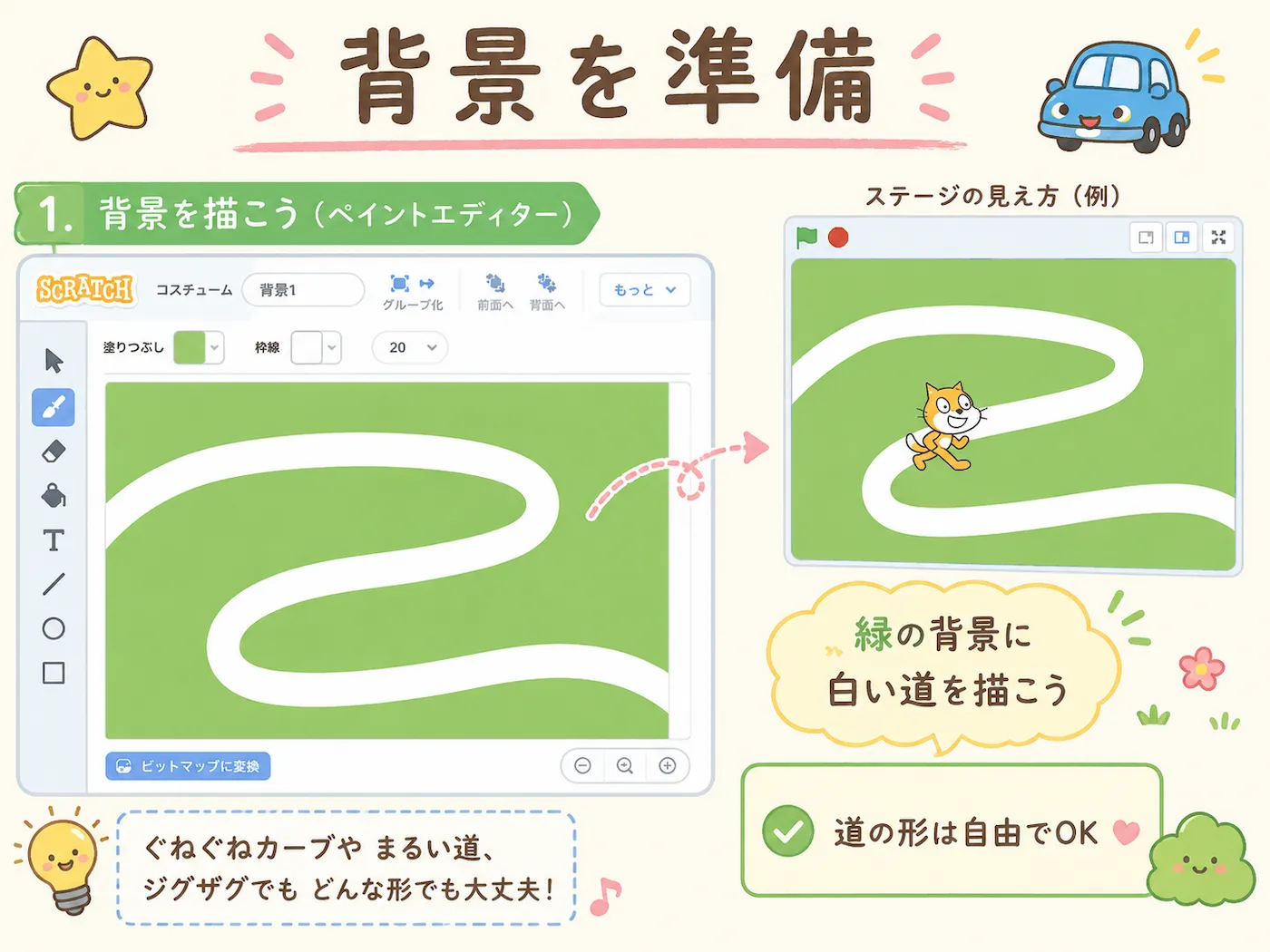
道の形は自由です。
最初は、ゆるいカーブの道がおすすめです。
いきなり細かいジグザグや急カーブにすると、ラインカーがうまく走りにくいことがあります。
慣れるまでは、
- 道の幅を広めにする
- カーブをゆるくする
- 何度も曲がりすぎないようにする
と作りやすいです。
ラインカーを準備する
次に、道路を走る車のスプライトを作ります。
Scratchのスプライトを追加する画面から「描く」を選び、車を描きます。
車は、道より少し小さめに描くと走らせやすいです。
車が道と同じくらい大きいと、少しずれただけで外れやすくなります。
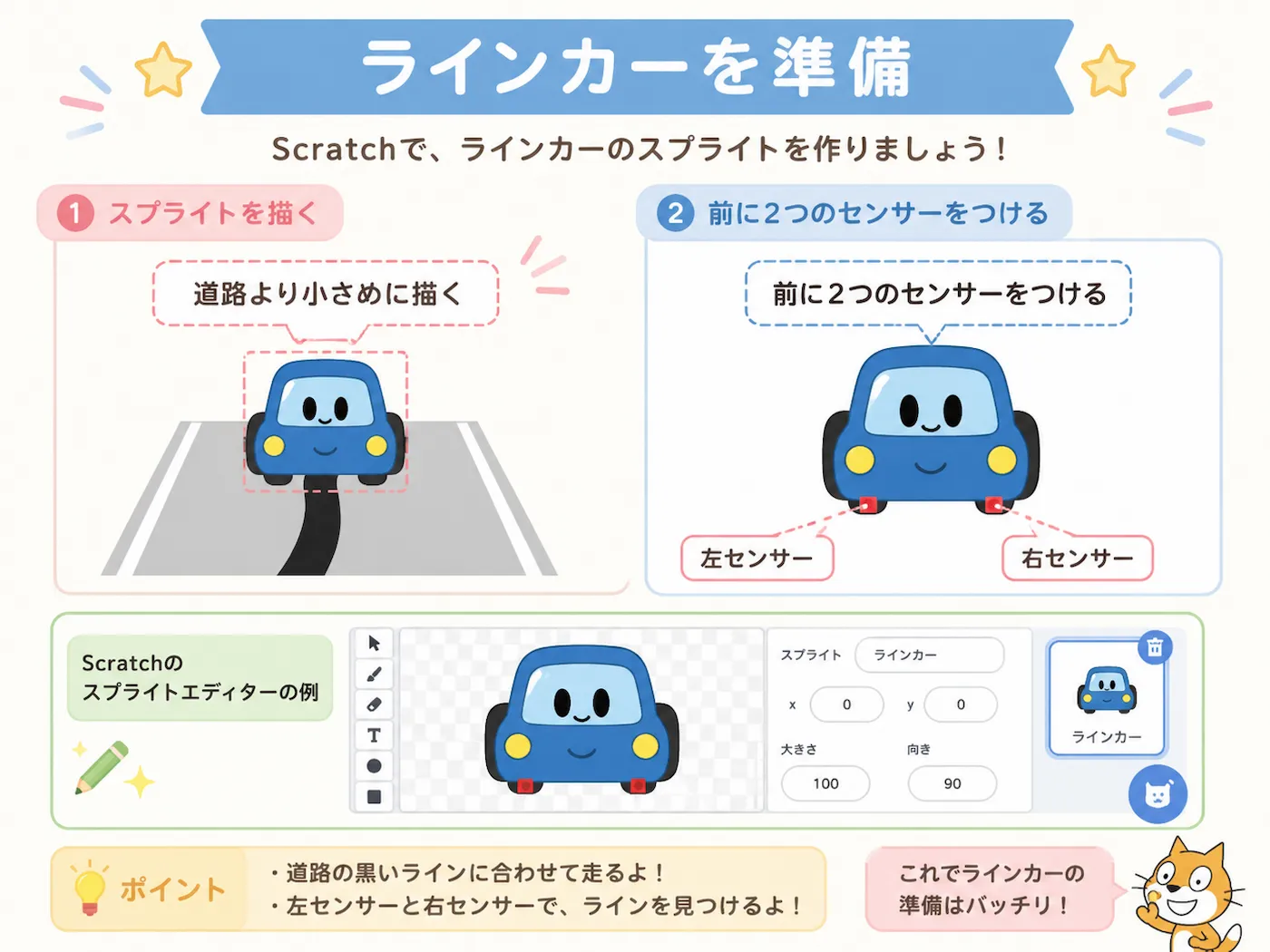
車の前には、左右に小さなセンサーをつけます。
この記事では、車の前に2つの色つきの四角をつけて、左センサー・右センサーとして使います。
ポイントは、左右のセンサーを少し離して置くことです。
- 左センサー:車の左前につける
- 右センサー:車の右前につける
この2つのセンサーが、道から外れていないかを調べる役割をします。
ラインカーのしくみ
ラインカーは、センサーで色を見て向きを変えます。
今回の作例では、緑の背景に白い道を描いています。
つまり、車が白い道の上にいるときは、そのまま進みます。
車が道から外れると、センサーが緑の背景に触れます。
そのときに、向きを少し変えて、白い道に戻るようにします。
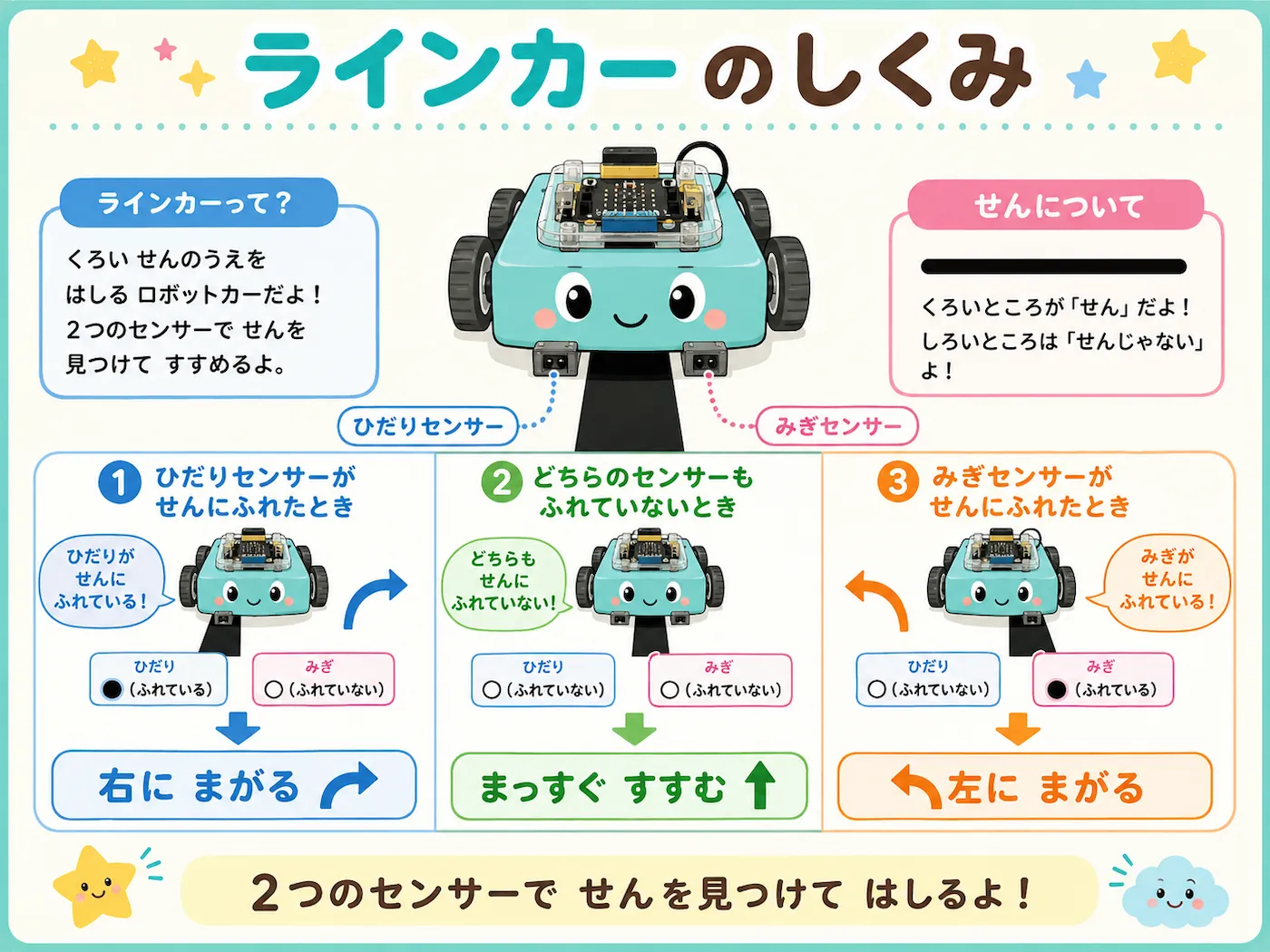
考え方は、次のようになります。
| センサーの状態 | 車の動き |
|---|---|
| 左右どちらも道の上 | まっすぐ進む |
| 左センサーが道から外れた | 右に曲がる |
| 右センサーが道から外れた | 左に曲がる |
イラストによっては、黒い線を見つけて走るラインカーとして説明しています。
今回の作例は「緑の背景に白い道」ですが、考え方は同じです。
大事なのは、センサーが見つけた色によって、車の向きを変えることです。
ラインカーのコード
次に、ラインカーのコードを作ります。
基本の考え方は、次の流れです。
- 緑の旗が押されたらスタート
- ずっとくり返す
- 少しずつ前に進む
- 左センサーが背景の色に触れたら右に曲がる
- 右センサーが背景の色に触れたら左に曲がる
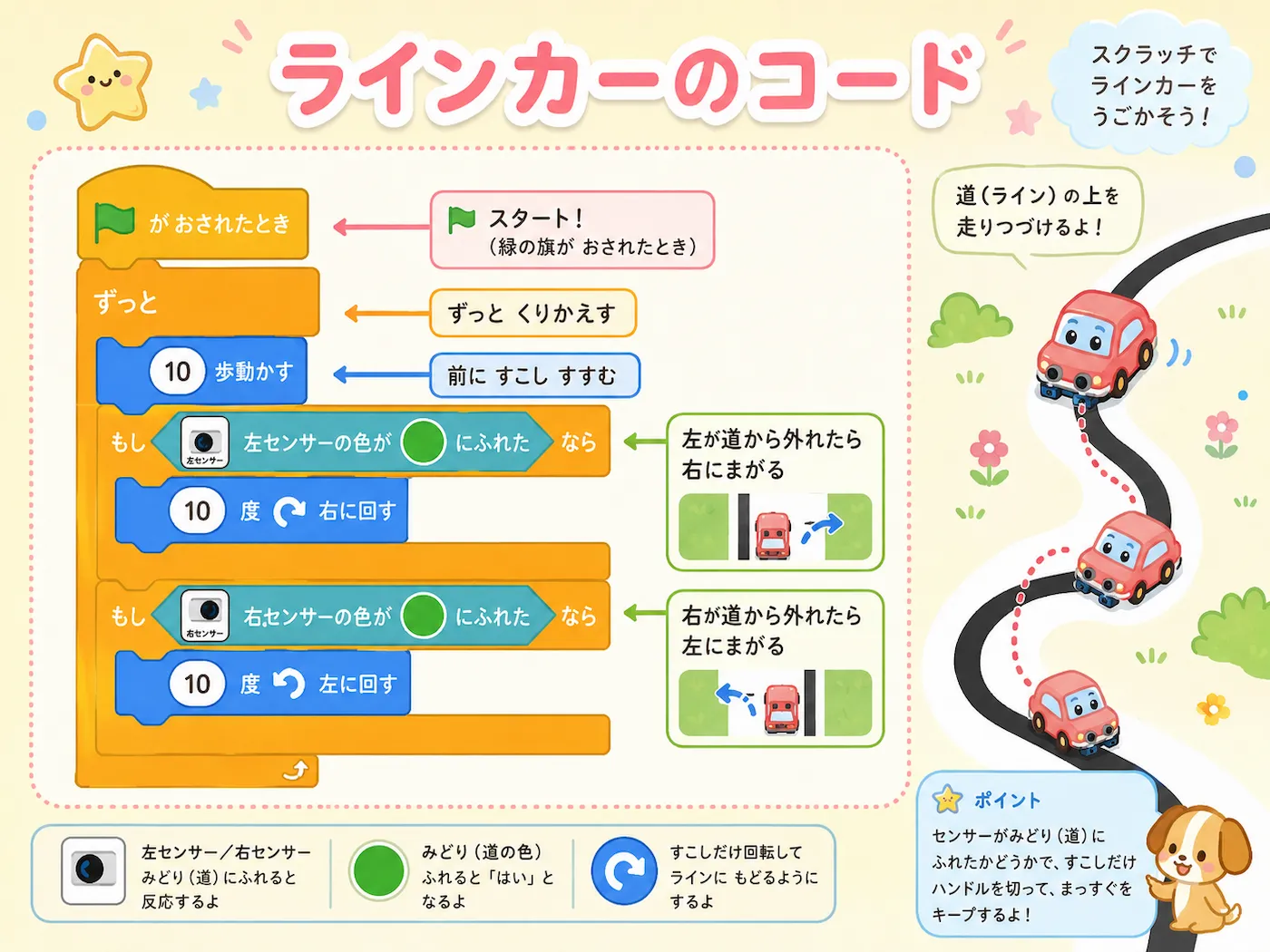
コードのイメージは、次のようになります。
- 緑の旗が押されたとき
- ずっとくり返す
- 少し前に進む
- もし左センサーが背景の色に触れたなら、右に少し回す
- もし右センサーが背景の色に触れたなら、左に少し回す
左センサーが緑に触れたということは、車の左側が道から外れたということです。
そのため、右に少し曲がるようにします。
右センサーが緑に触れた場合は、車の右側が道から外れたということなので、左に少し曲がります。
これをずっとくり返すことで、車が道に沿って走るようになります。
まわす角度は調整する
ラインカーがうまく走るかどうかは、まわす角度によってかなり変わります。
最初は、10度くらいから試してみるとわかりやすいです。
うまく走らない場合は、少しずつ角度を変えてみます。
- 曲がり方が弱いとき:角度を少し大きくする
- 曲がりすぎるとき:角度を小さくする
- ぐるぐる回るとき:角度が大きすぎる可能性がある
一度に大きく変えると、どこが原因かわかりにくくなります。
少しずつ調整するのがおすすめです。
うまく走らないときに見るところ
ラインカーがうまく走らないときは、次のところを確認してみてください。
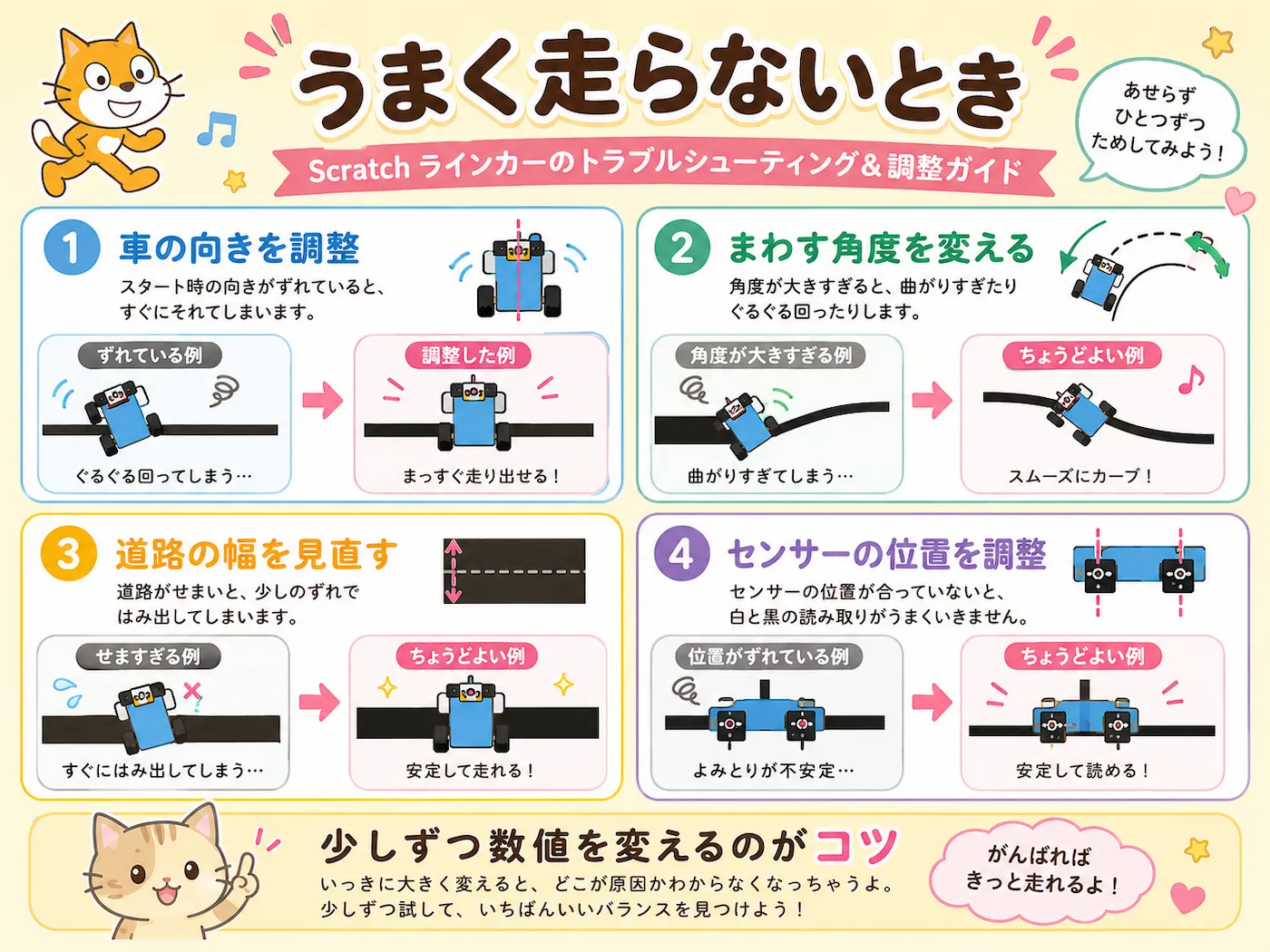
車の向きがずれていないか
スタートしたときの車の向きがずれていると、すぐ道から外れてしまうことがあります。
最初は、車が道に沿ってまっすぐ進める向きにしておくと安定しやすいです。
まわす角度が大きすぎないか
角度が大きすぎると、車が曲がりすぎたり、ぐるぐる回ったりします。
うまく走らないときは、まわす角度を少し小さくしてみてください。
道路の幅がせますぎないか
道がせますぎると、少しずれただけでセンサーが外れてしまいます。
初心者向けには、最初は広めの道がおすすめです。
走れるようになってから、少しずつ細い道にしていくと調整しやすいです。
センサーの位置が合っているか
左右のセンサーが近すぎたり、車の中心に寄りすぎたりすると、白い道と緑の背景の読み取りがうまくいかないことがあります。
センサーは、車の前の左右に少し離して置くとわかりやすいです。
色の指定が合っているか
今回の作例では、白い道から外れて緑の背景に触れたかどうかを調べます。
そのため、コードで調べる色は、背景の緑色になります。
もし黒い線の上を走らせる作り方にする場合は、調べる色を黒に変える必要があります。
アレンジしてみよう
ラインカーが走るようになったら、少しアレンジしてみると楽しいです。
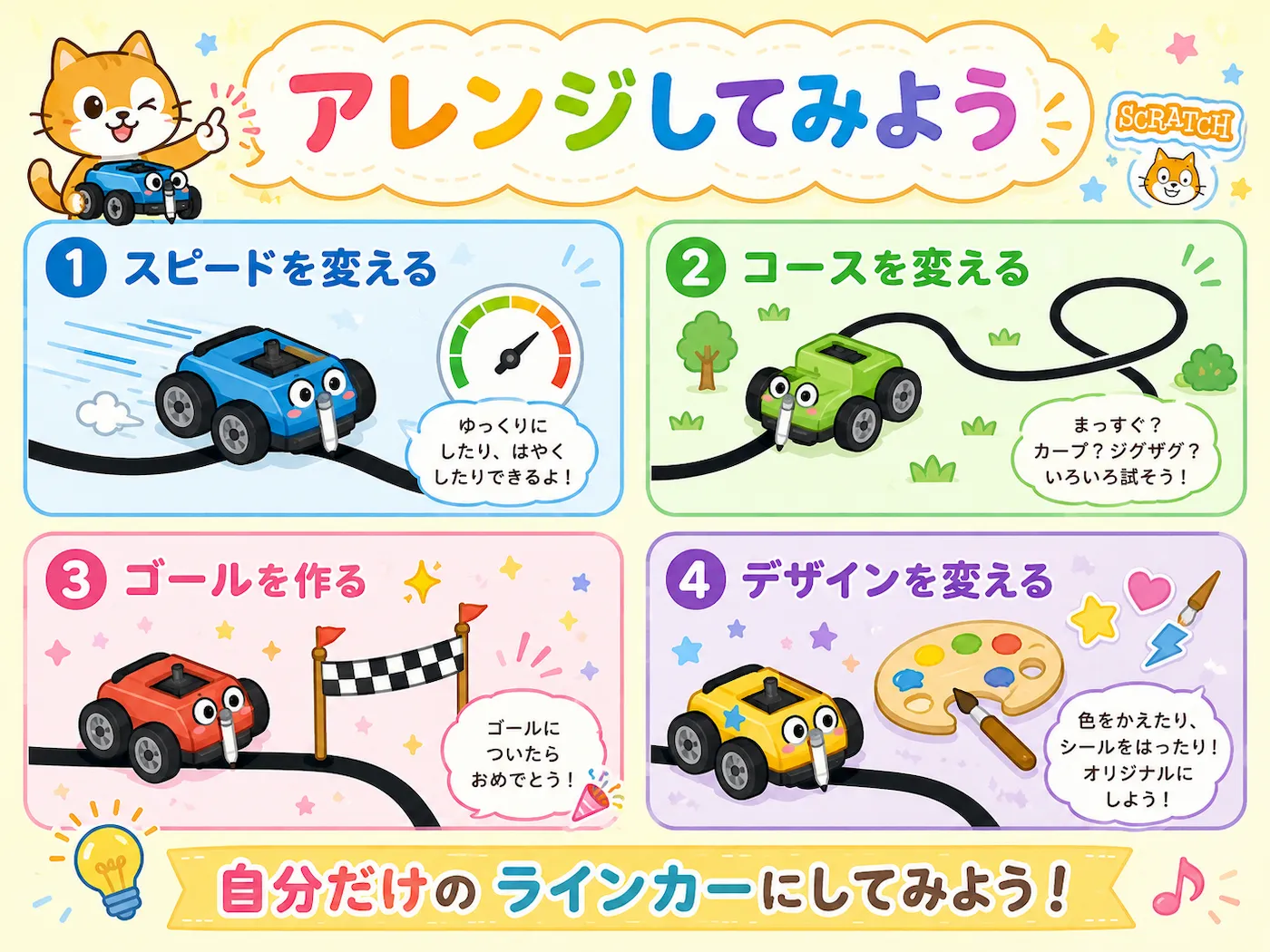
スピードを変える
「10歩動かす」の数字を変えると、車のスピードが変わります。
数字を大きくすると速くなりますが、速すぎるとコースから外れやすくなります。
最初はゆっくり走らせて、慣れてきたら少しずつ速くするのがおすすめです。
コースを変える
道の形を変えるだけで、難易度が変わります。
- まっすぐな道
- ゆるいカーブ
- S字コース
- ジグザグの道
- ぐるっと回るコース
など、いろいろ試してみてください。
ゴールを作る
ゴールの線や旗を作って、車がそこに触れたら「ゴール!」と言うようにしても楽しいです。
デザインを変える
車の色を変えたり、シールのような模様をつけたりすると、自分だけのラインカーになります。
好きなデザインにすると、作るのも走らせるのも楽しくなります。
実物のロボットにもつながる考え方
今回作ったラインカーは、Scratchの画面の中で走る車です。
でも、考え方は実物のロボットにもつながります。
実物のライントレースカーでも、
- センサーで線の色を読む
- 線から外れたら向きを変える
- 少しずつ調整しながら進む
という考え方を使います。
Scratchでラインカーを作ってみると、ロボットが線の上を走るしくみもイメージしやすくなります。
次に読むおすすめ記事
Scratchの基本操作から確認したい場合はこちらです。
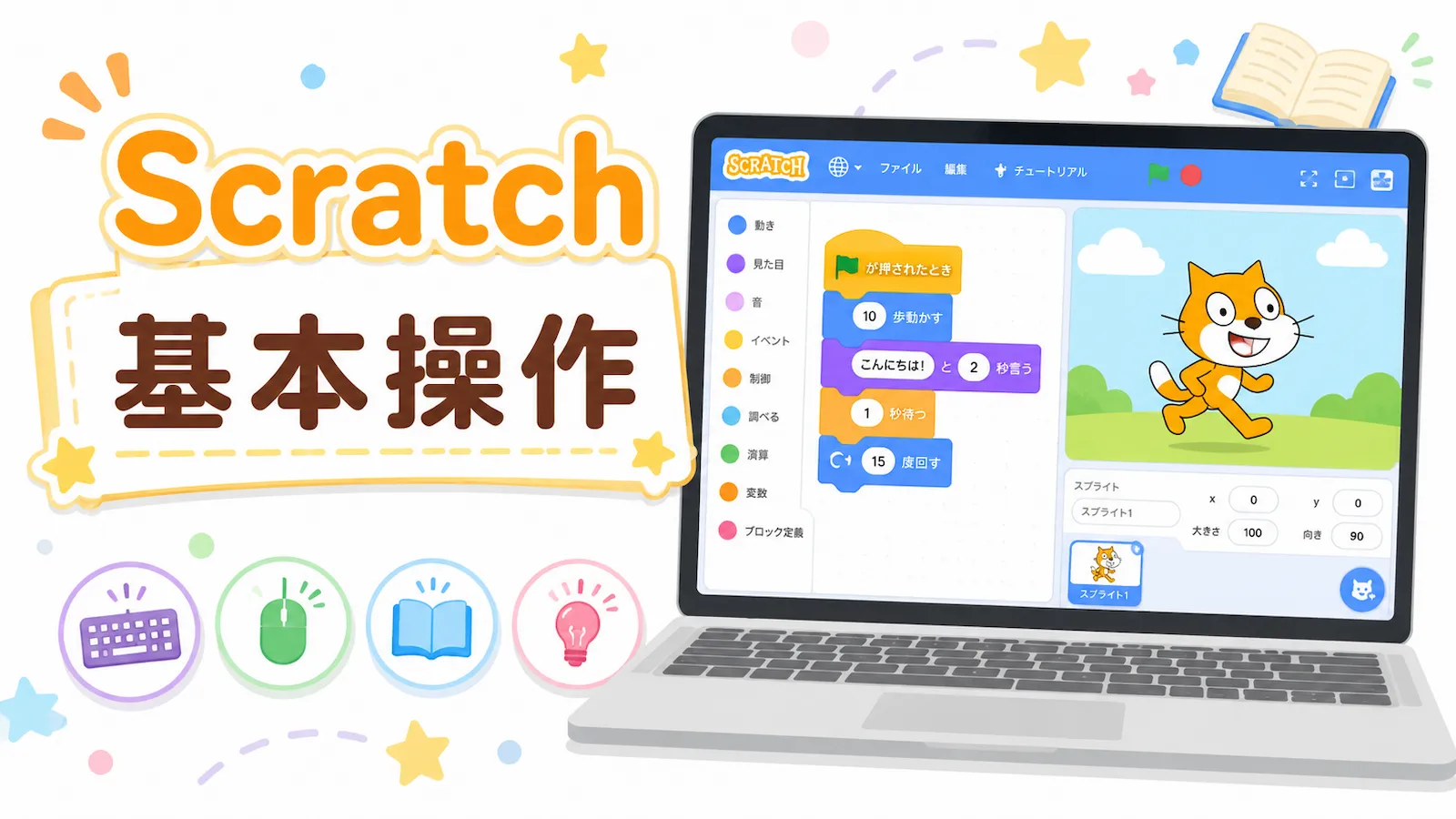
Scratchのよく使うブロック例はこちらで紹介しています。
Scratchでゲーム作りに挑戦したい場合はこちらもおすすめです。

Scratchが初めての場合は、こちらの記事から読むと全体像がわかりやすいです。
まとめ
今回は、Scratchで線に沿って走るラインカーを作る方法を紹介しました。
ラインカーの基本は、次の流れです。
- 背景に道を描く
- 車のスプライトを作る
- 車の前に左右のセンサーをつける
- 前に進ませる
- センサーが背景の色に触れたら向きを変える
- これをずっとくり返す
難しそうに見えても、しくみを分けて考えるとシンプルです。
うまく走らないときは、車の向き、まわす角度、道の幅、センサーの位置を少しずつ調整してみてください。
ラインカーは、Scratchの中だけでも楽しい作品ですが、ロボットやセンサーの考え方にもつながります。
ぜひ、自分だけのコースや車を作って、ラインカーを走らせてみてください。