
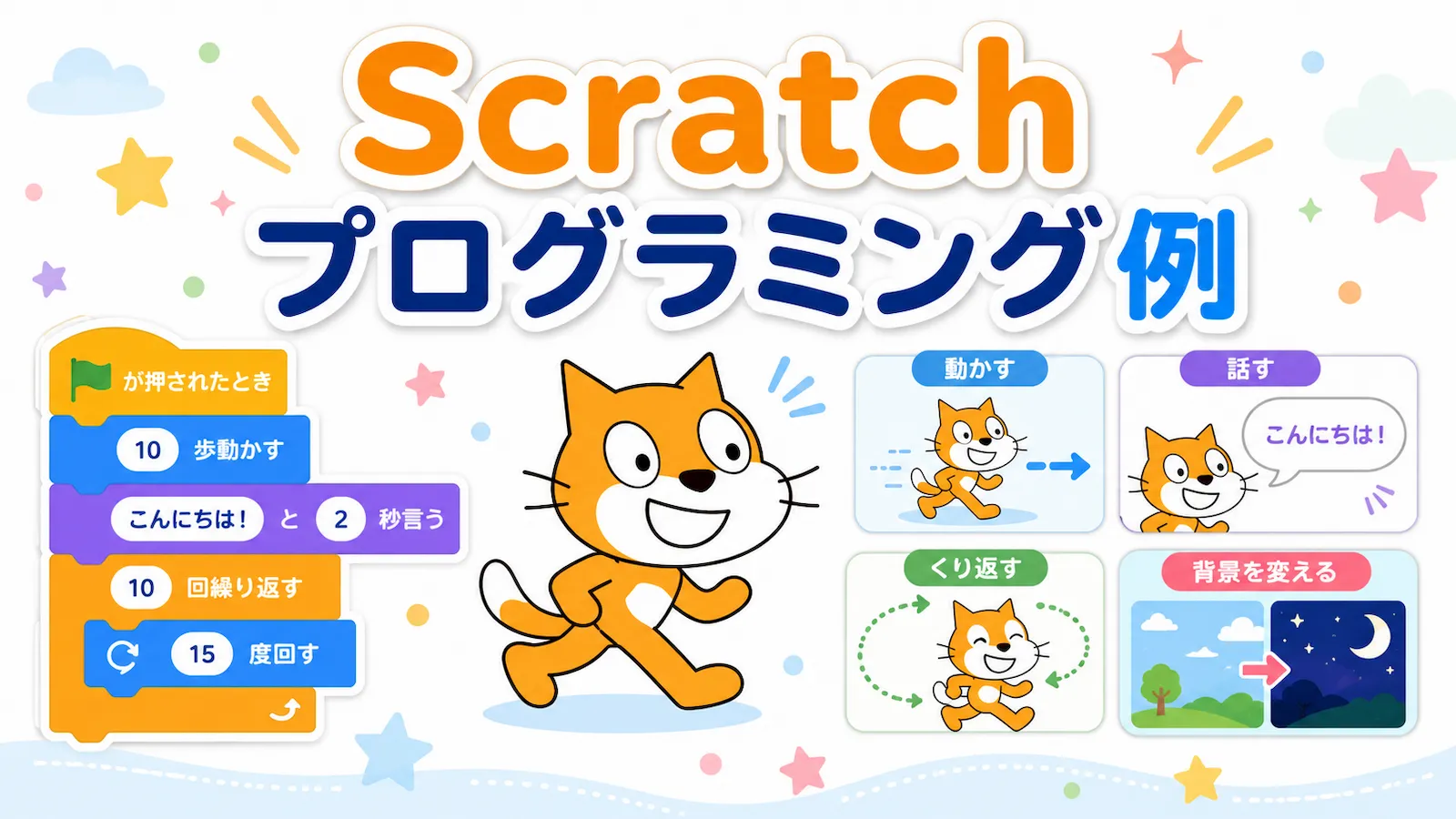
Scratch(スクラッチ)は、ブロックを組み合わせるだけで、いろいろな動きやしくみを作れるビジュアルプログラミング言語です。
前回の記事では、Scratchの始め方や基本操作を紹介しました。
今回はその続きとして、実際によく使うプログラミング例を初心者向けにやさしく紹介します。
「スプライトを動かしたい」
「端まで行ったら戻るようにしたい」
「歩いているように見せたい」
といった、最初に覚えておくと便利な例をまとめました。
前回の記事をまだ読んでいない場合は、こちらから先に読むとわかりやすいです。
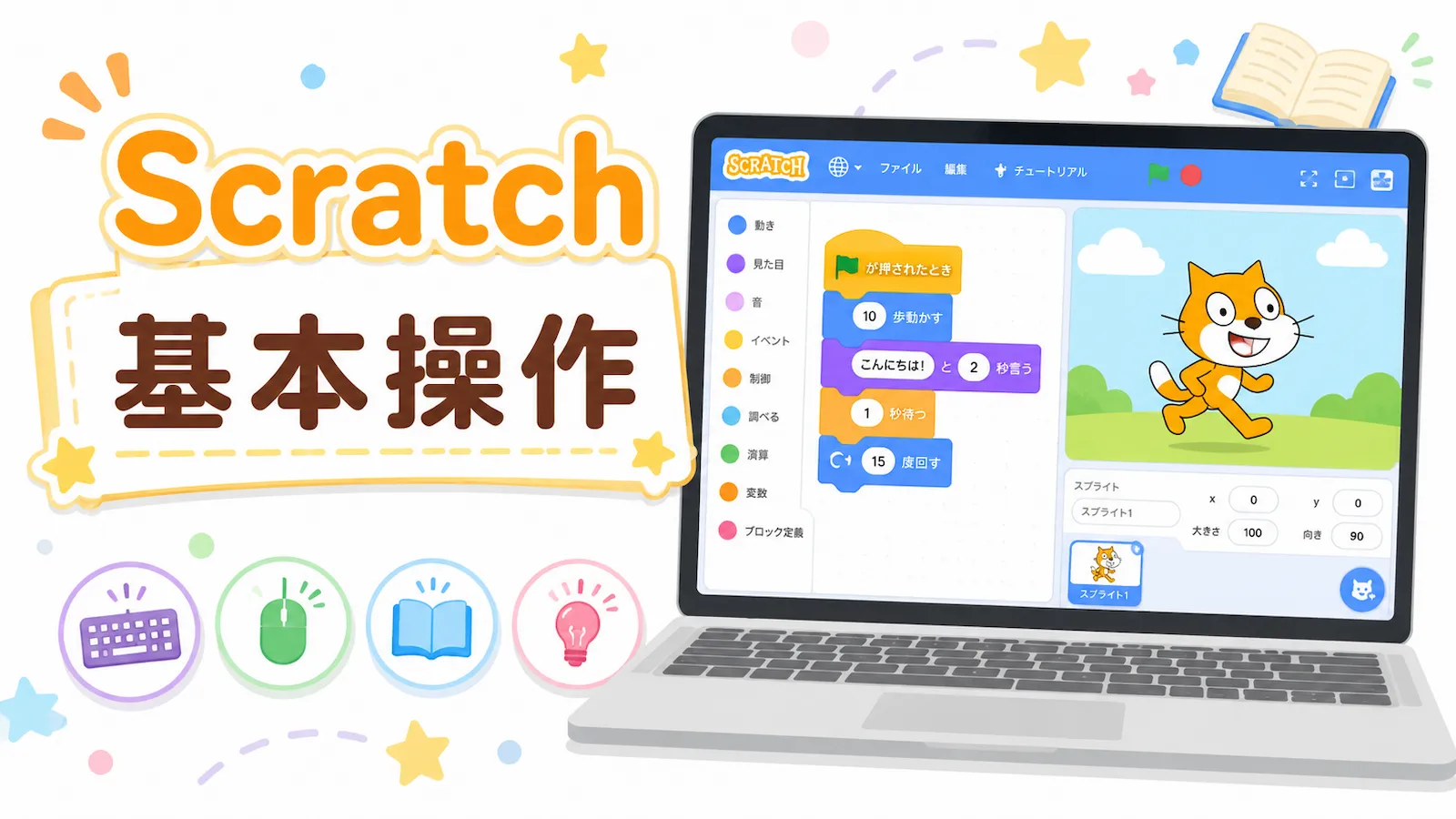
Scratchのプログラミング例を試してみよう
Scratchでは、ブロックを1つずつ組み合わせることで、少しずつできることが増えていきます。
最初はシンプルなプログラムから始めて、
- スプライトを動かす
- くり返す
- 端で跳ね返る
- セリフを言う
- 背景を変える
といった基本を覚えていくのがおすすめです。
基本的なプログラミング例
スタート
Scratchでは、まず 「はたがおされたとき」ブロックを使って、プログラムを始めることが多いです。
このブロックは、画面上の緑の旗をクリックしたときに動き出す、という意味です。
その下にブロックをつなげると、上から順番に実行されます。
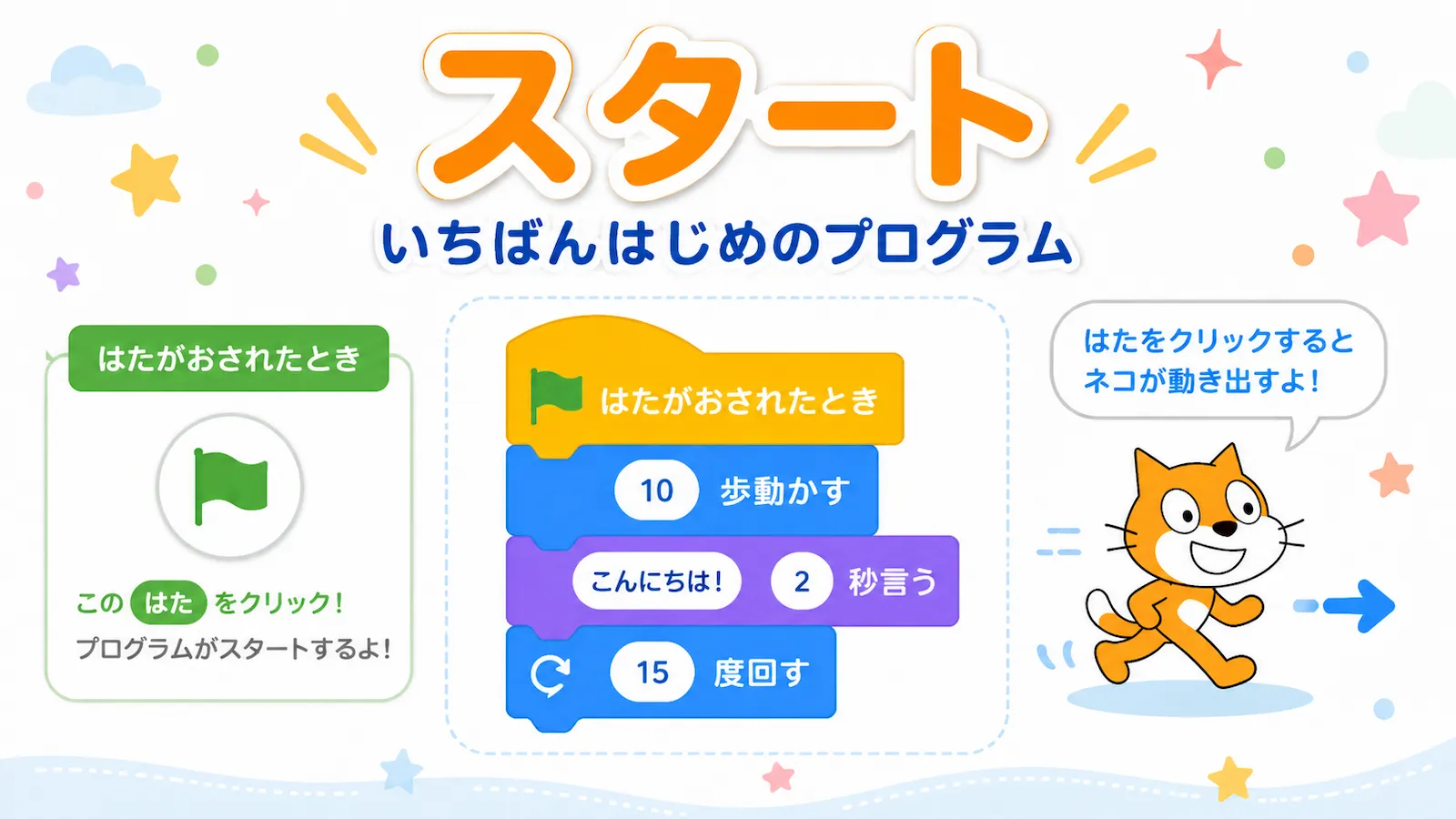
まずはこのブロックを先頭に置くことを覚えておくと、Scratchのプログラムが作りやすくなります。
うごかす
スプライトを右に少し動かしたいときは、「10歩動かす」ブロックを使います。
「歩」は、スプライトが動く量のイメージです。
数字を大きくすると、もっと大きく動きます。
たとえば「10歩動かす」を使うと、スプライトが右に少し移動します。
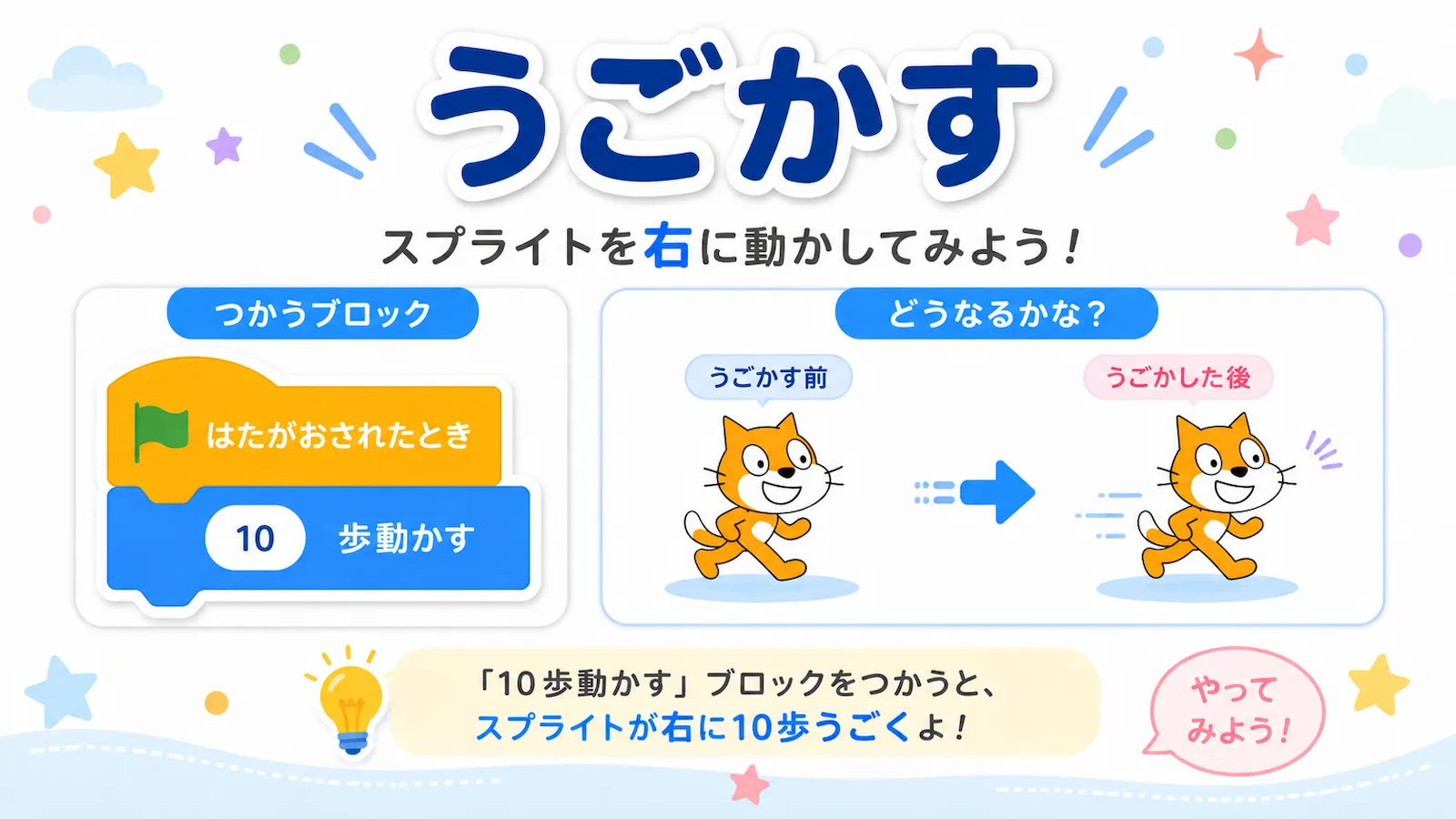
最初はこのブロックを置いて、スプライトが実際に動く様子を見てみるとわかりやすいです。
止める
作ったプログラムを止めたいときは、いくつか方法があります。
- 「すべてを止める」ブロックを使う
- 画面上の赤い停止ボタンをクリックする
くり返しの動きを作ったときは、止め方も一緒に覚えておくと安心です。
左右に動き続ける
スプライトをずっと動かしたいときは、「ずっと」ブロックを使います。
さらに、端まで行ったら反対向きに戻るようにしたいときは、「もし端についたら、跳ね返る」ブロックを組み合わせます。
これで、スプライトが左右に行ったり来たりする動きが作れます。
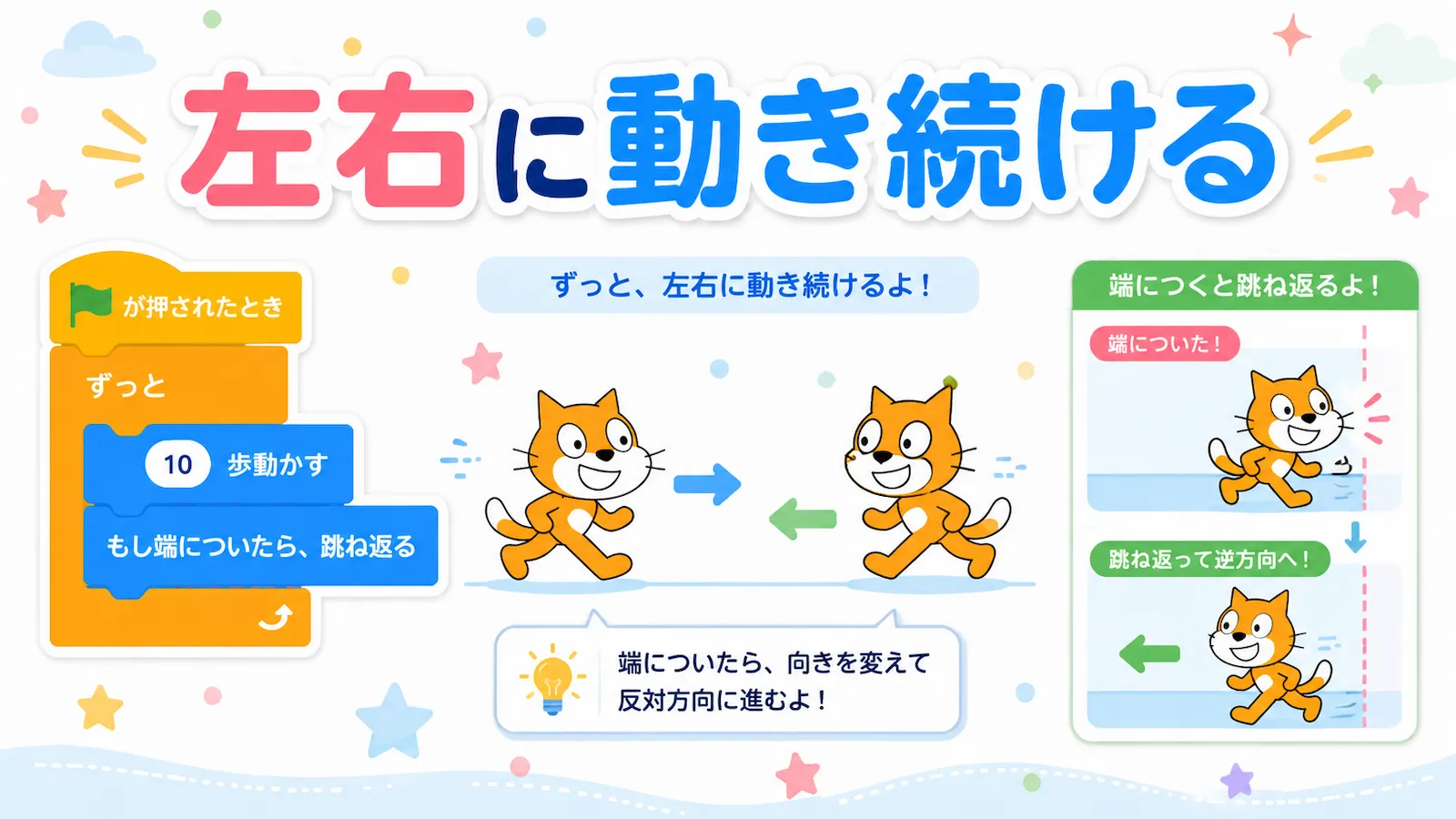
この動きは、ゲームやアニメーションでもよく使います。
歩いているように動かす
スプライトをただ移動させるだけではなく、歩いているように見せたいこともあります。
そんなときは、「次のコスチューム」と 「0.1秒待つ」を使って、見た目を順番に切り替えます。
コスチュームを次々に変えることで、歩いているようなアニメーションになります。
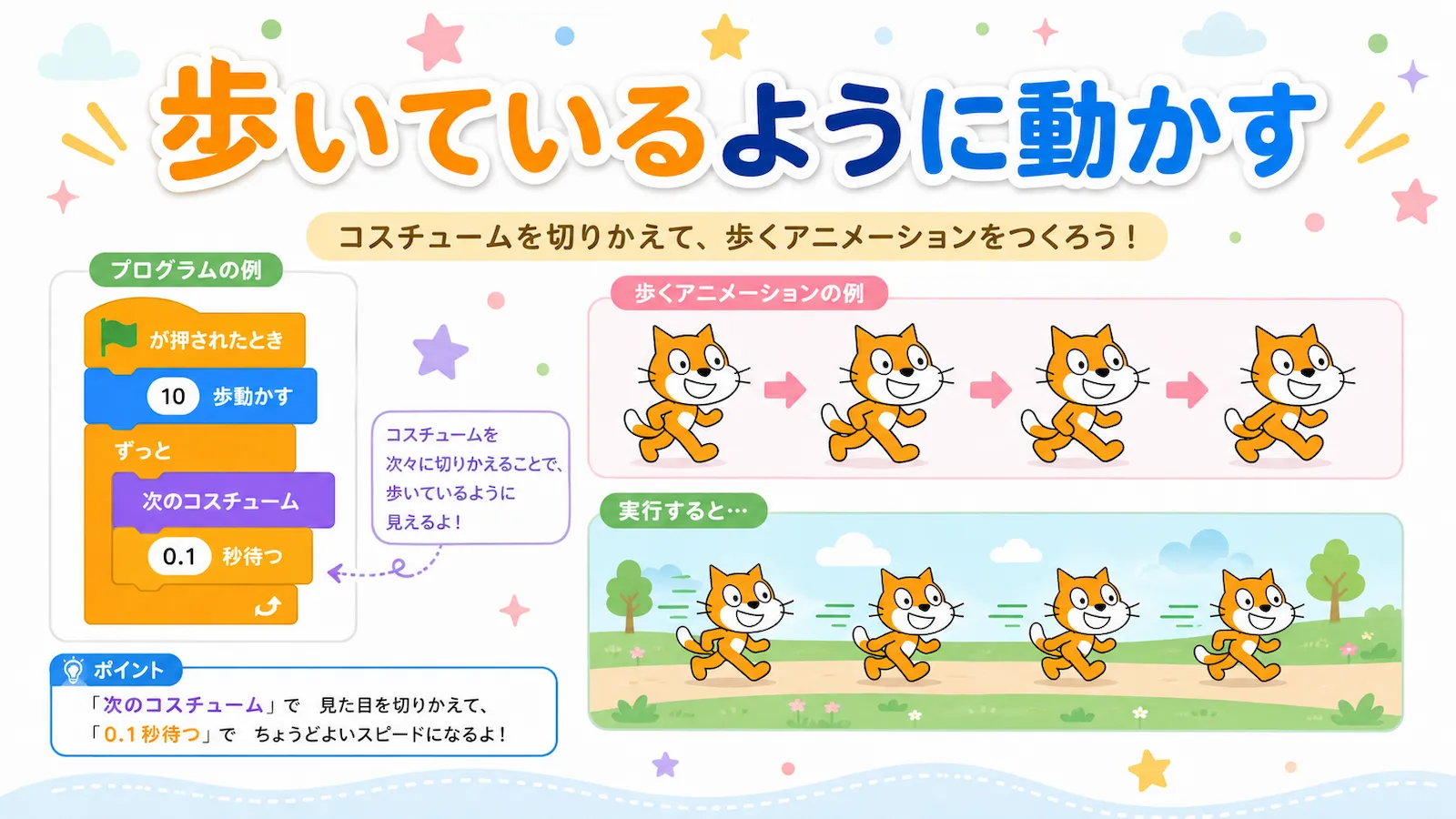
この考え方を覚えると、走る動きや羽ばたく動きなども作りやすくなります。
よく使うプログラミング例
マウスを追って、セリフを言う
次は、マウスを追いかける動きの例です。
「マウスのポインターへ向ける」と 「マウスのポインターへ行く」を使うと、スプライトがマウスを追いかけるような動きになります。
さらに、追いついたら 「クリア」と2秒言うようにすると、ゲームっぽい演出も作れます。
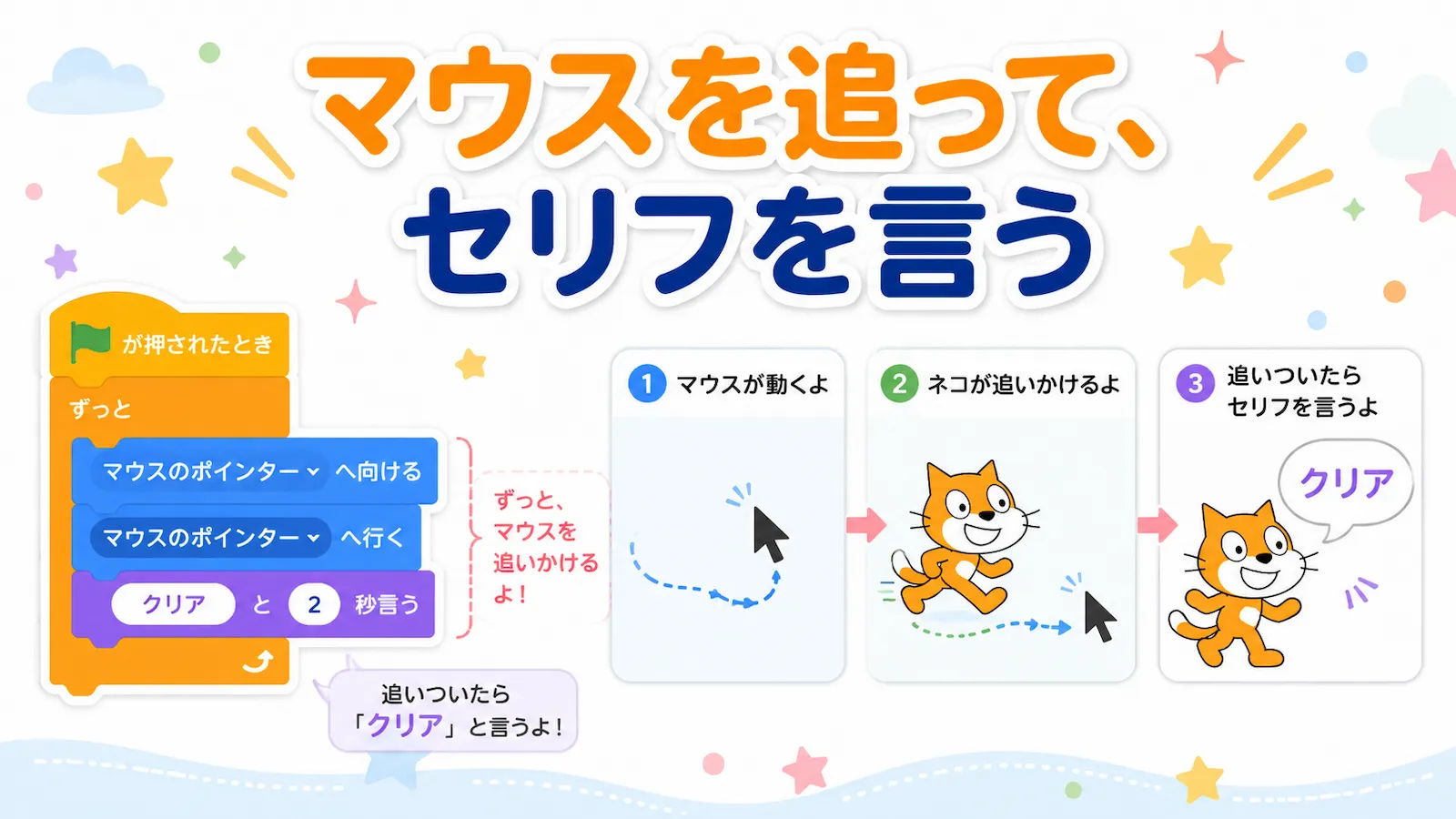
この例では、マウスを動かす側と、それを追いかけるスプライト側の動きを考えるのがポイントです。
オニにつかまる
当たり判定の基本として、「もし〇〇に触れたなら」もよく使います。
たとえば、オニに触れたら、
- 「いたい!」と言う
- プログラムを止める
という動きを作ることができます。
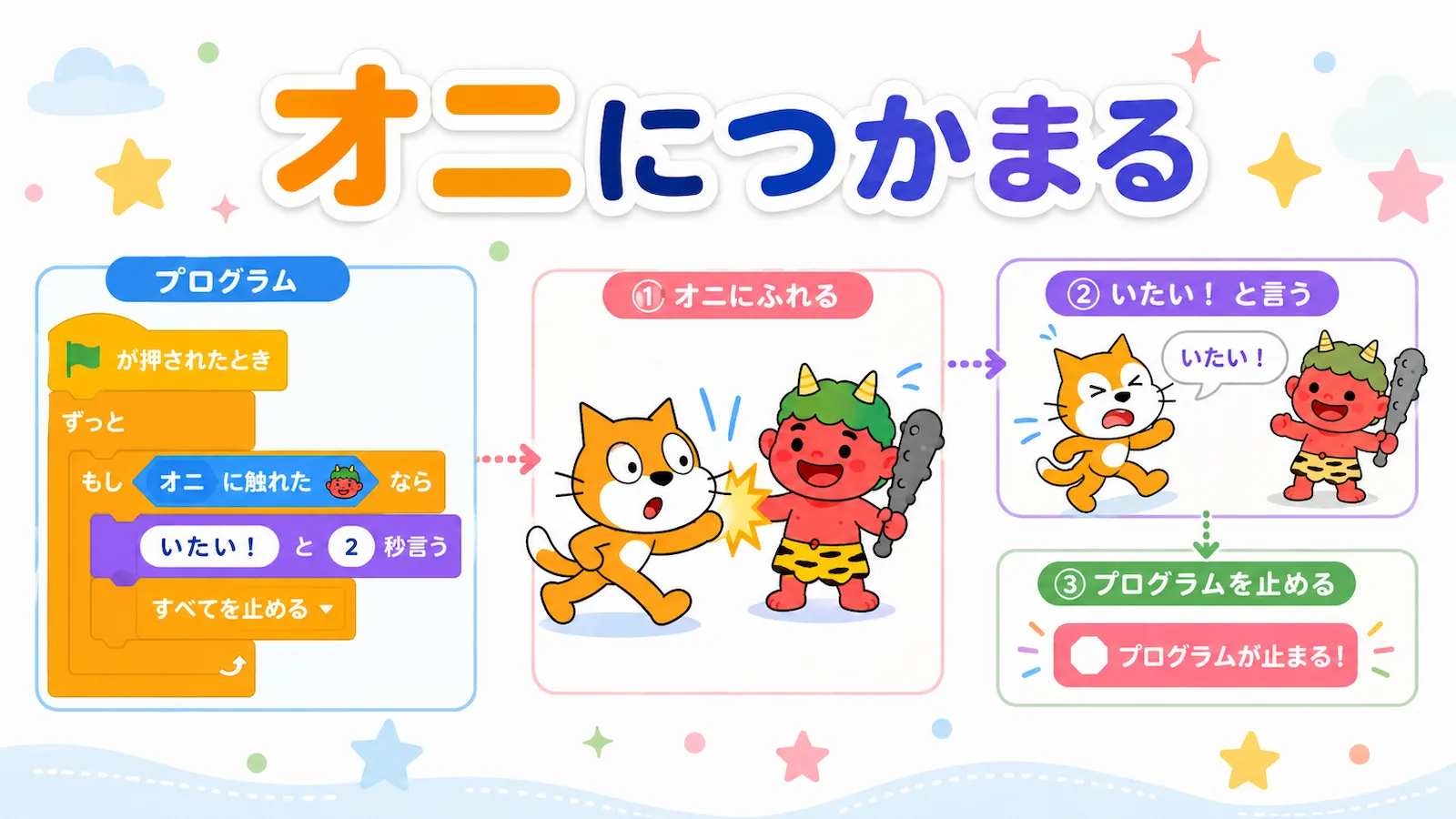
この考え方は、敵に当たったらゲームオーバーにする場面などでも使えます。
背景の効果を変える
Scratchでは、スプライトだけでなく、背景の見た目も変えられます。
背景を選んだ状態で、「背景の効果を〇ずつ変える」ブロックを使うと、時間がたつごとに背景の色合いや明るさなどを変化させられます。
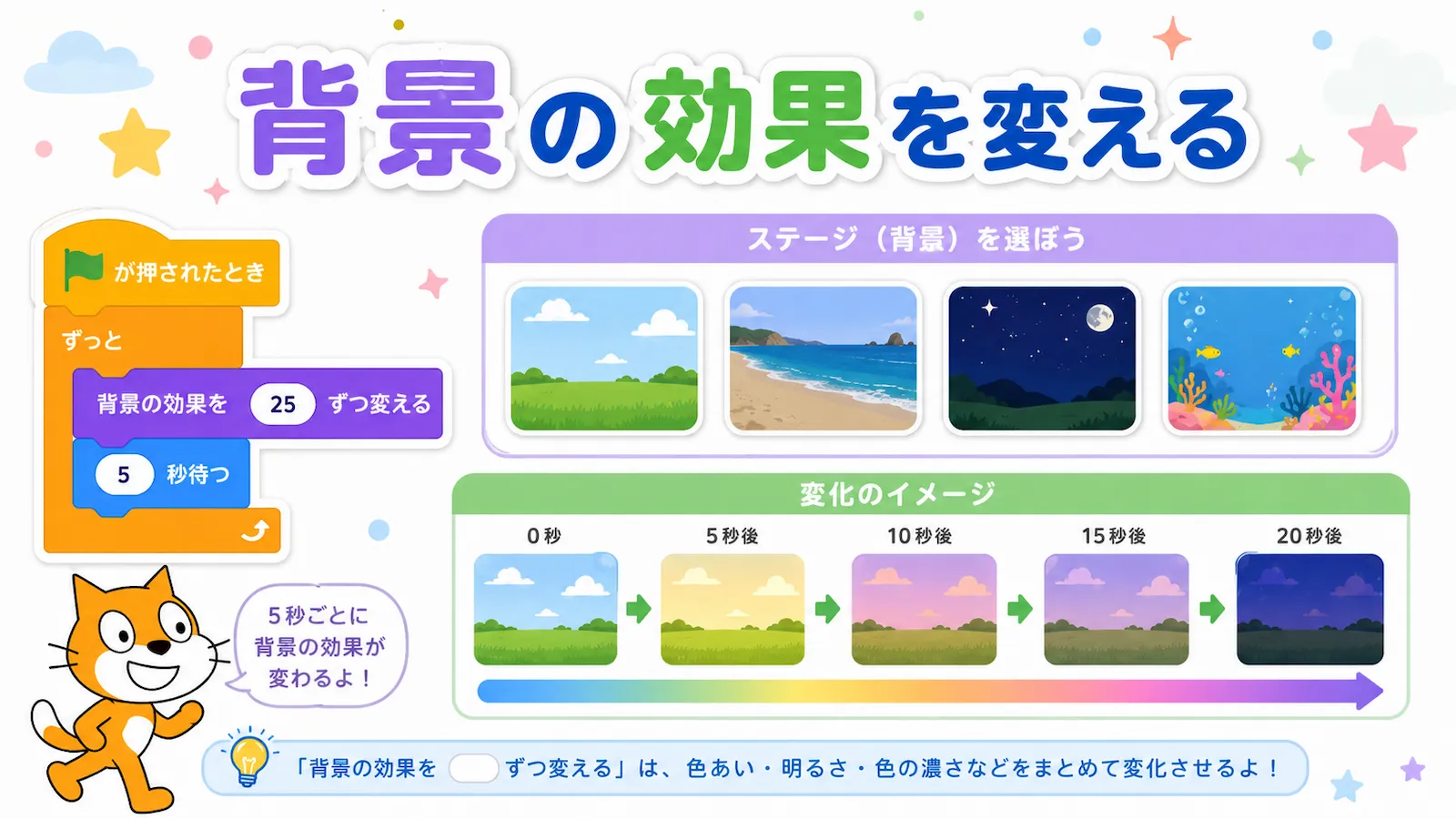
背景を変えると、昼から夜になるような演出や、不思議な雰囲気の演出も作りやすくなります。
覚えておくと便利な機能
Scratchには、作業をしやすくする便利な機能もあります。
ブロックのかたまりをコピーする
同じようなプログラムを別のスプライトにも使いたいときは、ブロックのかたまりをそのままコピーできます。
すでに作ったブロックをドラッグして別のスプライトに持っていくと、同じセットをコピーできます。
回転方法を「左右のみに」する
「もし端についたら、跳ね返る」を使うと、スプライトが上下にひっくり返ってしまうことがあります。
そんなときは、回転方法を 「左右のみに」しておくと、自然な向きのまま左右に動かせます。
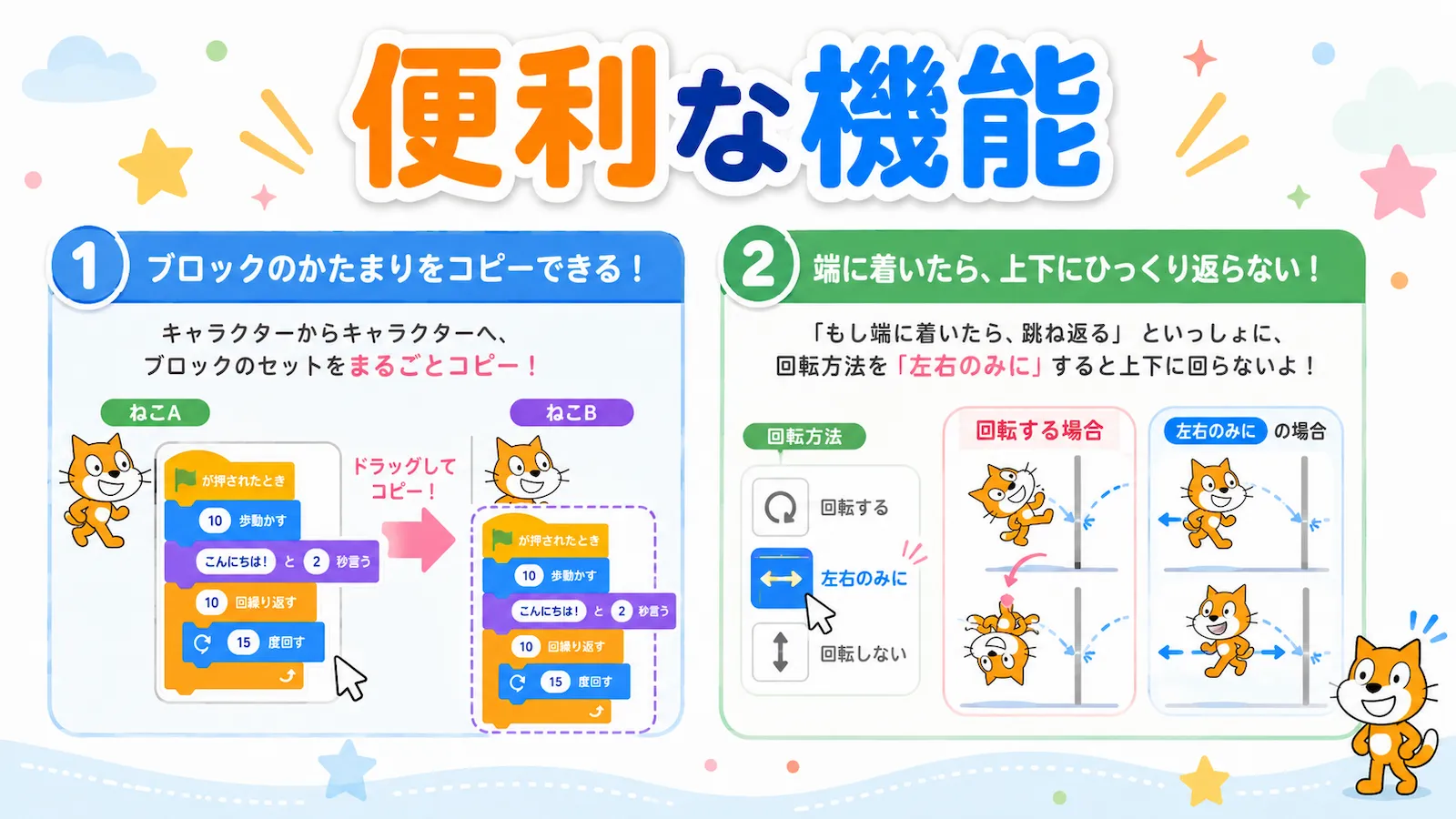
この2つは、初心者のうちから知っておくとかなり作業しやすくなります。
次に読むおすすめ記事
Scratchのプログラミング例に慣れてきたら、次は作品作りに進むのがおすすめです。
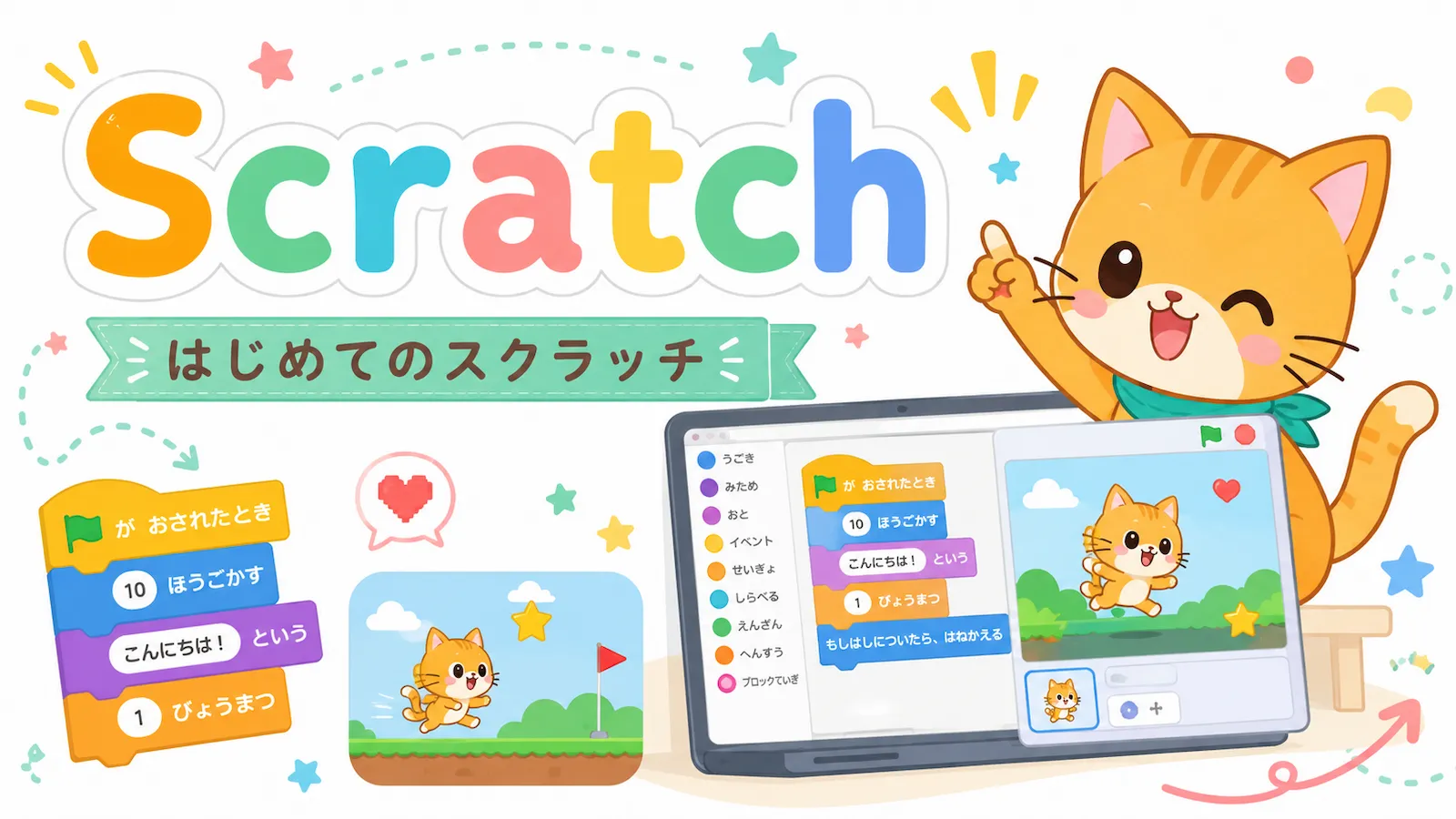
まずはScratchの全体像を知りたい場合はこちらです。
基本操作を復習したい場合はこちらです。
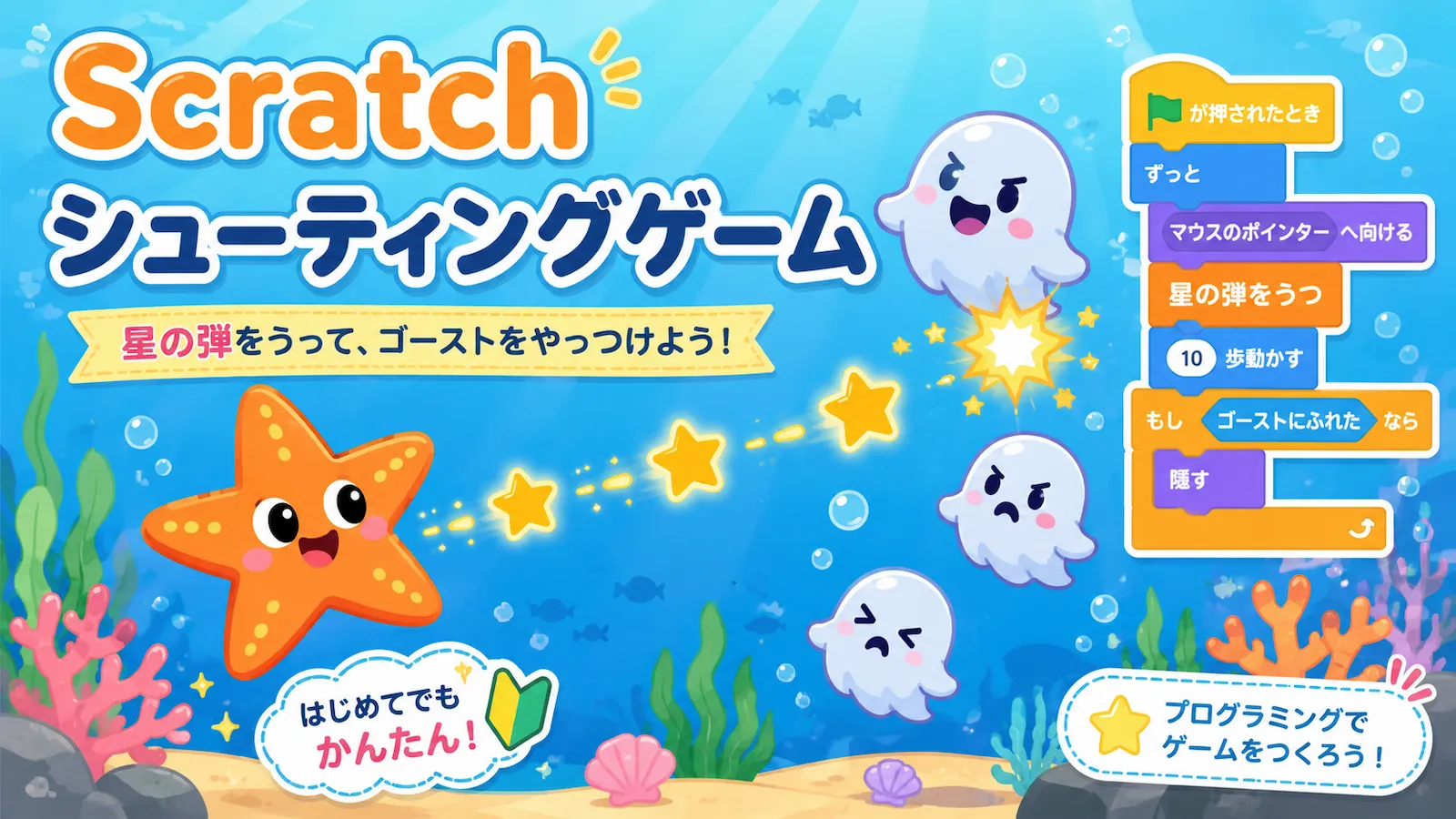
ゲーム作りに進みたい場合はこちらもおすすめです。
まとめ
Scratchでは、ブロックを組み合わせることで、いろいろな動きやしくみを作れます。
今回紹介したのは、初心者のうちに覚えておくと便利な基本の例です。
- はたがおされたときでスタートする
- 10歩動かすでスプライトを動かす
- ずっとと跳ね返るで左右に動き続ける
- コスチュームを切り替えて歩いているように見せる
- マウスを追ったり、触れたら反応したりする
- 背景の効果を変えて見た目を変化させる
- ブロックのコピーや回転方法の設定も便利
最初は1つずつ試すだけでも十分です。
少しずつ動かしながら、「こうするとこう動くんだ」と確かめていくと、Scratchがどんどん楽しくなっていきます。