iPadを買ったばかりのときは、
「最初に何を設定すればいいの?」
「ホーム画面に戻るにはどうするの?」
「スクリーンショットはどうやって撮るの?」
と、意外と迷うことがあります。
iPadは、電源を入れてApple IDでログインすればすぐに使えます。
でも、最初に基本設定やよく使う操作を少しだけ覚えておくと、毎日の使いやすさがかなり変わります。
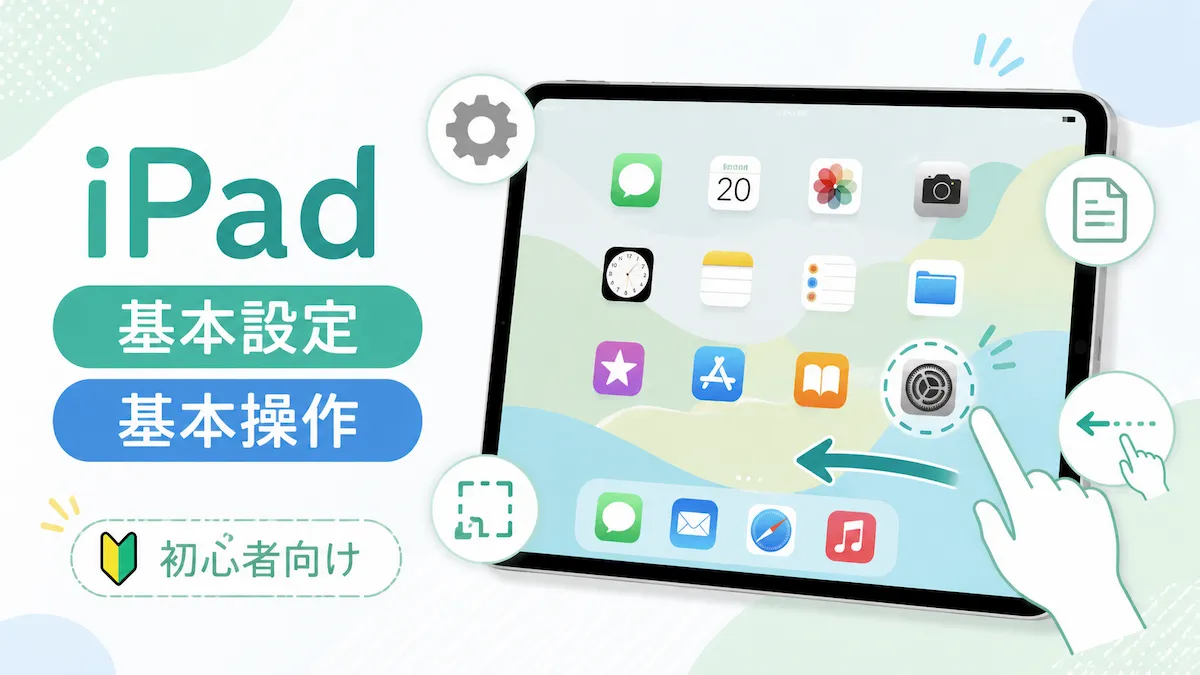
この記事では、iPadを買ったら最初に覚えておきたい基本設定と基本操作を、初心者向けに紹介します。
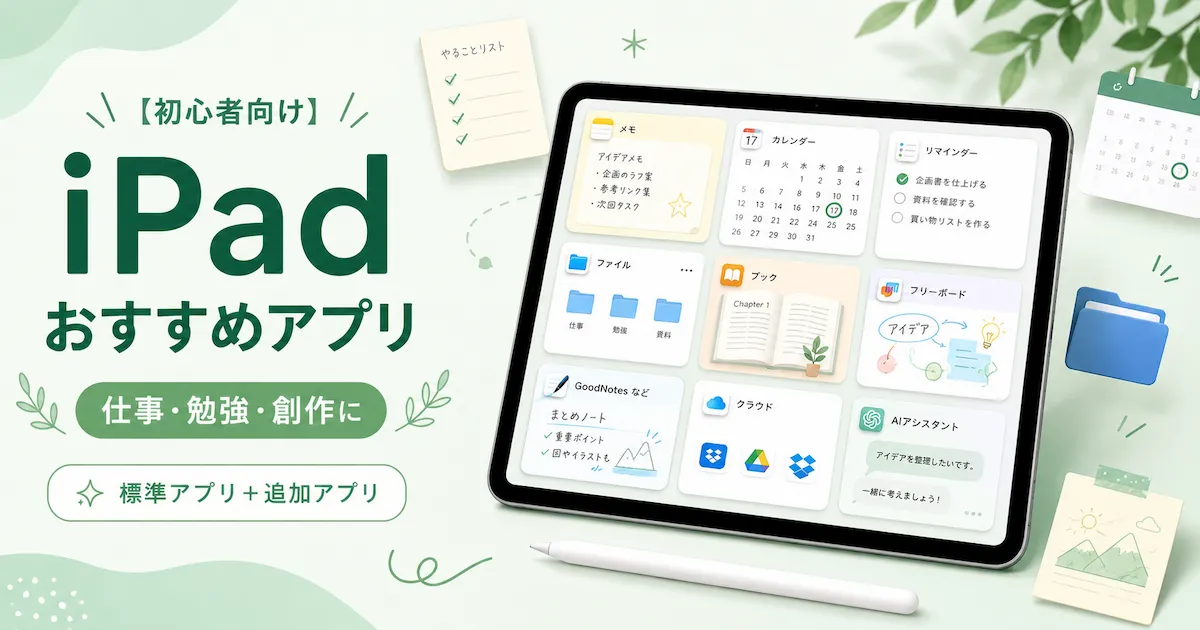
アプリについては、こちらの記事で紹介しています。
iPadを買ったら最初にやること
iPadを買ったら、まず大切なのは「完璧に使いこなすこと」ではありません。
最初は、次のようなことを整えておくと使いやすくなります。
- Wi-Fiにつなぐ
- Apple IDでログインする
- パスコードやFace ID、Touch IDを設定する
- 画面の明るさや文字サイズを調整する
- 通知を必要なものだけにする
- iCloudやバックアップを確認する
- ホーム画面を使いやすく整理する
- ホーム画面に戻る操作を覚える
- スクリーンショットの撮り方を覚える
- 文字入力の便利な操作を覚える
動画を見るだけなら、細かい設定をしなくても使えます。
でも、メモを取る、調べものをする、勉強に使う、ブログや仕事に使うなど、iPadを日常的に使いたい場合は、最初に少し整えておくとかなり快適になります。
iPadの基本設定
まずは、iPadを使いやすくするための基本設定から紹介します。
設定アプリの項目名や表示は、iPadOSのバージョンによって少し変わることがあります。
細かい場所まで全部覚えるより、「こういう設定がある」と知っておくと探しやすくなります。
Wi-Fiに接続する
iPadを使うには、まずWi-Fiに接続します。
Wi-Fiにつながっていないと、Safariで調べものをしたり、アプリをダウンロードしたり、iCloudで同期したりしにくくなります。
自宅で使う場合は、自宅のWi-Fiに接続しておくと安心です。
外出先で使う場合は、iPhoneのテザリングやフリーWi-Fiを使うこともできます。
ただし、フリーWi-Fiを使うときは、個人情報の入力や大事なログイン操作には注意してください。
Apple IDでログインする
Apple IDは、iPadを使ううえで大切なアカウントです。
Apple IDでログインすると、次のようなことができます。
- App Storeからアプリを入れる
- iCloudを使う
- メモや写真をiPhoneと同期する
- Appleのサービスを使う
- 購入したアプリやコンテンツを管理する
すでにiPhoneを使っている場合は、同じApple IDでログインすると便利です。
たとえば、iPhoneで撮った写真をiPadで見たり、iPadで書いたメモをiPhoneで確認したりできます。
iPhoneとiPadを一緒に使う人は、同じApple IDにしておくと連携しやすくなります。
パスコード・Face ID・Touch IDを設定する
iPadには、写真、メール、メモ、保存した書類など、個人的な情報が入ります。
そのため、パスコードやFace ID、Touch IDは最初に設定しておくのがおすすめです。
家の中だけで使う場合でも、家族が間違って触ってしまうことがあります。
外に持ち出す予定があるなら、ロック設定はしておいた方が安心です。
iPadの機種によって、Face IDに対応しているもの、Touch IDに対応しているものがあります。
自分のiPadに合わせて設定してください。
画面の明るさを調整する
iPadは画面が大きいので、動画を見たり、本を読んだり、Webサイトを見たりするのに便利です。
ただ、初期設定のままだと、人によっては画面が明るすぎたり、まぶしく感じたりすることがあります。
画面の明るさは、コントロールセンターや設定アプリから調整できます。
夜に使うことが多い人は、明るさを少し下げるだけでも目が楽になります。
見づらいと感じたら、自分に合う明るさに変えてみてください。
文字サイズを見やすくする
iPadでWebサイトや電子書籍、メール、メモを見るときに、文字が小さいと疲れやすくなります。
文字が小さく感じる場合は、文字サイズを大きくしておくと読みやすくなります。
特に、次のような使い方をする人は、文字サイズを調整しておくと便利です。
- Webサイトをよく見る
- 電子書籍を読む
- PDFを見る
- レシピを見る
- メモやメールを書く
- ブログの下書きをする
iPadは画面が広いので、文字を少し大きくしても見やすいです。
無理に小さい文字のまま使わず、自分が読みやすい大きさにすると使いやすくなります。
通知を必要なものだけにする
iPadにアプリを入れていくと、通知が増えていきます。
通知は便利ですが、多すぎると集中しにくくなります。
特に、iPadを勉強や仕事、ブログ作業にも使いたい場合は、通知を少なめにしておくと使いやすいです。
通知を見直したいアプリは、たとえば次のようなものです。
- メール
- メッセージ
- カレンダー
- リマインダー
- 学習アプリ
- 買い物アプリ
- ゲームアプリ
- 動画アプリ
すべての通知をオンにする必要はありません。
必要な通知だけ残しておくと、iPadを開いたときに作業に集中しやすくなります。
iCloudとバックアップを確認する
iPadには、写真、メモ、PDF、書類などを保存できます。
大切なデータを守るために、iCloudやバックアップの設定も確認しておくと安心です。
iCloudを使うと、iPhoneやMacとデータを共有しやすくなります。
たとえば、次のような使い方ができます。
- iPhoneで撮った写真をiPadで見る
- iPadで書いたメモをiPhoneで見る
- iPadで保存したファイルをMacで確認する
- カレンダーやリマインダーを共有する
すべてをiCloudに保存する必要はありません。
でも、メモ、写真、ファイルなど、よく使うものは同期しておくと便利です。
ホーム画面を整理する
iPadを使いやすくするには、ホーム画面の整理も大切です。
アプリをたくさん入れると、ホーム画面にアイコンが増えていきます。
iPadをすっきり使いたい場合は、ホーム画面に置くアプリを少なくするのがおすすめです。
たとえば、ホーム画面には次のようなものだけを置いて、できるだけ1ページにまとめると使いやすいです。
- 毎日よく使うアプリ
- すぐ開きたい重要なアプリ
- Dockには、よく使うアプリを入れる
- 似たアプリはフォルダにまとめる
- 予定や天気などのウィジェット
ページが何枚もあると、どこにアプリを置いたのか分からなくなりやすいです。
よく使うアプリや重要なアプリだけをホーム画面に置き、それ以外はAppライブラリから探すようにすると、画面がごちゃごちゃしにくくなります。
ホーム画面は、アプリをたくさん並べるよりも、よく使うものだけを置く「ミニマリストな配置」にすると使いやすいです。
iPadの基本操作
ここからは、iPadを使うときによく使う基本操作を紹介します。
iPadにはいろいろなジェスチャーがありますが、最初から全部覚える必要はありません。
まずは、よく使う操作だけ覚えれば大丈夫です。
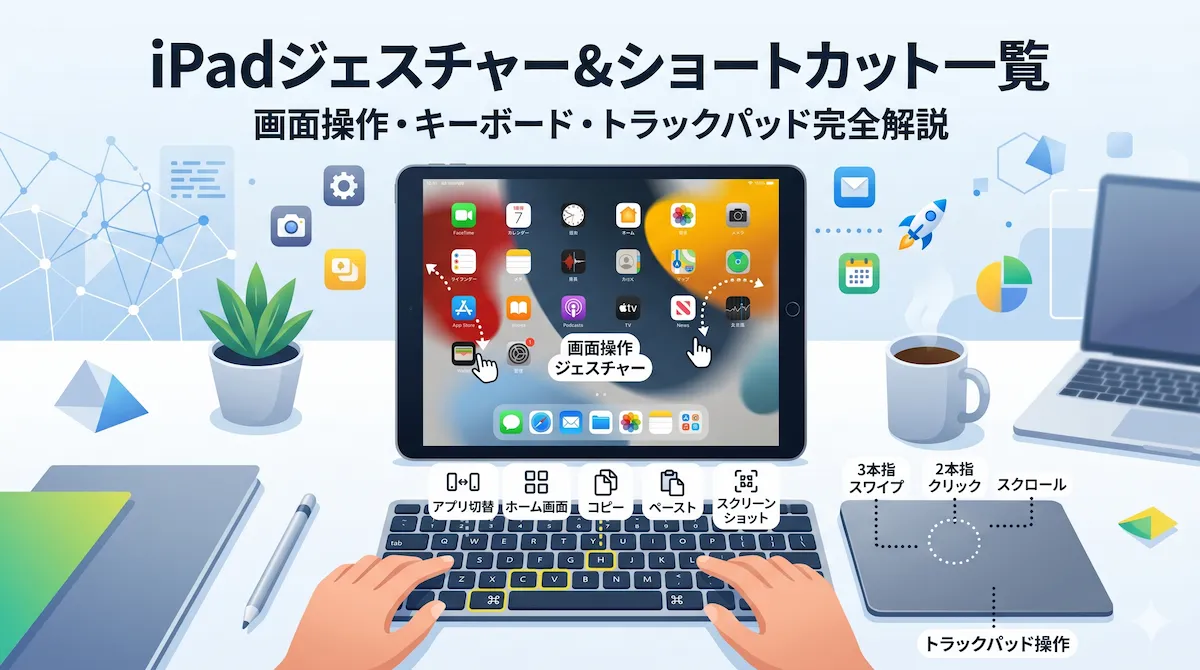
iPadの操作を一覧で確認したい場合は、こちらの記事も参考にしてください。
ホーム画面に戻る
iPadでアプリを使っていて、最初の画面に戻りたいときは、ホーム画面に戻る操作を使います。
ホームボタンがあるiPadでは、ホームボタンを押すとホーム画面に戻れます。
ホームボタンがないiPadでは、画面の下から上にスワイプするとホーム画面に戻れます。
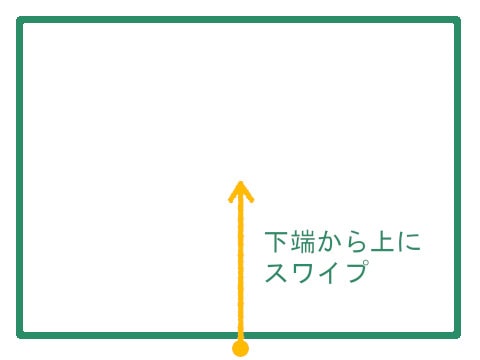
最初にこの操作を覚えておくと、アプリを開いたあとに迷いにくくなります。
iPadを使っていて「元の画面に戻りたい」と思ったら、まずはホーム画面に戻る操作を使うとわかりやすいです。
アプリを切り替える
iPadでは、複数のアプリを切り替えながら使うことができます。
たとえば、Safariで調べものをしながらメモを取ったり、写真を見ながら文章を書いたりできます。
ホームボタンがないiPadでは、画面下から上にスワイプして、途中で少し止めると、実行中のアプリが表示されます。
そこから使いたいアプリを選ぶと、アプリを切り替えられます。
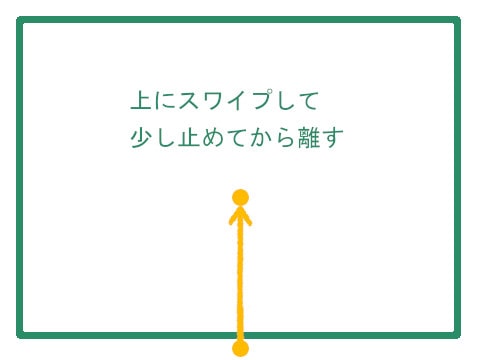
アプリの切り替えができると、iPadがかなり使いやすくなります。
最初は、最近使ったアプリに戻る方法だけ覚えておけば十分です。
コントロールセンターを開く
iPadを使っていると、コントロールセンターはよく使います。
コントロールセンターは、よく使う設定をすぐに操作できる場所です。
毎回設定アプリを開かなくても、画面の明るさや音量などをすぐに変更できます。
コントロールセンターでは、たとえば次のような操作ができます。
- Wi-Fiの確認
- Bluetoothの確認
- 画面の明るさ調整
- 音量調整
- 集中モードの切り替え
- 画面収録
コントロールセンターは、よく使う項目を追加したり、並び替えたりすることができます。
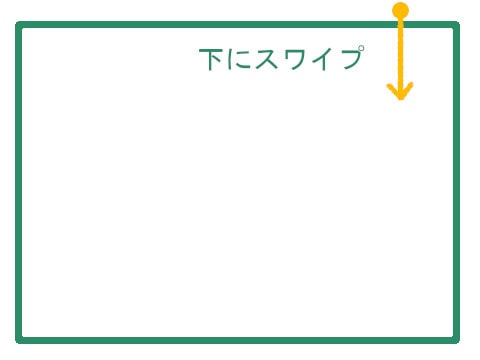
画面の右上から下にスワイプするとコントロールセンターを開けます。
スクリーンショットを撮る
スクリーンショットは、今表示している画面を画像として保存する機能です。
Webページの内容を残したいとき、レシピを保存したいとき、設定画面をメモしておきたいときなどに使えます。
iPadの機種によって、スクリーンショットの撮り方は少し違います。
ホームボタンがあるiPadでは、ホームボタンと上部のボタンを同時に押します。
ホームボタンがないiPadでは、上部のボタンと音量ボタンを同時に押します。
Apple Pencilやタッチペンで画面の左下から中央にスワイプしても、スクリーンショットを撮ることができます。
撮影したスクリーンショットは、写真アプリに保存されます。
iPadを使っていると、スクリーンショットは意外とよく使う機能です。
Safariのページ全体をスクリーンショットで保存する
SafariでWebページを見ているときは、表示されている部分だけでなく、ページ全体を保存できる場合があります。
これをフルページスクリーンショットといいます。
長いWebページ、レシピ、説明ページ、学校関係の案内などを保存したいときに便利です。
通常のスクリーンショットを撮ると編集画面が開きます。
そこで「フルページ」を選ぶと、ページ全体をPDFとして保存できます。
Webページをあとでゆっくり見返したいときに便利です。
ただし、すべてのアプリで使えるわけではありません。
Safariなど、対応しているアプリで使える機能です。
コピー・ペーストを使う
iPadで文章を書くときは、コピー・ペーストを使えると便利です。
Webサイトの文章をメモに貼ったり、メールの一部をコピーしたり、ブログの下書きを編集したりするときに使えます。
コピーしたい文字を長押しすると、文字を選択できます。
範囲を調整して表示される「コピー」を選び、貼り付けたい場所で長押しして「ペースト」を選びます。
最初は少し慣れが必要ですが、覚えると文章の編集がかなり楽になります。
iPadでメモや文章を書く人は、よく使う操作です。
iPadでは、3本指のジェスチャーでも「コピー」や「ペースト」できます。
- 3本指でつまむ:コピー
- 3本指で離す:ペースト
空白キー長押しでカーソルを動かす
iPadで文章を入力していると、文字の途中にカーソルを合わせたいことがあります。
そんなときに便利なのが、空白キーの長押しです。
キーボードの空白キーを長押しすると、キーボード部分をトラックパッドのように使えます。
そのまま指を動かすと、カーソルの位置を細かく調整できます。
文章の途中を直したいときや、1文字だけ修正したいときにとても便利です。
また、アプリや入力画面によっては、キーボード部分を2本指で操作してカーソルを動かせることもあります。
細かい文字の修正がしやすくなるので、iPadで文章を書くなら覚えておきたい操作です。
取り消し・やり直しを使う
文章を書いているときや、メモを編集しているときに、間違えて消してしまうことがあります。
そんなときは、取り消し操作を使うと戻せる場合があります。
iPadでは、3本指のジェスチャーで「取り消し」や「やり直し」ができます。
- 3本指で左方向にスワイプ:取り消し
- 3本指で右方向にスワイプ:やり直し
文章を入力しているときに、うっかり消してしまった場合や、直前の操作を戻したいときに便利です。
キーボードを使っている場合は、パソコンと同じようなショートカットが使えることもあります。
たとえば、外付けキーボードでは次のような操作が使えることがあります。
- 取り消し:command + Z
- やり直し:command + shift + Z
- コピー:command + C
- ペースト:command + V
iPadを文章作成やブログ作業に使う人は、3本指のジェスチャーやキーボードショートカットを覚えておくと作業しやすくなります。
Apple Pencilやキーボードを使う場合
Apple Pencilやキーボードを使うと、iPadの使い方が広がります。
Apple Pencilがあると、手書きメモ、PDFへの書き込み、イラスト、ノート作成などがしやすくなります。
キーボードがあると、長い文章を書くときに便利です。
ブログの下書き、メール、資料作成、調べもののメモなどをiPadでやりたい人は、キーボードがあると作業しやすくなります。
ただし、最初から全部そろえる必要はありません。
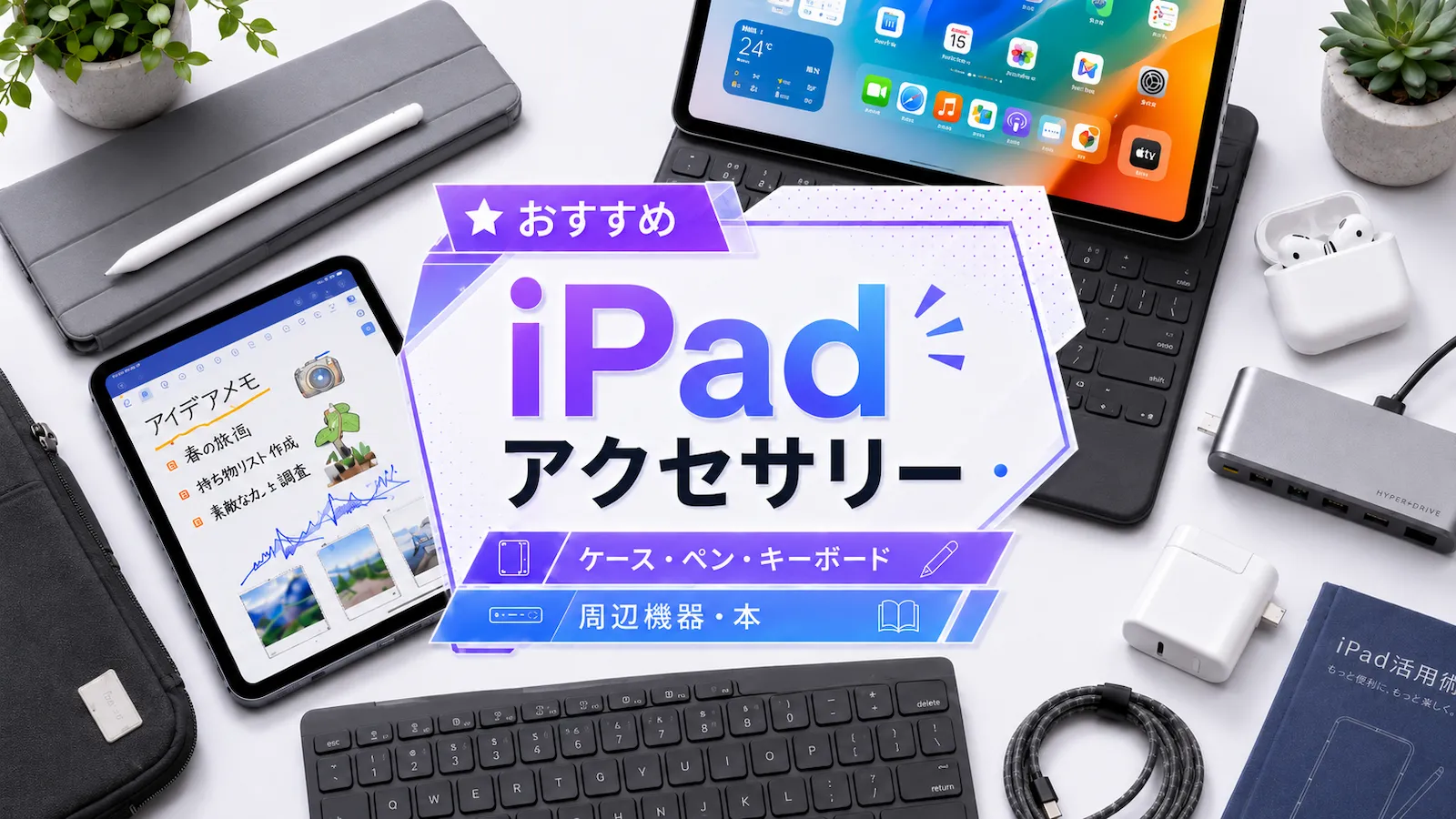
まずはiPad本体で使ってみて、手書きしたい、長文を打ちたいと感じたら、Apple Pencilやキーボードを追加するとよいです。
iPadに入れるアプリは必要になってからで大丈夫
iPadは、アプリを入れるとできることが増えます。
ただし、最初からたくさんのアプリを入れすぎると、どれを使えばいいのかわからなくなることがあります。
まずは、標準アプリを使ってみて、足りないと感じたところを追加アプリで補うと使いやすいです。
たとえば、次のようなアプリがあります。
- 手書きノートに便利なアプリ
- PDFに書き込めるアプリ
- 情報整理に便利なアプリ
- ブログや仕事に使えるアプリ
- 画像編集や動画編集に使えるアプリ
- AIを使って下書きやアイデア出しができるアプリ
おすすめアプリについては、別の記事で詳しく紹介しています。
iPadを使いやすくするコツ
iPadは、最初から難しい使い方をしなくても大丈夫です。
まずは、自分がよく使うことから整えると使いやすくなります。
たとえば、次のような使い方から始めると慣れやすいです。
- Safariで調べものをする
- メモアプリに買い物リストを書く
- 写真を見る
- カレンダーで予定を確認する
- スクリーンショットで情報を保存する
- YouTubeや動画配信サービスを見る
- 電子書籍を読む
さらに、ホーム画面をすっきり整理しておくと、使いたいアプリを探す時間が減ります。
よく使うアプリだけをホーム画面やDockに置いて、それ以外はAppライブラリに任せると、iPadを開いたときに迷いにくくなります。
よく使う操作を少しずつ覚えていく方が、自然に使いやすくなります。
まとめ|iPadは基本設定と基本操作を覚えるだけで使いやすくなる
iPadを買ったら、まずは基本設定と基本操作を覚えると使いやすくなります。
最初に見ておきたいのは、次のような内容です。
- Wi-Fiの接続
- Apple IDのログイン
- パスコード、Face ID、Touch IDの設定
- 画面の明るさや文字サイズ
- 通知の設定
- iCloudとバックアップ
- ホーム画面の整理
- コントロールセンターの使い方
- ホーム画面に戻る操作
- アプリの切り替え
- スクリーンショット
- Safariのフルページスクショ
- コピー・ペースト
- 空白キー長押しでカーソル移動
- 3本指ジェスチャーで取り消し・やり直し
iPadは、最初からすべての機能を覚える必要はありません。
まずは、ホーム画面に戻る、アプリを切り替える、スクリーンショットを撮る、文字を入力するなど、よく使う操作から覚えると十分です。
ホーム画面は、よく使うアプリや重要なアプリだけを置いて、すっきり整理しておくと使いやすくなります。
基本設定と基本操作に慣れてきたら、アプリやアクセサリを追加して、自分の使い方に合わせて少しずつ整えていくと使いやすくなります。