
iPadを使っていると、
「ホーム画面に戻るにはどうするんだっけ?」
「アプリを切り替える操作が分からない」
「キーボードやトラックパッドのショートカットを一覧で見たい」
と思うことがあります。
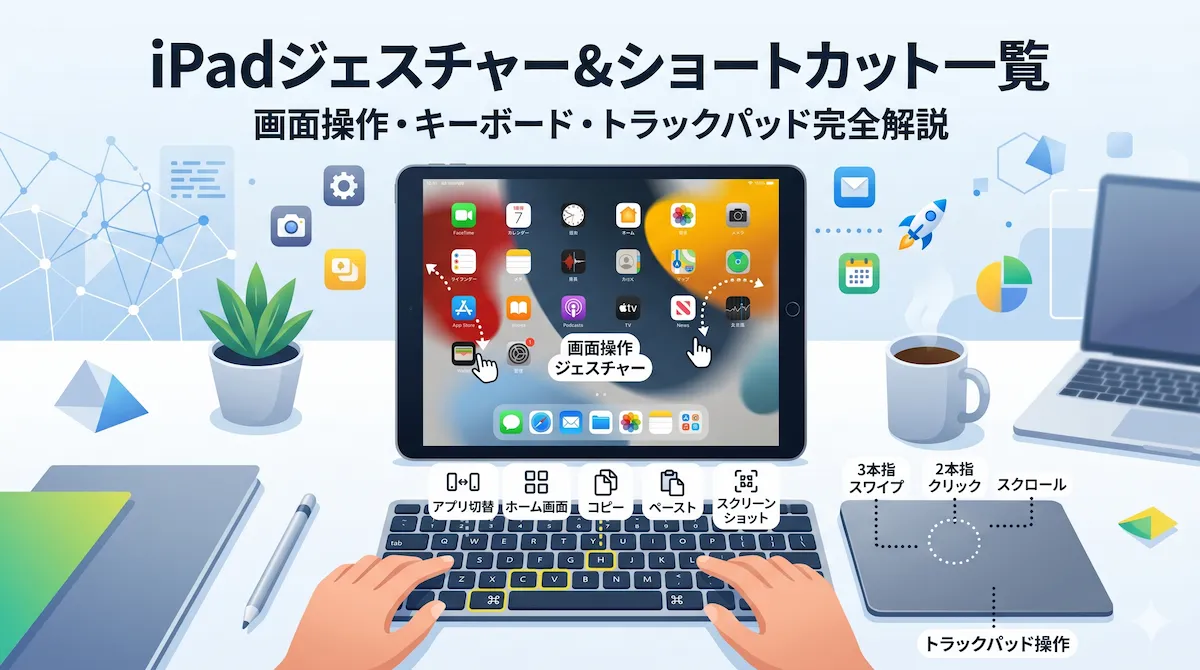
iPadは、画面をタッチするだけでなく、外部キーボードやトラックパッドを使うと、パソコンに近い感覚でも操作できます。
この記事では、iPadでよく使う操作を、
・画面ジェスチャー
・キーボードショートカット
・トラックパッド操作
・文字入力や編集で便利な操作
に分けて一覧で紹介します。
詳しい設定や最初に覚えたい基本操作は、こちらの記事で紹介しています。
iPadの操作は「よく使うもの」だけ覚えれば大丈夫
iPadにはたくさんの操作方法があります。
でも、最初から全部覚える必要はありません。
まずは、
・ホーム画面に戻る
・アプリを切り替える
・コントロールセンターを開く
・スクリーンショットを撮る
・コピー&ペーストする
・検索を開く
くらいを覚えれば、普段使いではかなり困りにくくなります。
外部キーボードやトラックパッドを使う人は、ショートカットを少し覚えておくと、作業がかなり楽になります。
iPad操作で使う記号
この記事では、キーボードショートカットの記号を次のように書いています。
| 記号 | 意味 |
|---|---|
| ⌘ | Commandキー |
| ⌃ | Controlキー |
| ⇧ | Shiftキー |
| ⌥ | Optionキー |
| 地球儀 | 地球儀キー、またはFnキー |
キーボードの種類によって、地球儀キーやFnキーの位置が違うことがあります。
また、アプリによって使えるショートカットが違うこともあります。
外部キーボードを接続している場合は、アプリを開いた状態で ⌘キーを長押し すると、そのアプリで使えるショートカットを確認できます。
まず覚えたいiPadの基本操作一覧
最初に覚えておくと便利な操作をまとめました。
| やりたいこと | 画面ジェスチャー | キーボード | トラックパッド |
|---|---|---|---|
| ホーム画面に戻る | 画面の下端から上にスワイプ | ⌘ + H、または地球儀 + H | 3本指で上にスワイプ |
| Dockを表示する | 画面の下端から少し上にスワイプして止める | 地球儀 + A | ポインタを画面下まで動かす |
| アプリスイッチャーを開く | 画面の下端から上にスワイプして中央で止める | ⌘ + Tabでアプリ切り替え | 3本指で上にスワイプして止める |
| 開いているアプリを切り替える | 画面下端を左右にスワイプ | ⌘ + Tab | 3本指で左右にスワイプ |
| コントロールセンターを開く | 画面右上から下にスワイプ | 地球儀 + C | 右上のステータスアイコンをクリック |
| 通知センターを開く | 画面上部から下にスワイプ | なし | 左上のステータスアイコンをクリック |
| Spotlight検索を開く | ホーム画面で下にスワイプ | ⌘ + スペース | ホーム画面で2本指で下にスワイプ |
| スクリーンショットを撮る | トップボタン+音量ボタンを同時に押す | ⌘ + ⇧ + 3 | キーボード操作を使う |
| スクリーンショットを撮ってすぐ編集する | 撮影後のプレビューをタップ | ⌘ + ⇧ + 4 | キーボード操作を使う |
| アプリごとのショートカットを確認する | なし | ⌘を長押し | キーボード操作を使う |
iPadの機種やiPadOSのバージョンによって、操作が少し違う場合があります。
ホームボタンがあるiPadでは、ホームボタンを使う操作もできます。
また、外部キーボードの種類によっては、地球儀キーがない場合があります。
一般的なWindows用キーボードなどで地球儀キーがない場合は、画面ジェスチャーやトラックパッドでの操作を使うと分かりやすいです。
画面ジェスチャー一覧
画面を直接触って操作するときに使うジェスチャーです。
| 操作 | やり方 |
|---|---|
| タップ | 画面上の項目を1回軽く触る |
| 長押し | 項目をしばらく押したままにする |
| スワイプ | 画面上で指をすばやく動かす |
| スクロール | 画面に指を置いたまま上下左右に動かす |
| ピンチアウト | 2本指を広げて拡大する |
| ピンチイン | 2本指を狭めて縮小する |
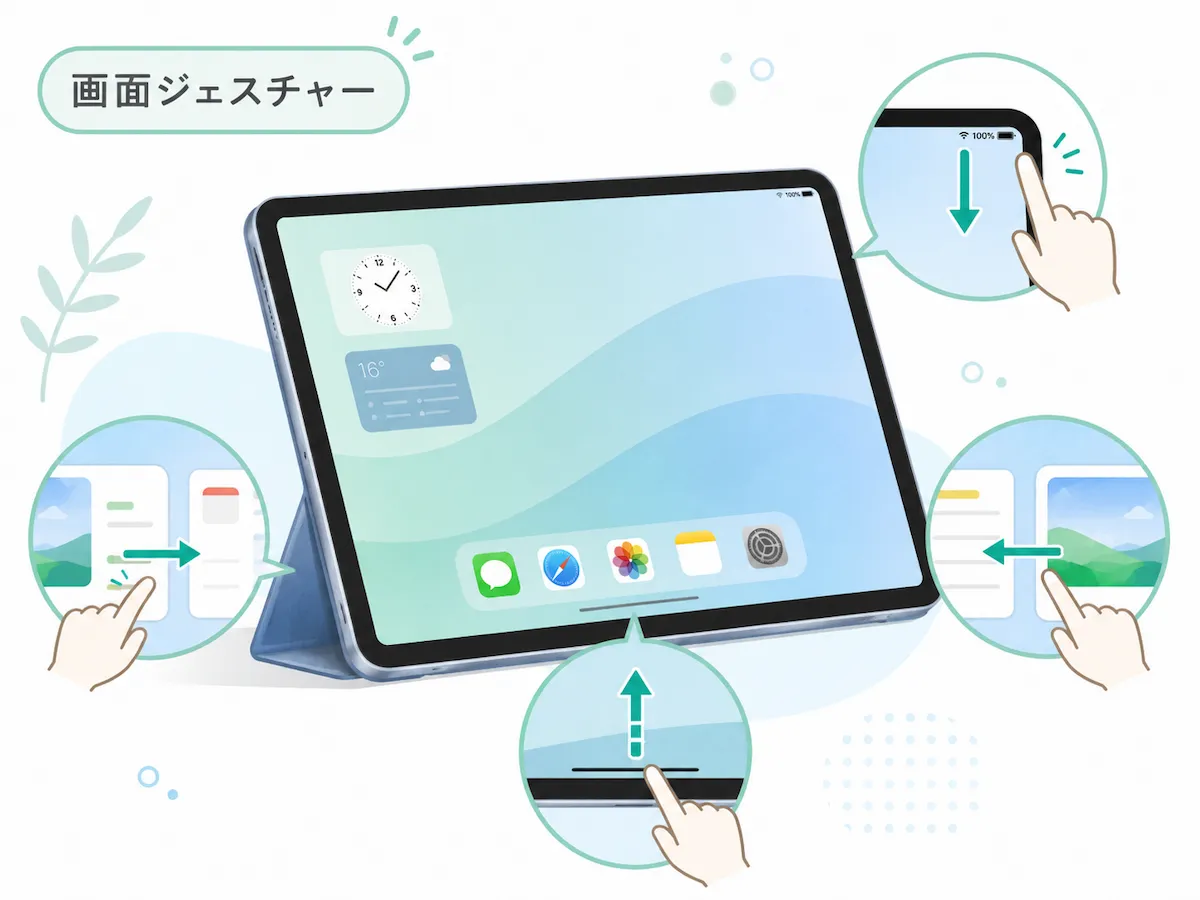
| ホーム画面に戻る | 画面の下端から上にスワイプ |
| アプリスイッチャーを開く | 画面の下端から上にスワイプして中央で止める |
| 開いているアプリを切り替える | 画面下端を左右にスワイプ |
| Dockを表示する | 画面の下端から少し上にスワイプして止める |
| コントロールセンターを開く | 画面右上から下にスワイプ |
| 通知センターを開く | 画面上部から下にスワイプ |
| ホーム画面のページを切り替える | ホーム画面を左右にスワイプ |
| 検索を開く | ホーム画面で下にスワイプ |
iPadに慣れていないうちは、ホーム画面に戻る操作とアプリスイッチャーを開く操作が少し似ていて迷うことがあります。
すぐホーム画面に戻りたいときは、画面の下端から上にスッとスワイプします。
開いているアプリを一覧で見たいときは、画面の下端から上にスワイプして、途中で少し止めます。
キーボードショートカット一覧
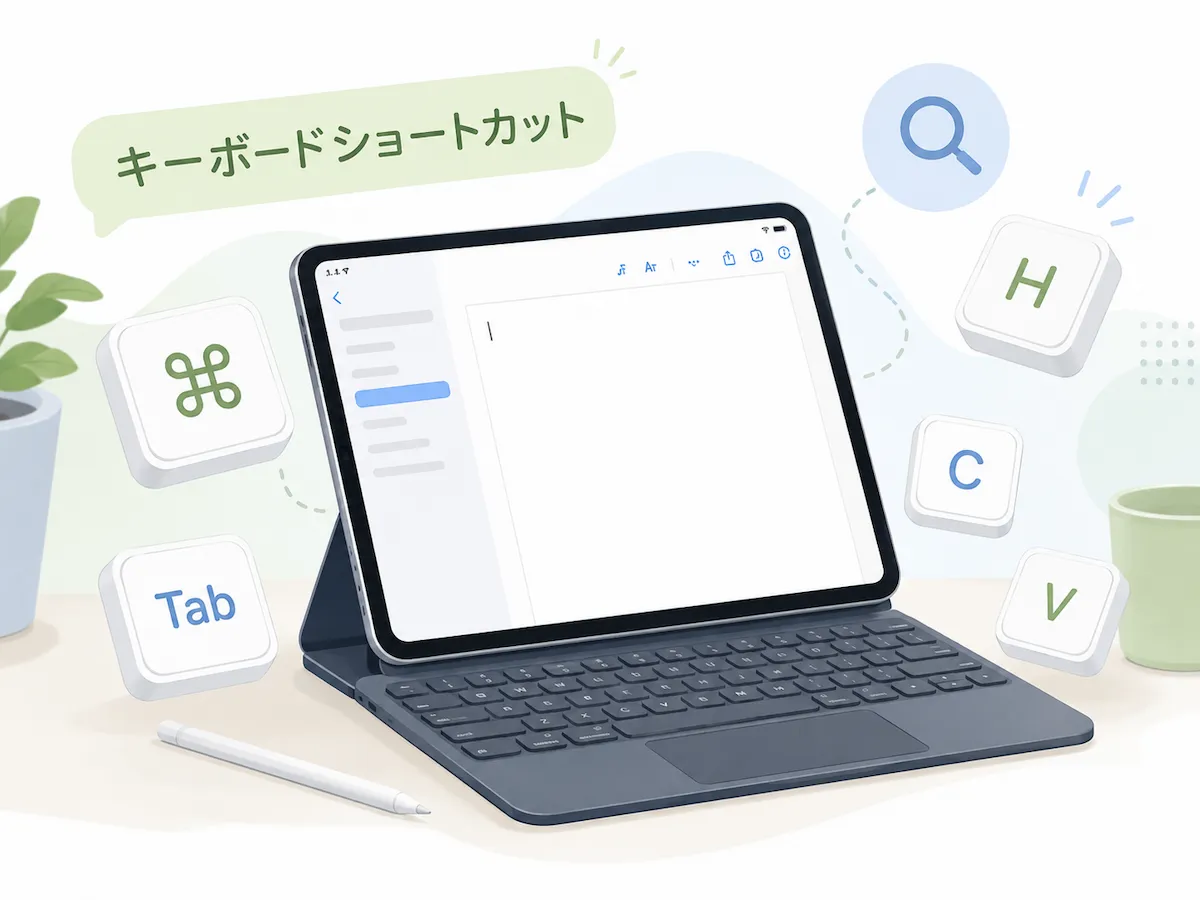
外部キーボードを接続している場合は、キーボードショートカットを使うと操作が速くなります。
| やりたいこと | ショートカット |
|---|---|
| アプリを切り替える | ⌘ + Tab |
| Spotlight検索を開く | ⌘ + スペース |
| ホーム画面に戻る | ⌘ + H、または地球儀 + H |
| Dockを表示する | 地球儀 + A |
| コントロールセンターを開く | 地球儀 + C |
| ロック画面を表示する | 地球儀 + N |
| スクリーンショットを撮る | ⌘ + ⇧ + 3 |
| スクリーンショットを撮ってすぐマークアップを開く | ⌘ + ⇧ + 4 |
| すべて選択 | ⌘ + A |
| コピー | ⌘ + C |
| カット | ⌘ + X |
| ペースト | ⌘ + V |
| 元に戻す | ⌘ + Z |
| やり直す | ⌘ + ⇧ + Z |
| 検索 | ⌘ + F |
| Safariなどでアドレスバーへ移動 | ⌘ + L |
| 新しいタブを開く | ⌘ + T |
| タブを閉じる | ⌘ + W |
| タブを切り替える | ⌃ + Tab |
| ページを下にスクロール | スペース |
| ページを上にスクロール | ⇧ + スペース |
| ページの上へ移動 | ⌘ + ↑ |
| ページの下へ移動 | ⌘ + ↓ |
| アプリごとのショートカットを確認 | ⌘を長押し |
⌘ + ⇧ + 4 は、Macのように範囲を指定してスクリーンショットを撮る操作ではありません。
iPadでは、スクリーンショットを撮影したあと、そのままマークアップ画面を開いて編集できるショートカットです。
画面に手書きでメモを入れたいときや、撮影後すぐにトリミングしたいときに便利です。
また、外部キーボードの種類によっては、地球儀キーがない場合があります。
その場合は、画面ジェスチャーやトラックパッド操作を使ってください。
通知センターは、通常は画面上部から下にスワイプする操作が分かりやすいです。
キーボードだけで操作したい場合は、iPadOSの設定やキーボードの種類によって使える操作が変わることがあります。
ショートカットは、使っているアプリによって違うことがあります。
「このアプリでは何が使えるのかな?」と思ったら、まず ⌘キーを長押し して確認するのがおすすめです。
トラックパッド操作一覧
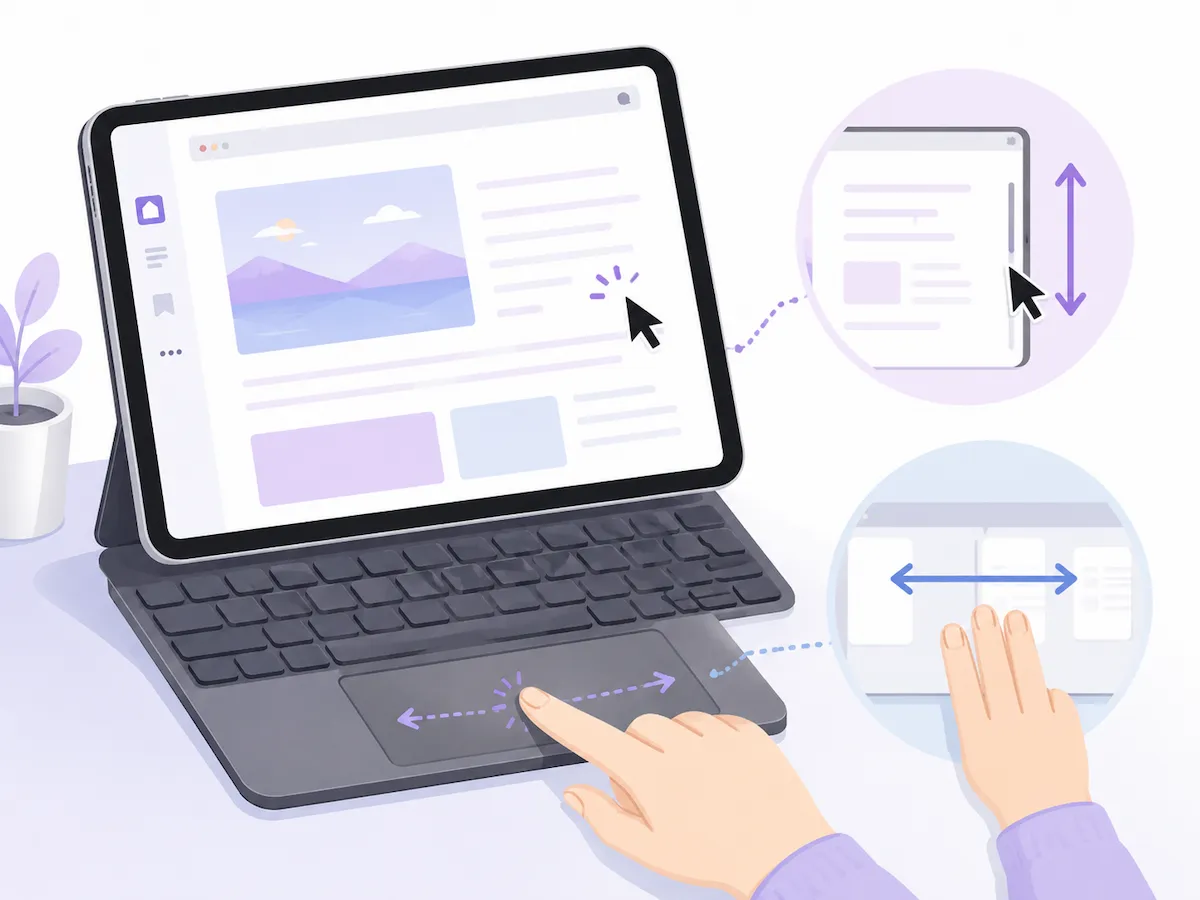
Magic KeyboardやMagic Trackpadなどを使うと、iPadをトラックパッドで操作できます。
| やりたいこと | トラックパッド操作 |
|---|---|
| クリック | 1本指で押す |
| 長押し | 1本指で押したままにする |
| ドラッグ | 項目をクリックしたまま指を動かす |
| Dockを開く | ポインタを画面下まで動かす |
| ホーム画面に戻る | 3本指で上にスワイプ |
| アプリスイッチャーを開く | 3本指で上にスワイプして止める |
| 開いているアプリを切り替える | 3本指で左右にスワイプ |
| 上下にスクロール | 2本指で上下にスワイプ |
| 左右にスクロール | 2本指で左右にスワイプ |
| ズーム | 2本指でピンチイン・ピンチアウト |
| ホーム画面から検索を開く | 2本指で下にスワイプ |
| 今日の表示を開く | ホーム画面やロック画面で2本指で右にスワイプ |
| 副ボタンでクリック | 2本指でクリック |
| コントロールセンターを開く | 右上のステータスアイコンをクリック |
| 通知センターを開く | 左上のステータスアイコンをクリック |
トラックパッドを使うと、iPadをノートパソコンに近い感覚で操作できます。
特に、3本指でアプリを切り替える操作は便利です。
アプリを行き来しながら作業する人は、覚えておくとかなり使いやすくなります。
文章入力・文字編集で便利な操作
iPadで文章を書くときに便利な操作です。
| やりたいこと | 画面ジェスチャー | キーボード |
|---|---|---|
| カーソルを移動する | スペースキーを長押しして指を動かす | 矢印キー |
| 単語を選択する | 単語をダブルタップ | アプリによる |
| 段落を選択する | 文章をトリプルタップ | アプリによる |
| 範囲を広げて選択する | 選択ハンドルをドラッグ | ⇧ + 矢印キー |
| すべて選択する | 編集メニューから選ぶ | ⌘ + A |
| コピー | 3本指でピンチイン | ⌘ + C |
| カット | 3本指で2回ピンチイン | ⌘ + X |
| ペースト | 3本指でピンチアウト | ⌘ + V |
| 元に戻す | 3本指で左にスワイプ | ⌘ + Z |
| やり直す | 3本指で右にスワイプ | ⌘ + ⇧ + Z |
| 編集メニューを表示する | 3本指で1回タップ | アプリによる |
⌘ + A は「段落を選択する」ではなく、「すべて選択する」ショートカットです。
段落を選択したい場合は、画面上で文章をトリプルタップする方法が分かりやすいです。
キーボードだけで細かく選択したい場合は、アプリによって使える操作が違うことがあります。
迷ったときは、画面タッチで選択するか、アプリを開いた状態で ⌘ キーを長押しして、そのアプリで使えるショートカットを確認してください。
文字入力では、コピー&ペーストや元に戻す操作を覚えておくと便利です。
iPadで長い文章を書く場合は、外部キーボードがあるとかなり作業しやすくなります。
Safariでよく使う操作
SafariでWebページを見るときによく使う操作です。
| やりたいこと | 画面操作 | キーボード |
|---|---|---|
| 前のページに戻る | 画面左端から右にスワイプ | ⌘ + [ (⌘ + ←) |
| 次のページに進む | 画面右端から左にスワイプ | ⌘ + ] (⌘ + →) |
| ページ内検索 | 共有メニューやアドレスバーから検索 | ⌘ + F |
| アドレスバーに移動 | アドレスバーをタップ | ⌘ + L |
| 新しいタブを開く | タブボタンから開く | ⌘ + T |
| タブを閉じる | タブの×をタップ | ⌘ + W |
| タブを切り替える | タブをタップ | ⌃ + Tab |
| ページを下に送る | 画面を上にスワイプ | スペース |
| ページを上に戻す | 画面を下にスワイプ | ⇧ + スペース |
Safariの「戻る」「進む」は、⌘ + [ と ⌘ + ] を覚えておくと便利です。
⌘ + ← や ⌘ + → でも動く場合がありますが、文字入力欄にカーソルがあると、ページ移動ではなくカーソル移動として反応することがあります。
そのため、Safariの戻る・進むは、基本は ⌘ + [ と ⌘ + ] で覚えておくと分かりやすいです。
iPadで調べものをすることが多い人は、Safariの戻る・進む・検索・タブ操作を覚えておくと便利です。
特に外部キーボードを使っている場合は、⌘ + Lでアドレスバーに移動できると、検索がかなり速くなります。
スクリーンショットの撮り方
iPadでよく使う操作のひとつがスクリーンショットです。
| iPadの種類 | 操作 |
|---|---|
| ホームボタンがないiPad | トップボタンと音量ボタンを同時に押してすぐ離す |
| ホームボタンがあるiPad | トップボタンとホームボタンを同時に押してすぐ離す |
| 外部キーボードで撮る場合 | ⌘ + ⇧ + 3 |
| 外部キーボードで撮ってすぐ編集する場合 | ⌘ + ⇧ + 4 |
⌘ + ⇧ + 3 は、スクリーンショットを撮るショートカットです。
⌘ + ⇧ + 4 は、スクリーンショットを撮ったあと、すぐにマークアップ画面を開くショートカットです。
Macでは ⌘ + ⇧ + 4 が範囲指定スクリーンショットとして使われますが、iPadでは動きが違います。
iPadでは、画面全体のスクリーンショットを撮ったあと、マークアップ画面で書き込みやトリミングをする流れになります。
スクリーンショットを撮ると、画面の隅に小さくプレビューが表示されます。
そのプレビューをタップすると、文字や線を書き込むこともできます。
手順メモを作ったり、資料に印をつけたりするときに便利です。
操作を覚えるコツ
iPadの操作は、一覧を見て全部覚えようとすると大変です。
最初は、よく使う操作だけで大丈夫です。
まずはこの5つだけ覚える
はじめてiPadを使う人は、まず次の5つを覚えるのがおすすめです。
| 操作 | やり方 |
|---|---|
| ホーム画面に戻る | 画面の下端から上にスワイプ |
| アプリを切り替える | 画面下端を左右にスワイプ |
| アプリ一覧を開く | 画面の下端から上にスワイプして中央で止める |
| コントロールセンターを開く | 画面右上から下にスワイプ |
| スクリーンショットを撮る | トップボタン+音量ボタン |
この5つを覚えるだけでも、普段の操作はかなり楽になります。
キーボードを使う人はこの6つ
外部キーボードを使う人は、次の6つを覚えると便利です。
| 操作 | ショートカット |
|---|---|
| アプリ切り替え | ⌘ + Tab |
| 検索を開く | ⌘ + スペース |
| スクリーンショット | ⌘ + ⇧ + 3 |
| コピー | ⌘ + C |
| ペースト | ⌘ + V |
| 元に戻す | ⌘ + Z |
文章を書く人は、コピー、ペースト、元に戻すを覚えておくと作業しやすくなります。
スクリーンショットにすぐ書き込みたい場合は、⌘ + ⇧ + 4 も便利です。
トラックパッドを使う人はこの5つ
トラックパッドを使う人は、次の5つから覚えると使いやすいです。
| 操作 | トラックパッド |
|---|---|
| ホーム画面に戻る | 3本指で上にスワイプ |
| アプリスイッチャーを開く | 3本指で上にスワイプして止める |
| アプリを切り替える | 3本指で左右にスワイプ |
| スクロール | 2本指で上下にスワイプ |
| 副ボタンでクリック | 2本指でクリック |
iPadをキーボードケースやMagic Keyboardと一緒に使う場合は、トラックパッド操作を覚えるとかなり快適になります。
iPadの操作がうまくいかないとき
ジェスチャーがうまくできないときは、次のことを確認してみてください。
・画面の端からしっかりスワイプしているか
・指を速く動かしすぎていないか
・アプリの中で別の操作として反応していないか
・iPadOSのバージョンや機種によって操作が違わないか
・外部キーボードやトラックパッドが正しく接続されているか
最初はうまくできなくても大丈夫です。
何度か使っているうちに、自然に指が覚えていきます。
まとめ|iPadの操作は一覧で見返せると便利
iPadには、画面ジェスチャー、キーボードショートカット、トラックパッド操作など、いろいろな操作方法があります。
最初から全部覚える必要はありません。
まずは、ホーム画面に戻る、アプリを切り替える、コントロールセンターを開く、スクリーンショットを撮るなど、よく使う操作から覚えるのがおすすめです。
外部キーボードやトラックパッドを使う人は、ショートカットを少し覚えておくと、iPadをもっと快適に使えます。
このページは、iPadの操作を忘れたときに見返せる早見表として使ってください。