
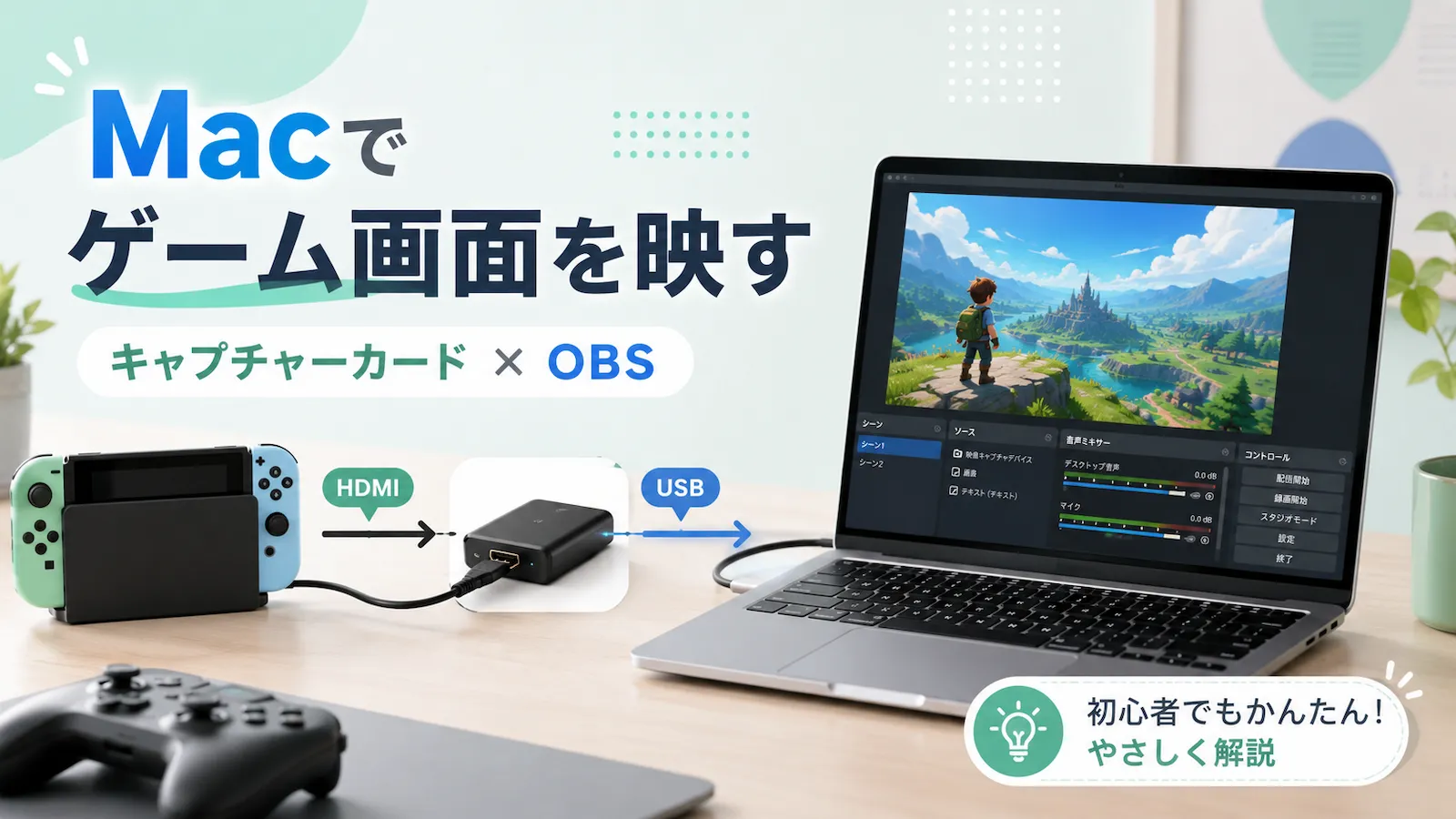
Nintendo SwitchやPS5などのゲーム機の画面を、Macに映したいと思ったことはありませんか?
たとえば、ゲーム画面を録画したいとき、ブログ用にスクリーンショットを撮りたいとき、OBS Studioでゲーム画面を確認したいときなどに便利です。
ただし、ゲーム機のHDMIケーブルをMacに直接つないでも、基本的には画面は映りません。
ゲーム機の映像をMacに取り込むには、キャプチャーカードという機材を使います。
この記事では、MacでSwitchやゲーム機の画面を映すために必要なもの、キャプチャーカードの選び方、OBS Studioで表示する方法を初心者向けに紹介します。
Macにゲーム機の画面を映すにはキャプチャーカードが必要
Nintendo SwitchやPS5などのゲーム機は、HDMIケーブルでテレビやモニターに映して遊ぶのが一般的です。
Macに映したい場合は、ゲーム機の映像をそのままMacへ入力するのではなく、間にキャプチャーカードを挟みます。
接続の流れは、次のようになります。
ゲーム機
↓ HDMIケーブル
キャプチャーカード
↓ USBケーブル
Mac
↓
OBS Studioなどのソフトで表示
キャプチャーカードを使うと、ゲーム機の映像をMacに取り込めます。
Macに直接HDMIケーブルを挿しても映らない
MacBook Proなど一部のMacにはHDMI端子があります。
そのため、
「SwitchのHDMIケーブルをMacに挿せば、そのまま映るのでは?」
と思うかもしれません。
でも、MacのHDMI端子は基本的に出力用です。
Macの画面をテレビや外部モニターに映すための端子なので、SwitchやPS5の画面をMacへ入力する用途には使えません。
そのため、ゲーム機の画面をMacに映すには、キャプチャーカードが必要になります。
Macにゲーム画面を表示してできること
キャプチャーカードを使うと、ゲーム機の映像をMacに取り込むことができるので、次のように使いたいときに便利です。
- ゲーム画面を録画したい
- OBS Studioで配信したい
- ブログ用にスクリーンショットを撮りたい
- ゲーム画面をMac上で確認したい
- テレビやモニターがない場所で軽く映したい
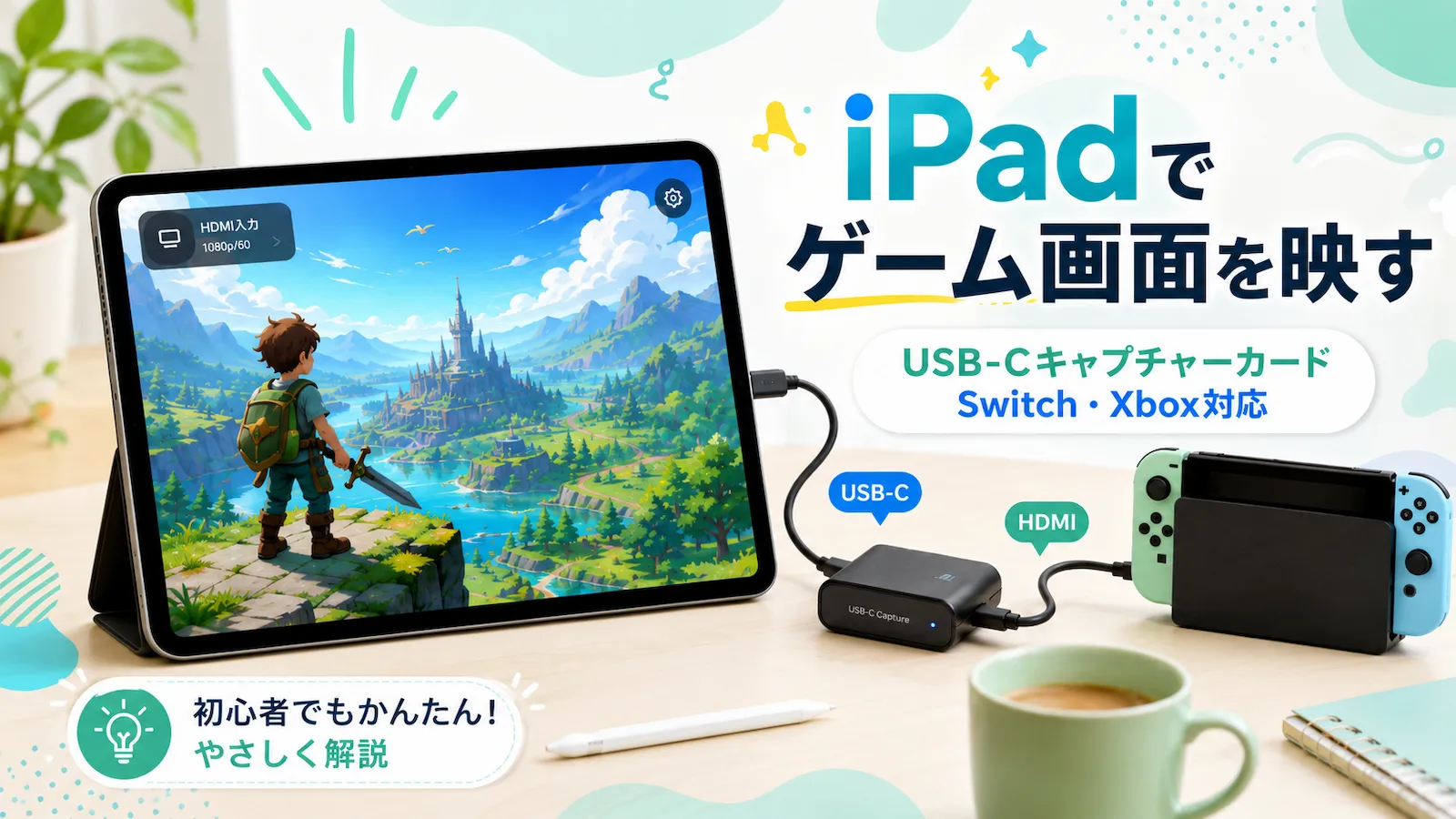
なお、MacではなくiPadにゲーム機の画面を映したい場合は、USB-Cキャプチャーカードと対応アプリを使う方法もあります。
iPadをゲーム用モニターのように使いたい場合は、こちらの記事で紹介しています。
ただし、キャプチャーカードやMacの環境によっては、OBSのプレビュー画面に少し遅延を感じることがあります。
Macの画面にゲームを表示して遊ぶこともできますが、アクションゲーム、音ゲー、FPSなどを快適に遊びたい場合は、外部モニターに映してプレイし、Mac側では録画や確認用として使うほうが安心です。
必要なもの
MacにSwitchやゲーム機の画面を映すために必要なものは、主に次のとおりです。
- Nintendo SwitchやPS5などのゲーム機
- キャプチャーカード
- HDMIケーブル
- Mac
- OBS Studio
- 必要に応じてUSB-C変換アダプターやUSB-Cハブ
Switchを使う場合は、基本的にSwitchドックを使ってHDMI出力します。
Switch Liteはテレビ出力に対応していないため、この方法ではMacに画面を映せません。
キャプチャーカードを選ぶときのポイント
キャプチャーカードはたくさん種類がありますが、Macで使うなら次のポイントを確認して選ぶと安心です。
Mac対応・OBS対応の表記を確認する
商品ページに、次のような表記があるものを選ぶと安心です。
- Mac対応
- macOS対応
- OBS対応
- UVC対応
- ドライバ不要
UVC対応のキャプチャーカードは、WebカメラのようにMacに認識されることが多く、OBS Studioでも使いやすいです。
ただし、Macの機種やmacOSのバージョン、USBハブとの相性によって使い勝手が変わることもあります。
購入前に、商品ページの対応OSやレビューを確認してください。
1080p 60fps対応だと使いやすい
Nintendo Switchを映す目的なら、基本的には1080p 60fps対応のキャプチャーカードで十分です。
Switchはテレビモードでも最大1080pなので、SwitchをMacに映すだけなら4K録画にこだわらなくても大丈夫です。
PS5など4K出力できるゲーム機も使いたい場合は、4Kパススルー対応のキャプチャーカードを選ぶと使いやすくなります。
パススルー機能があると遊びやすい
キャプチャーカードの中には、HDMI入力だけでなく、HDMI出力も付いているものがあります。
この機能は、よくパススルーと呼ばれます。
パススルー対応のキャプチャーカードを使うと、ゲーム機の映像をMacに取り込みながら、同時にテレビや外部モニターにも映せます。
ゲーム機
↓ HDMIケーブル
キャプチャーカード
↓ USBケーブル
Mac
↓
Macで録画・配信・画面確認
キャプチャーカード
↓ HDMIケーブル
テレビ・外部モニターでプレイ
OBSのプレビュー画面でもゲーム画面は確認できますが、環境によっては少し遅延を感じることがあります。
おすすめのキャプチャーカード
ここでは、MacでSwitchやゲーム機の画面を映したい人向けに、候補にしやすいキャプチャーカードを紹介します。
キャプチャーカードは商品によって仕様や対応環境が違うため、購入前に必ず商品ページで最新の情報を確認してください。
GUERMOK USB 3.0 HDMIキャプチャーカード|手頃に試したい人向け
まず手頃に試したい場合は、GUERMOKのUSB 3.0 HDMIキャプチャーカードも候補になります。
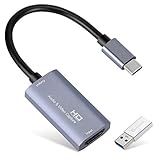
価格を抑えつつ、Switchなどのゲーム画面をMacに取り込んでみたい人に選びやすいキャプチャーカードです。
OBS Studioでゲーム画面を表示したい、ブログ用にスクリーンショットを撮りたい、まずはキャプチャーカードを試してみたい、という人に向いています。
ただし、安価なキャプチャーカードは、MacやUSBハブとの相性が出ることもあります。
購入前に、次の点を確認してください。
- Mac対応か
- OBS対応か
- 1080p 60fps対応か
- 音声入力に対応しているか
- USB 3.0対応か
価格を抑えて試しやすい一方で、安定性やサポートを重視する場合は、ほかの製品も比較して選ぶと安心です。
Elgato Game Capture Neo|安心感を重視したい人向け
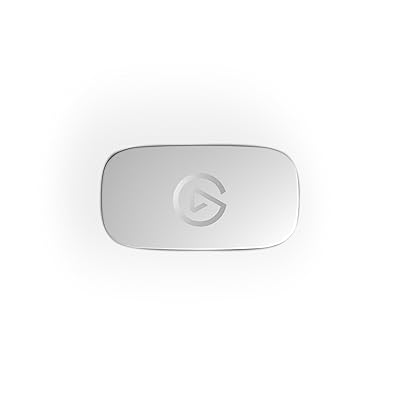
安心感を重視するなら、Elgato Game Capture Neoも候補になります。
 ポチップ
ポチップ
Elgatoはゲーム配信やキャプチャー機器でよく知られているメーカーです。
Game Capture Neoは、4K60 HDRパススルーと1080p60録画に対応したキャプチャーカードです。
SwitchやPS5、Xboxなどのゲーム機の映像を取り込みたい人に選びやすいモデルです。
安価なキャプチャーカードより価格は上がりますが、はじめてでも分かりやすいものを選びたい人や、メーカーの安心感を重視したい人に向いています。
Amazonでは複数の販売ページやモデル表記がある場合があります。
購入前に、価格、販売元、レビュー、対応OSを確認してください。
UGREEN 4K@60Hz HDMIキャプチャーボード|価格と機能のバランスで選びたい人向け
価格と機能のバランスで選びたい場合は、UGREENのHDMIキャプチャーボードも候補になります。
 ポチップ
ポチップ
UGREENは充電器やケーブル、USBハブなどでもよく見かけるメーカーです。
4K@60Hzパススルーや、USB 3.0以上の接続に対応したモデルなら、ゲーム画面をMacに取り込む用途にも使いやすいです。
Elgatoほど価格をかけずに、パススルー対応のキャプチャーカードを選びたい人に向いています。
接続方法
ここでは、Nintendo Switchを例にして接続方法を紹介します。
PS5など他のゲーム機でも、基本的な考え方は同じです。
1. Switchをドックにセットする
まず、Nintendo Switchをドックにセットします。
Switchの純正ACアダプターもドックに接続しておきます。
2. SwitchドックとキャプチャーカードをHDMIでつなぐ
SwitchドックのHDMI OUT端子から、キャプチャーカードのHDMI IN端子へHDMIケーブルを接続します。
SwitchドックのHDMI OUT
↓
キャプチャーカードのHDMI IN
キャプチャーカードにHDMI INとHDMI OUTがある場合は、ゲーム機からのHDMIケーブルをHDMI INに接続してください。
HDMI OUTに挿していると、Macに映像が表示されません。
3. キャプチャーカードをMacに接続する
キャプチャーカードをUSBケーブルでMacに接続します。
MacBook AirやMacBook ProでUSB-C端子しかない場合は、USB-C対応のキャプチャーカードを選ぶか、USB-C変換アダプターを使います。
できれば、キャプチャーカードはMac本体に直接つなぐのがおすすめです。
USBハブを経由すると、環境によっては映像がカクついたり、認識が不安定になったりすることがあります。
4. パススルーを使う場合は外部モニターにも接続する
パススルー対応のキャプチャーカードを使う場合は、キャプチャーカードのHDMI OUTからテレビや外部モニターへ接続します。
キャプチャーカードのHDMI OUT
↓
テレビ・外部モニター
遅延を少なくして遊びたい場合は、パススルー先のテレビやモニターを見ながら操作すると快適です。
Mac側では、OBS Studioでゲーム画面を確認したり、録画やスクリーンショット用に使ったりできます。
OBS Studioをインストールする
Macでゲーム機の画面を表示するには、無料で使えるOBS Studioを使います。
OBS Studioは、録画や配信に使われる定番ソフトです。
公式サイトからMac版をダウンロードしてインストールします。
AppleシリコンのMacを使っている場合は、Apple Silicon版を選びます。
Intel Macを使っている場合は、Intel版を選びます。
OBS StudioはmacOSの対応バージョンが決まっているため、古いMacを使っている場合は、公式サイトで対応状況を確認してください。
OBS Studioでゲーム画面を表示する方法
キャプチャーカードをMacに接続したら、OBS Studioを起動します。
1. 映像キャプチャデバイスを追加する
OBS Studioの画面下にある「ソース」の「+」をクリックします。
そこから、次のどちらかを選びます。
- 映像キャプチャデバイス
- キャプチャーカードデバイス
OBSのバージョンや環境によって、表示名が少し違うことがあります。
追加したら、デバイスの一覧からキャプチャーカードを選びます。
キャプチャーカードの名前は、商品によって違います。
たとえば、次のように表示されることがあります。
- USB Video
- USB3 Video
- USB Capture
- Game Capture Neo
選択すると、OBSの画面にゲーム機の映像が表示されます。
2. 解像度とフレームレートを設定する
映像が表示されたら、解像度やフレームレートを設定します。
Switchの場合は、まず次の設定で試すと使いやすいです。
解像度:1920 × 1080
FPS:60
映像がカクつく場合は、いったん30fpsに下げて試してもよいです。
3. 音声を設定する
映像は出ているのに音が出ない場合は、音声の設定も確認します。
OBSの「ソース」で「+」をクリックし、必要に応じて「音声入力キャプチャ」を追加します。
デバイスの一覧から、キャプチャーカードの音声デバイスを選びます。
たとえば、次のように表示されることがあります。
- USB Digital Audio
- USB3 Digital Audio
- Game Capture Neo
4. Macからゲーム音を聞く設定にする
OBSの音声ミキサーにある歯車マークから、「オーディオの詳細プロパティ」を開きます。
ゲーム音をMacから聞きたい場合は、キャプチャーカードの音声モニタリングを変更します。
録画や配信をしないで、Macから音を聞くだけなら、次の設定を試します。
モニターのみ(出力はミュート)
録画や配信にもゲーム音を入れたい場合は、次の設定を選びます。
モニターと出力
音が二重に聞こえる場合は、「モニターオフ」に戻して様子を見てください。
OBSの画面を大きく表示する方法
OBSにゲーム画面が表示されたら、そのままでも確認できます。
OBSの編集画面のままだと周りのボタンが見えるので、ゲーム画面を大きく表示したい場合は、全画面表示を使うと見やすくなります。
OBSのプレビュー画面を右クリックして、次の項目を選びます。
全画面プロジェクター(プレビュー)
表示先としてMacの画面を選ぶと、ゲーム画面を大きく表示できます。
終了したいときは、Escキーを押します。
遅延を減らすコツ
キャプチャーカードを使うと、どうしてもわずかな遅延が出ることがあります。
RPGやシミュレーションゲームならあまり気にならないこともありますが、アクションゲームや音ゲーでは気になる場合があります。
遅延を減らしたいときは、次の点を見直してみてください。
- USB 3.0以上に対応したキャプチャーカードを使う
- キャプチャーカードをMac本体に直接つなぐ
- USBハブをなるべく経由しない
- OBSの解像度を1080pにする
- 不要なアプリを閉じる
- Bluetoothイヤホンではなく有線イヤホンを使う
- パススルー対応キャプチャーカードを使う
快適に遊びたい場合は、MacのOBS画面ではなく、パススルー先のテレビやモニターを見ながら操作するのがおすすめです。
Mac側は、録画、配信、スクリーンショット、画面確認用として使うと分かりやすいです。
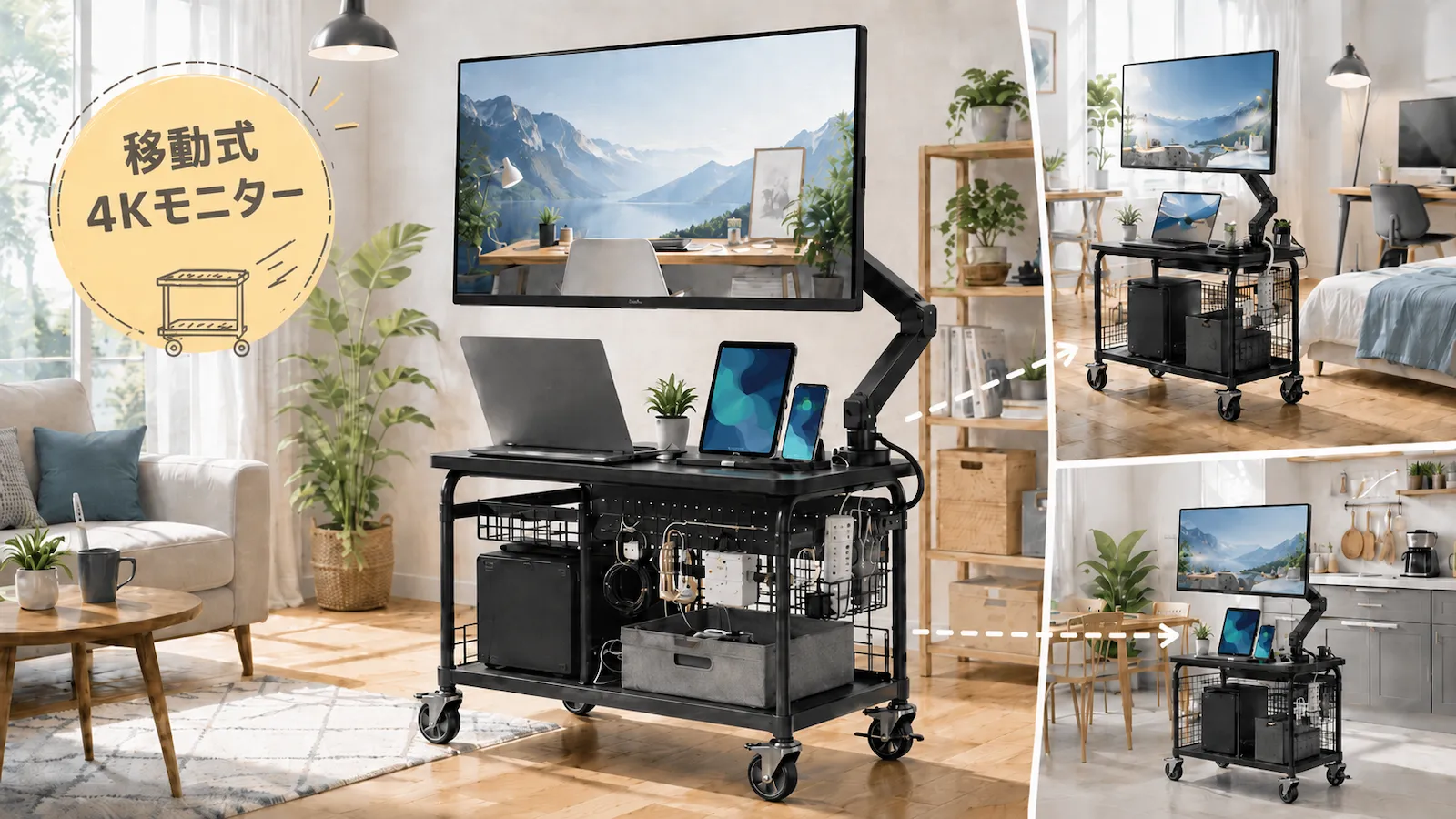
大きな画面で作業やゲームをしたい場合は、32インチ4Kモニターを移動式にする方法もあります。
固定デスクに置きっぱなしにしなくても、PCワゴンとモニターアームを使えば、必要な場所へ大きな画面を動かしやすくなります。
こちらの記事で、実際に使っている移動式モニター環境を紹介しています。
画面が映らないときの確認ポイント
OBSにゲーム画面が映らないときは、次の点を確認します。
HDMI INとHDMI OUTを間違えていないか
キャプチャーカードには、HDMI INとHDMI OUTがあるものがあります。
ゲーム機からのHDMIケーブルは、必ずHDMI INに接続します。
HDMI OUTに挿していると映りません。
Switchがドックに正しく接続されているか
Switchを使っている場合は、ドックにきちんとセットされているか確認します。
純正ACアダプターが接続されているかも確認してください。
OBSで正しいデバイスを選んでいるか
OBSの映像キャプチャデバイスで、キャプチャーカード以外のカメラが選ばれていると、ゲーム画面は映りません。
Macの内蔵カメラやiPhoneが選ばれていないか確認します。
他のアプリでキャプチャーカードを使っていないか
QuickTimeや他の録画ソフトでキャプチャーカードを使っていると、OBSで認識できないことがあります。
他のアプリを閉じてから、OBSを再起動してみてください。
USBハブを外してみる
USBハブ経由でうまく映らない場合は、キャプチャーカードをMacに直接接続してみます。
ハブとの相性で、映像が出なかったり、音声が不安定になったりすることがあります。
音が出ないときの確認ポイント
映像は映っているのに音が出ない場合は、次の点を確認します。
- OBSに音声入力キャプチャを追加しているか
- キャプチャーカードの音声デバイスを選んでいるか
- 音声ミキサーの音量が下がっていないか
- 音声モニタリングが「モニターオフ」になっていないか
- Mac側の出力先が正しいか
とくに、OBSで音声モニタリングを設定していないと、Macからゲーム音が聞こえないことがあります。
ドックなしでSwitchを接続したい場合
Switchをドックなしで接続する方法として、HDMI出力とパススルー充電に対応したUSB-Cハブを使う方法もあります。
ただし、ドックなし接続は、ハブや充電器との相性が出やすい方法です。
安定して使いたい場合は、まずはSwitch純正ドックを使う方法がおすすめです。
ドックなし接続を試す場合は、次の点を確認してください。
- HDMI出力に対応しているUSB-Cハブか
- パススルー充電に対応しているか
- Switchでの使用レビューがあるか
- 純正ACアダプター、または十分な出力の充電器を使うか
Switchを安全に使いたい場合は、無理にドックなし接続にこだわらず、純正ドックを使うほうが安心です。
キーボードとマウスで操作したい場合
キャプチャーカードは、ゲーム機の画面をMacに映すための機材です。
キャプチャーカードを使っただけでは、MacのキーボードやマウスでSwitchを操作できるようにはなりません。
Switchをキーボードとマウスで操作したい場合は、別途コンバーターが必要になります。
ただし、ゲームによってはキーボード・マウス操作やコンバーターの使用が禁止されている場合があります。
とくにオンライン対戦ゲームでは、利用規約を確認してから使うようにしてください。
この記事では、まずMacにゲーム機の画面を映す方法を中心に紹介しました。
まとめ|Macでゲーム画面を映すならOBSとキャプチャーカード
MacでNintendo SwitchやPS5などのゲーム機の画面を映したい場合は、キャプチャーカードとOBS Studioを使います。
ポイントをまとめると、次のとおりです。
- MacにHDMIケーブルを直接挿してもゲーム画面は映らない
- ゲーム機の映像をMacに取り込むにはキャプチャーカードが必要
- OBS Studioを使うとMac上でゲーム画面を表示できる
- 録画、配信、スクリーンショットにも使える
- 遅延が気になる場合はパススルー対応モデルを選ぶ
- 快適に遊びたい場合は外部モニター併用がおすすめ
- キーボードやマウスで操作したい場合は、別途コンバーターが必要
Macの画面だけで快適に遊ぶというより、ゲーム画面をMacに取り込んで、録画や配信、ブログ用の画像作成に使いたいときに便利な方法です。
最初は少し難しそうに見えますが、接続の流れはシンプルです。
ゲーム機、キャプチャーカード、Macをつないで、OBS Studioで映像と音声を選ぶだけなので、ゲーム画面をMacに取り込みたい方は試してみてください。