
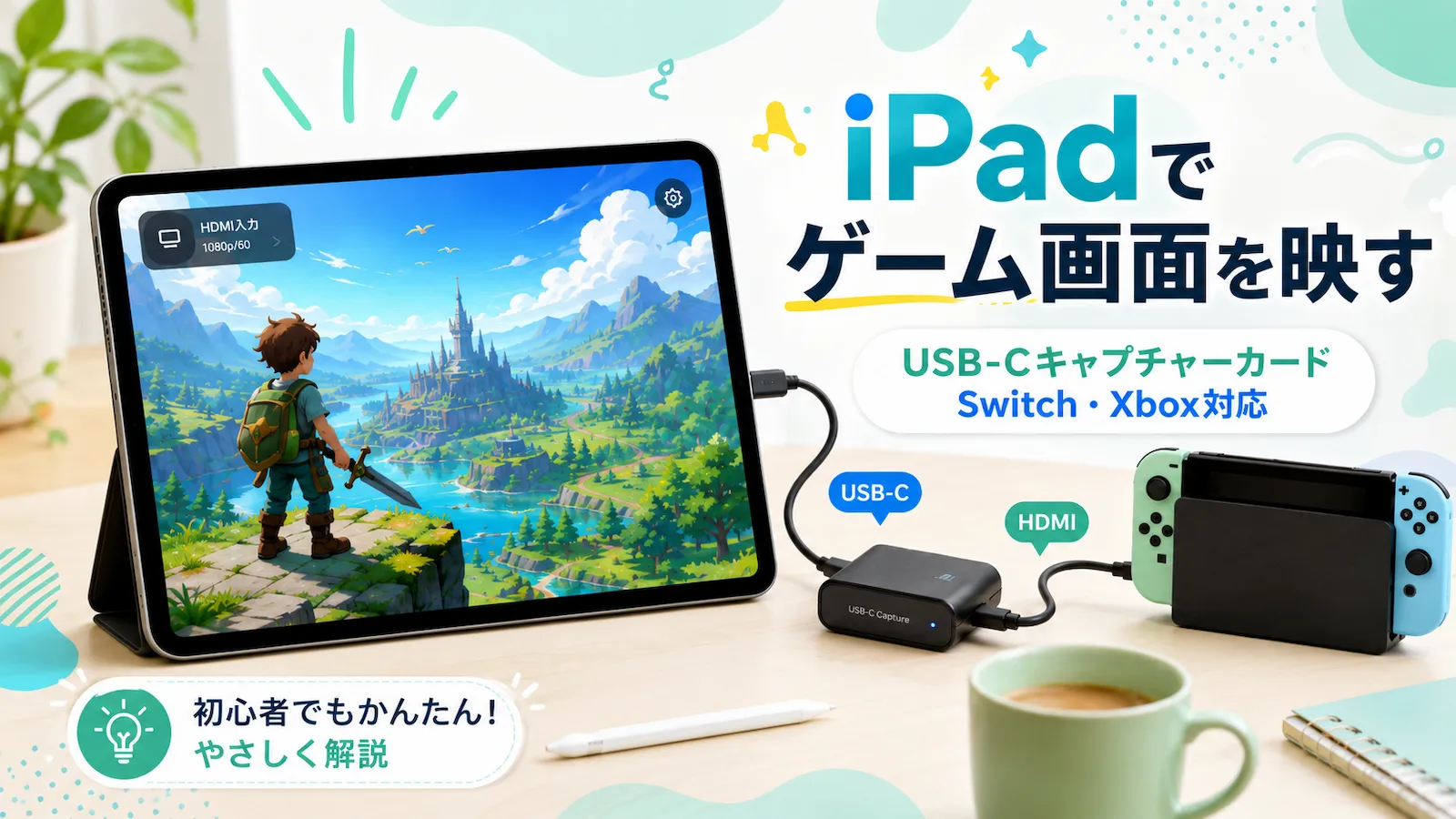
iPadを、Nintendo SwitchやXboxなどのゲーム用モニターのように使えたら便利だと思ったことはありませんか?
テレビやモニターがない場所でも、iPadのきれいな画面にゲーム機の映像を映せたら、ちょっとしたゲーム環境を作りやすくなります。
ただし、ゲーム機のHDMIケーブルをiPadに直接つないでも、基本的には画面は映りません。
iPadにはHDMI入力端子がないため、ゲーム機の映像を表示するには、USB-Cキャプチャーカードと、映像を表示するためのアプリを使います。
この記事では、iPadをゲーム用モニターのように使って、SwitchやXboxなどの画面を映す方法を初心者向けに紹介します。
iPadをゲーム用モニターにできる?
USB-C端子のあるiPadなら、USB-Cキャプチャーカードと対応アプリを使って、ゲーム機の映像をiPadに表示できます。
接続の流れは、次のようになります。
ゲーム機
↓ HDMIケーブル
USB-Cキャプチャーカード
↓ USB-C
iPad
↓
対応アプリで表示
ゲーム機の映像をキャプチャーカードで取り込み、iPadのアプリで表示する仕組みです。
普通の外部モニターにHDMIケーブルを挿すだけの方法とは少し違います。
そのため、iPadを完全なゲーム用モニターとして使うというより、iPadをゲーム用モニターのように使う方法と考えると分かりやすいです。
iPadに直接HDMIケーブルを挿しても映らない
Nintendo SwitchやXbox、PS5などのゲーム機は、HDMIケーブルでテレビやモニターに映して遊ぶのが一般的です。
でも、iPadにはHDMI入力端子がありません。
USB-C端子のあるiPadでも、HDMIケーブルを変換アダプターでつないだだけでは、ゲーム機の画面をiPadに映すことはできません。
iPadのUSB-C端子は、主に次のような用途で使われます。
- 充電
- データ転送
- 外部ディスプレイへの出力
- USB-Cアクセサリの接続
ゲーム機の画面をiPadに「入力」するには、USB-Cキャプチャーカードが必要です。
必要なもの
iPadにSwitchやXboxなどのゲーム画面を映すには、主に次のものが必要です。
- USB-C端子のあるiPad
- iPadOS 17以降
- Nintendo SwitchやXboxなどのゲーム機
- USB-Cキャプチャーカード
- HDMIケーブル
- 映像を表示するためのアプリ
Switchを使う場合は、基本的にSwitchドックを使ってHDMI出力します。
Switch Liteはテレビ出力に対応していないため、この方法ではiPadに画面を映せません。
対応するiPad
この方法で使いやすいのは、USB-C端子のあるiPadです。
たとえば、次のようなiPadが候補になります。
- iPad Pro
- iPad Air
- iPad mini USB-Cモデル
- USB-C端子のあるiPad
Lightning端子のiPadでは、この方法はかなり難しくなります。
これから試すなら、基本的にはUSB-C端子のあるiPadを前提に考えるのがおすすめです。
また、対応アプリによってはiPadOS 17以降が必要です。
購入前やインストール前に、使っているiPadのモデルとiPadOSのバージョンを確認してください。
使うアプリ
iPadにキャプチャーカードの映像を表示するには、対応アプリが必要です。
代表的なアプリには、次のようなものがあります。
- Orion
- Genki Studio
Orion
Orionは、iPadをHDMIモニターのように使うためのアプリです。
USB-CキャプチャーカードをiPadにつないで、ゲーム機やカメラ、パソコンなどの映像を表示できます。
シンプルに「iPadにゲーム画面を映したい」場合に使いやすいアプリです。
App Storeで「Orion HDMI Monitor」などと検索すると見つけやすいです。
Genki Studio
Genki Studioは、Genki ShadowCastなどのキャプチャーカードと組み合わせて使いやすいアプリです。
互換性のあるUSB UVC入力デバイスを使って、iPadをポータブルモニターのように使えます。
映像の表示だけでなく、録画機能もあります。
Genki ShadowCastを使う予定がある場合は、Genki Studioも候補になります。
USB-Cキャプチャーカードを選ぶときのポイント
USB-Cキャプチャーカードはたくさんありますが、iPadで使うなら次の点を確認して選ぶと安心です。
USB-C接続のものを選ぶ
iPadで使うなら、USB-C接続のキャプチャーカードが使いやすいです。
USB-A接続のキャプチャーカードでも、変換アダプターを使えば接続できる場合があります。
ただ、初心者の方は、最初からUSB-Cで接続できるものを選ぶほうが分かりやすいです。
UVC対応のものを選ぶ
iPadで使う場合は、UVC対応のキャプチャーカードを選ぶのがおすすめです。
UVCは、USB Video Classの略です。
簡単にいうと、Webカメラのように認識される映像入力機器の規格です。
対応アプリ側でキャプチャーカードを認識しやすくなるため、商品ページに次のような表記があるか確認してください。
- UVC対応
- ドライバ不要
- iPad対応
- iPadOS対応
- USB-C対応
なめらかさを重視するなら1080p 60fps対応が使いやすい
Nintendo Switchを映す目的なら、1080p対応のキャプチャーカードが候補になります。
なめらかさを重視するなら、1080p 60fps対応のものを選ぶと使いやすいです。
価格を抑えたモデルでは1080p 30fps対応の商品もあるため、RPGやシミュレーションゲーム中心か、動きの速いゲームも遊びたいかで選ぶと分かりやすいです。
おすすめのUSB-Cキャプチャーカード
ここでは、iPadにゲーム画面を映したい人向けに、候補にしやすいキャプチャーカードを紹介します。
キャプチャーカードは、iPadのモデルやiPadOSのバージョン、使用するアプリとの相性が出ることがあります。
購入前に、商品ページで対応OS、対応アプリ、接続端子、レビューを確認してください。
Genki ShadowCast 2|iPadで使いやすい候補
iPadでゲーム画面を映したい場合、Genki ShadowCast 2は候補にしやすいキャプチャーカードです。

 ポチップ
ポチップ
Genki Studioアプリと組み合わせて使いやすく、iPadをゲーム用モニターのように使いたい人に向いています。
コンパクトで持ち運びしやすいため、SwitchやXboxなどをiPadに映したいときにも扱いやすいです。
大きな機材を増やしたくない人や、iPadで使う前提で選びたい人に向いています。
購入前に、対応するiPad、iPadOS、接続端子を確認してください。
UGREEN HDMIキャプチャーボード|安く試したい人向け
価格を抑えて試したい場合は、UGREENのHDMIキャプチャーボードも候補になります。
 ポチップ
ポチップ
UGREENは、充電器やケーブル、USBハブなどでもよく見かけるメーカーです。
この商品は、iPad OS17、Mac、Windows、Linux、Androidなどに対応したキャプチャーボードです。
価格を抑えつつ、iPadにゲーム画面を映してみたい人に選びやすいです。
ただし、キャプチャ出力は1080P@30Hz対応のため、なめらかさを重視するゲームよりも、RPGやシミュレーションゲームなどで試しやすいと思います。
購入前には、次の点を確認してください。
– iPadOS 17以降に対応しているか
– UVC対応か
– USB-C接続できるか
– 音声入力に対応しているか
– 使いたいゲーム機でのレビューがあるか
安く試しやすい一方で、動きの速いゲームを快適に遊びたい場合は、ほかの商品も比較して選ぶと安心です。
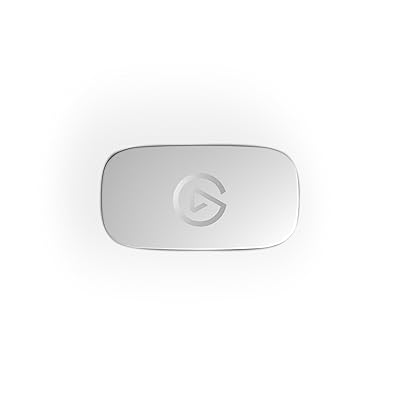
Elgato Game Capture Neo|安心感を重視したい人向け
安心感を重視するなら、Elgato Game Capture Neoも候補になります。
 ポチップ
ポチップ
Elgatoは、ゲーム配信やキャプチャー機器でよく知られているメーカーです。
Game Capture Neoは、4K60 HDRパススルーと1080p60録画に対応したキャプチャーカードです。
MacやiPadにも対応しているため、ゲーム機の映像をiPadやパソコンに取り込みたい人に選びやすいモデルです。
安価なキャプチャーカードより価格は上がりますが、メーカーの安心感を重視したい人に向いています。
購入前に、価格、販売元、レビュー、対応OSを確認してください。
どれを選べばいい?
迷ったら、次のように選ぶと分かりやすいです。
- iPadで使いやすいものを選びたい → Genki ShadowCast 2
- 安く試したい人向け → UGREEN HDMIキャプチャーボード
- メーカーの安心感を重視したい → Elgato Game Capture Neo
iPadで使う場合は、USB-C接続、UVC対応、iPadOS対応を確認して選ぶのがおすすめです。
SwitchをiPadに映す接続方法
ここでは、Nintendo Switchを例にして接続方法を紹介します。
1. Switchをドックにセットする
まず、Nintendo Switchをドックにセットします。
Switchの純正ACアダプターもドックに接続しておきます。
Switch Liteはテレビ出力に対応していないため、この方法ではiPadに映せません。
2. SwitchドックとキャプチャーカードをHDMIでつなぐ
SwitchドックのHDMI OUT端子から、キャプチャーカードのHDMI IN端子へHDMIケーブルを接続します。
接続の流れは、次のようになります。
SwitchドックのHDMI OUT
↓ HDMIケーブル
キャプチャーカードのHDMI IN
キャプチャーカードにHDMI INとHDMI OUTがある場合は、ゲーム機からのHDMIケーブルをHDMI INに接続してください。
HDMI OUTに挿していると、iPadに映像が表示されません。
3. キャプチャーカードをiPadに接続する
キャプチャーカードをiPadのUSB-C端子に接続します。
キャプチャーカードによっては、USB-Cケーブルや変換アダプターが必要になる場合があります。
接続したら、OrionやGenki Studioなどの対応アプリを開きます。
4. アプリで映像を表示する
対応アプリを開くと、キャプチャーカードから入力された映像が表示されます。
映像が表示されない場合は、次の点を確認してください。
- キャプチャーカードがiPadに接続されているか
- HDMIケーブルが正しく接続されているか
- Switchがドックに正しく入っているか
- Switchの電源が入っているか
- アプリがキャプチャーカードを認識しているか
XboxやPS5をiPadに映す場合
XboxやPS5をiPadに映す場合も、基本的な接続方法は同じです。
Xbox・PS5などのゲーム機
↓ HDMIケーブル
USB-Cキャプチャーカード
↓
iPad
↓
対応アプリで表示
XboxやPS5は、Switchより高い解像度やリフレッシュレートに対応しています。
ただし、iPadに映す用途なら、まずは1080p 60fpsで安定して表示できるかを確認するのがおすすめです。
映像が表示されない場合は、ゲーム機側の出力設定を見直してみてください。
たとえば、解像度を1080pに下げると表示が安定することがあります。
また、動画配信サービスや一部の映像コンテンツは、著作権保護の関係でキャプチャーカードに映らないことがあります。
ゲーム画面を映す用途として考えると安心です。
音はiPadから出る?
キャプチャーカードとアプリの組み合わせによっては、iPadからゲーム音を聞けます。
ただし、音声の出方は環境によって変わります。
音が出ない場合は、次の点を確認してください。
- iPadの音量が下がっていないか
- 消音モードになっていないか
- アプリ側で音声がミュートになっていないか
- HDMIケーブルが正しく接続されているか
- キャプチャーカードが音声入力に対応しているか
Bluetoothイヤホンを使うと、音の遅延が気になることがあります。
ゲームをする場合は、iPad本体のスピーカーや有線イヤホンのほうが遊びやすい場合があります。
遅延はある?
USB-Cキャプチャーカードを使う場合、環境や遊ぶゲームによっては、少し遅延を感じることがあります。
テレビやゲーミングモニターに直接つなぐ場合と違い、ゲーム機の映像をキャプチャーカードで取り込み、アプリで表示するためです。
ただ、RPG、シミュレーション、パズルゲームなど、タイミングがシビアでないゲームなら、あまり気にならずに遊べる場合もあります。
反対に、音ゲー、FPS、格闘ゲーム、反応速度が大事なアクションゲームでは、遅延が気になることがあります。
遅延が気になる場合は、次の点を見直してみてください。
- USB-C接続のキャプチャーカードを使う
- USBハブをなるべく使わない
- iPadの不要なアプリを閉じる
- ゲーム機側の出力を1080pにする
- Bluetoothイヤホンを使わない
iPadをゲーム用モニターのように使う方法は、本格的な対戦プレイというより、テレビが使えないときや、机の上で省スペースに遊びたいときに向いています。
たとえば、家族がテレビを使っているときにSwitchを少し遊びたい場合や、iPadの画面でRPGをゆっくり進めたい場合には便利です。
iPadをゲーム用モニターにするメリット
iPadをゲーム用モニターのように使うメリットは、次のとおりです。
- テレビがない場所でもゲーム画面を映せる
- iPadのきれいな画面を活用できる
- 持ち運びしやすい
- SwitchやXboxなどを省スペースで楽しめる
- ゲーム画面を手元で確認しやすい
- ブログ用のスクリーンショットを撮りやすい
特に、家の中でテレビを使えないときや、机の上でコンパクトにゲーム環境を作りたいときに便利です。
iPadをすでに持っているなら、新しくモバイルモニターを買う前に試してみる価値があります。
注意点
便利な方法ですが、注意点もあります。
すべてのiPadで使えるわけではない
この方法は、基本的にUSB-C端子のあるiPad向けです。
Lightning端子のiPadでは、同じように使えない場合があります。
また、iPadOSのバージョンやアプリの対応状況によっても使い勝手が変わります。
完全なゲーミングモニターの代わりではない
iPadをゲーム用モニターのように使うことはできますが、低遅延のゲーミングモニターと同じ感覚で使えるとは限りません。
本格的に遊ぶなら、テレビやゲーミングモニターに直接つなぐほうが快適です。
iPadは、持ち運び用や省スペース用、画面確認用として考えると使いやすいです。
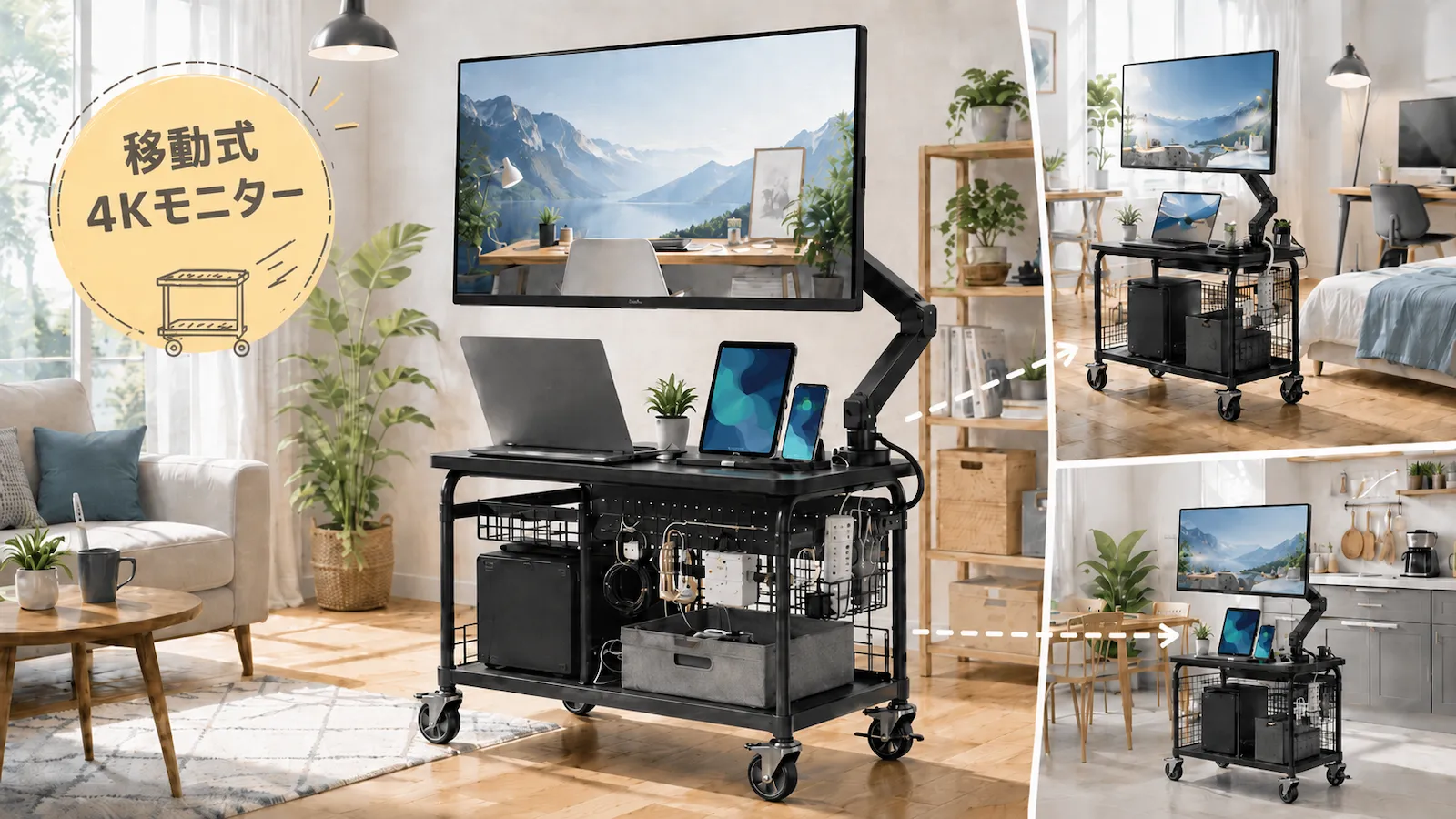
大きな画面でしっかり作業したい場合や、ゲームだけでなくパソコン作業にも使いたい場合は、32インチ4Kモニターを移動式にする方法もあります。
PCワゴンとモニターアームを使うと、固定デスクがなくても大きなモニターを使いやすくなります。
こちらの記事で、移動式モニター環境の作り方を紹介しています。
動画配信サービスなどは映らないことがある
ゲーム機の画面は表示できても、動画配信サービスや一部の映像コンテンツは、著作権保護の関係で表示できないことがあります。
この方法は、基本的にゲーム画面を映す用途として考えるのがおすすめです。
Switch Liteは映せない
Nintendo Switch Liteはテレビ出力に対応していません。
そのため、Switch LiteにUSB-Cキャプチャーカードをつないでも、iPadにゲーム画面を映すことはできません。
iPadに映したい場合は、Nintendo Switch、Nintendo Switch OLEDモデルなど、テレビ出力に対応した本体が必要です。
画面が映らないときの確認ポイント
iPadにゲーム画面が映らないときは、次の点を確認してください。
iPadがUSB-C対応か確認する
まず、使っているiPadがUSB-C端子のあるモデルか確認します。
Lightning端子のiPadでは、この方法が使えない場合があります。
iPadOSのバージョンを確認する
対応アプリによっては、iPadOS 17以降が必要です。
iPadの「設定」アプリから、iPadOSのバージョンを確認してください。
設定 → 一般 → 情報 → iPadOSバージョン
アプリを開いているか確認する
キャプチャーカードをつないだだけでは、iPadに画面は表示されません。
OrionやGenki Studioなど、映像を表示するためのアプリを開く必要があります。
HDMI INに接続しているか確認する
キャプチャーカードにHDMI INとHDMI OUTがある場合は、ゲーム機からのHDMIケーブルをHDMI INに接続します。
HDMI OUTに挿していると映りません。
Switchがドックに正しく入っているか確認する
Switchを使う場合は、ドックに正しくセットされているか確認します。
純正ACアダプターがドックに接続されているかも確認してください。
解像度を下げてみる
XboxやPS5などで映らない場合は、ゲーム機側の出力解像度を1080pに下げると表示されることがあります。
キャプチャーカードやアプリによって、対応できる解像度やフレームレートが違うためです。
Macで録画や配信をしたい場合
この記事では、iPadをゲーム用モニターのように使う方法を紹介しました。
一方で、ゲーム画面を録画したい、OBS Studioで配信したい、ブログ用の画像を作りたい場合は、Macにゲーム画面を取り込む方法もあります。
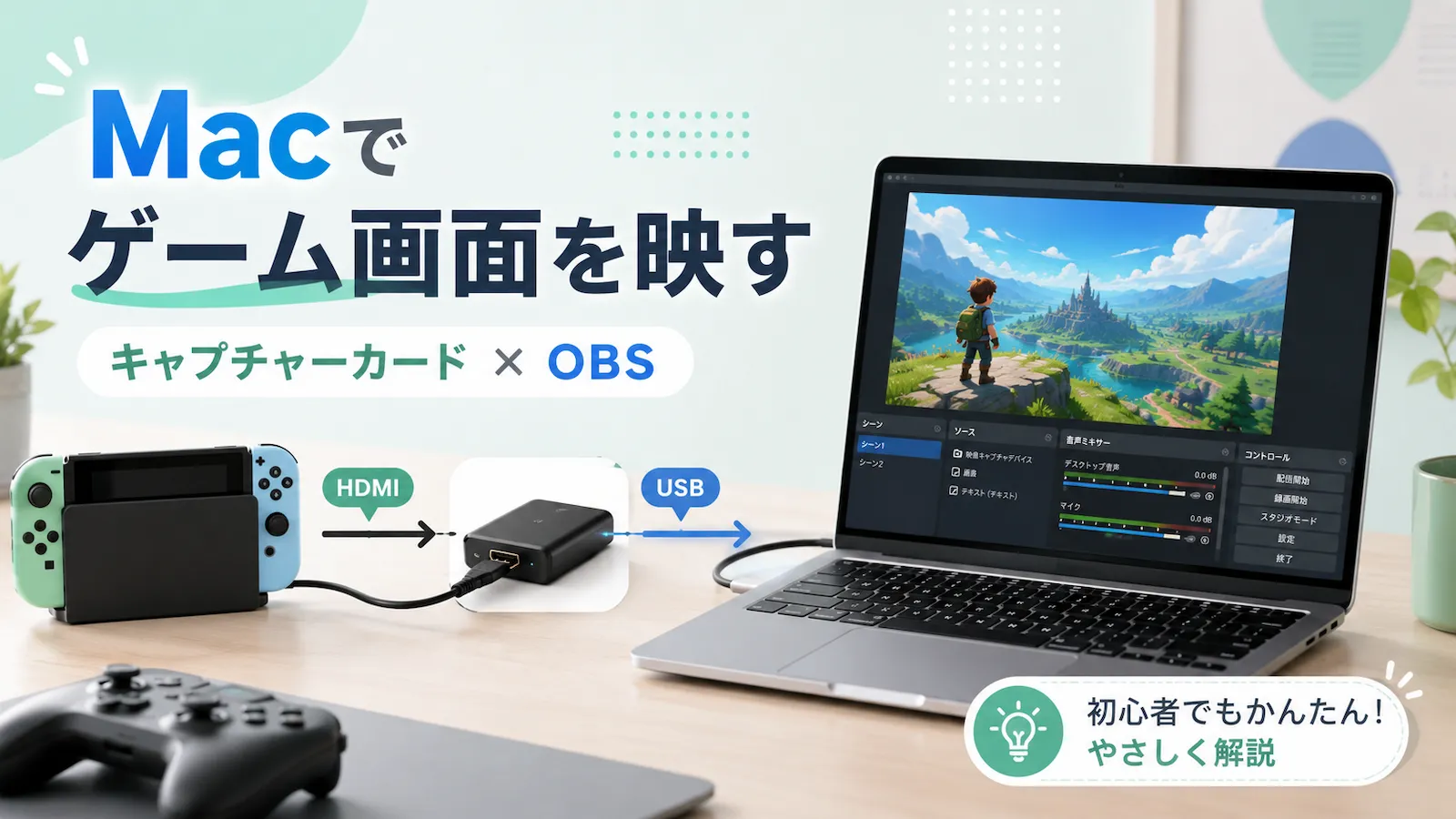
Macで使う場合は、OBS Studioを使って録画や配信をしやすいのがメリットです。
iPadは「画面に映して見る」用途、Macは「録画・配信・編集に使う」用途と考えると分かりやすいです。
まとめ|iPadをゲーム用モニターにするならUSB-Cキャプチャーカード
iPadをゲーム用モニターのように使いたい場合は、USB-Cキャプチャーカードと対応アプリを使います。
ポイントをまとめると、次のとおりです。
- iPadにHDMIケーブルを直接挿してもゲーム画面は映らない
- USB-C端子のあるiPadが使いやすい
- 対応アプリはOrionやGenki Studioなどがある
- Switchを映すには、基本的にSwitchドックが必要
- Switch Liteはテレビ出力に対応していないため映せない
- 遅延が気になるゲームは外部モニターのほうが快適
- iPadは持ち運び用、省スペース用、画面確認用として便利
iPadをすでに持っているなら、USB-Cキャプチャーカードを使うことで、ゲーム機の画面を手軽に映せるようになります。
テレビやモニターがない場所でSwitchやXboxを遊びたいとき、机の上でコンパクトにゲーム環境を作りたいときに便利です。
本格的な低遅延プレイにはゲーミングモニターのほうが向いていますが、iPadを活用してゲーム画面を映したい方は、試してみる価値のある方法です。