
※この記事は公開から時間が経っているため、現在の環境とは内容が異なる場合があります。
Bloggerは、Googleアカウントがあればすぐにブログを作成できます。
管理画面も比較的シンプルなので、最初の記事まではそれほど迷わず進められると思います。
ただ、少し使い始めると、設定まわりで「あれ?」と思うところが出てきます。
たとえば、トップページに表示される記事数が設定より少なかったり、記事ごとの検索向け説明を入力する欄が見つからなかったりします。
こうした部分は、記事を書き始めてから直しても問題ありませんが、最初に設定場所を知っておくと後で迷いにくくなります。
この記事では、Bloggerでブログを作成したあとに、まず確認しておきたい基本設定を整理します。
Bloggerの管理画面は変更されることがあります。現在の画面では、項目名や配置が異なる場合がありますが、「設定」「投稿」「メタタグ」「HTTPS」など、近い項目を探しながら確認してください。
ブログ作成後にまず整えておきたい設定
ブログ全体の設定を少し整えてから書き始めると、あとから修正する手間を減らせます。
最初に、確認しておきたい項目と全体の流れを確認しておきます。
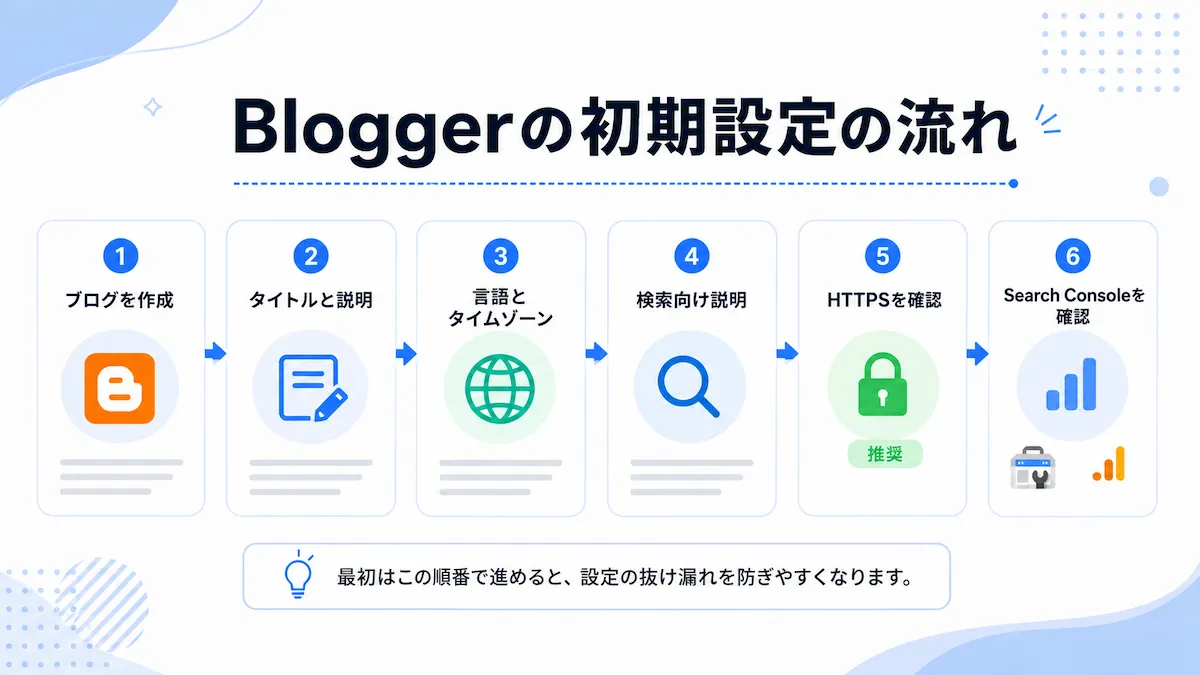
Bloggerの初期設定は、次の順番で確認すると整理しやすくなります。
- ブログを作成する
- タイトルと説明を設定する
- 言語とタイムゾーンを確認する
- 検索向け説明を設定する
- HTTPSを確認する
- Search Consoleを確認する
最初から細かい設定まで全部触る必要はありません。
まずは、ブログの土台になる部分を整えておけば十分です。
Search Consoleは、Google検索でブログがどう認識されているかを確認するためのツールです。
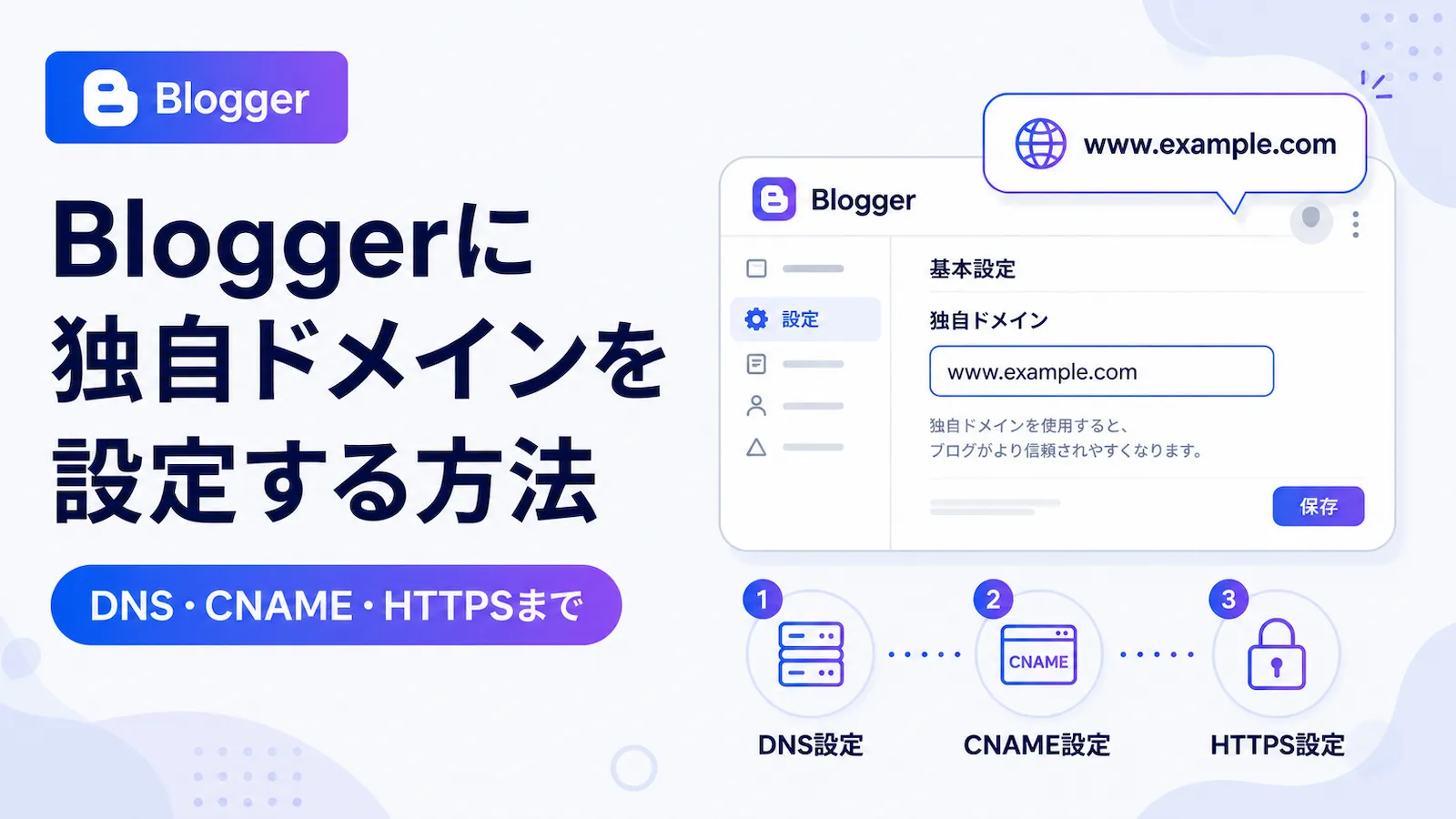
独自ドメインやDNSの詳しい設定については、こちらの記事でまとめます。
はじめに見ておきたい設定項目
確認する項目を大きく分けると、次の4つになります。
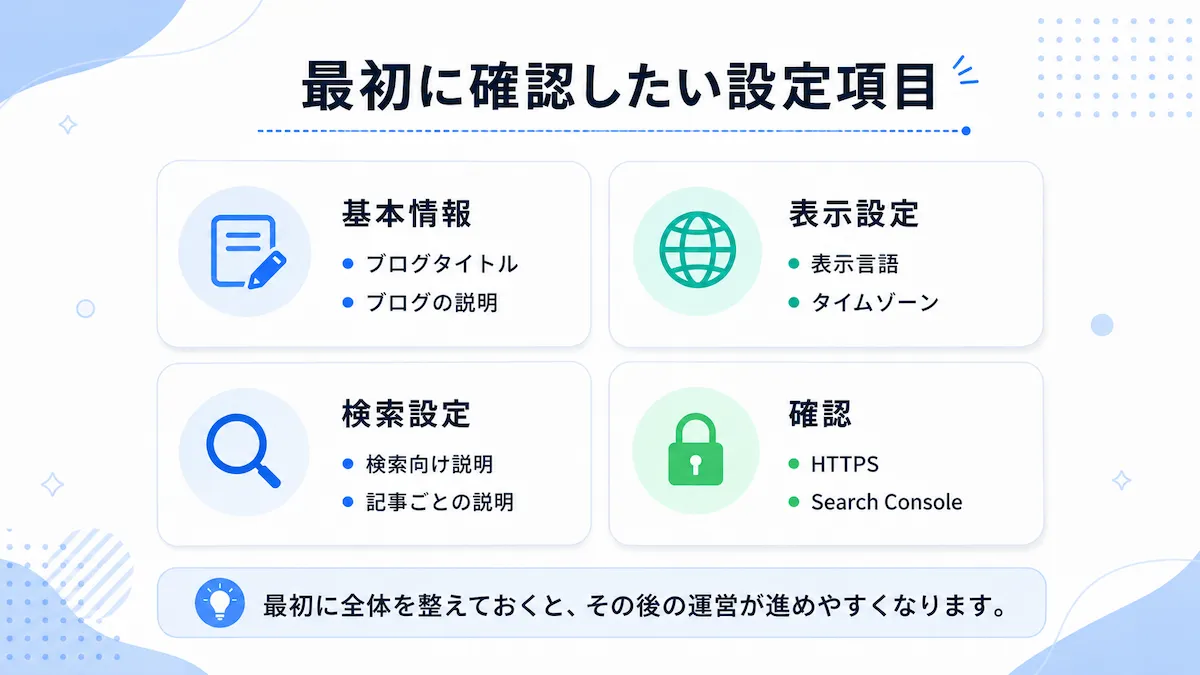
基本情報
まずは、ブログそのものの基本情報を確認します。
- ブログタイトル
- ブログの説明
ブログタイトルは、サイト名として表示される大事な部分です。
長すぎると覚えにくくなるので、できるだけ短く、何のブログか分かる名前にしておくと扱いやすくなります。
ブログの説明文には、どんな内容を扱うブログなのかを書きます。
検索向け説明とは別の場所で使われることもあるので、こちらも空欄のままにせず、簡単に入れておくとよいです。
表示設定
次に、表示に関係する設定を確認します。
- 表示言語
- タイムゾーン
- メインページに表示する投稿数
表示言語は、日本語で運営するなら日本語にしておきます。
タイムゾーンは、投稿日時や予約投稿に関係するため、日本で運営するなら日本時間に合わせておくと管理しやすくなります。
メインページに表示する投稿数も、トップページや一覧ページの見え方に関わるため、早めに確認しておきます。
検索設定
検索まわりでは、次の項目を見ておきます。
- 検索向け説明
- 記事ごとの説明
検索向け説明は、ブログ全体の内容を短く伝えるための設定です。
記事ごとの説明欄も使えるようにしておくと、各記事の内容を整理しやすくなります。
キーワードを無理に詰め込むより、普通に読んで内容が分かる説明文にしておく方が自然です。
確認
最後に、運営前の確認として次の項目も見ておきます。
- HTTPS
- Search Console
HTTPSは、安全にブログを表示するための設定です。
Search Consoleは、検索での認識状況を確認したいときに役立ちます。
最初から完璧に使いこなす必要はありませんが、ブログを続ける予定があるなら早めに確認できる状態にしておくと便利です。
ブログタイトルと説明文を設定する
ブログタイトルと説明文は、最初に整えておきたい基本情報です。
タイトルは、短く分かりやすい方が扱いやすいです。
説明文は、「このブログで何を扱っているか」が伝わる内容にします。
たとえば、Bloggerの設定やカスタマイズを扱うブログなら、次のような方向で考えられます。
Bloggerの設定方法やカスタマイズ、ブログ運営でつまずきやすいポイントを初心者向けに紹介するブログです。説明文は、長くしすぎなくても大丈夫です。
まずは、ブログのテーマが伝わることを優先します。
表示言語とタイムゾーンを確認する
表示言語とタイムゾーンも、早めに確認しておきます。
表示言語は、日本語のブログなら日本語に合わせます。
タイムゾーンは、投稿日時やスケジュール投稿の時間に関係します。
日本でブログを運営する場合は、日本時間に合わせておくと管理しやすくなります。
予約投稿を使う場合、タイムゾーンがずれていると、意図しない時間に公開されることがあるので注意します。
メインページに表示する投稿数を設定する
Bloggerでは、トップページに表示する投稿数を設定できます。
たとえば、トップページに10件表示したい場合は、設定画面で投稿数を指定します。
設定 → 投稿 → メインページに掲載する投稿数の上限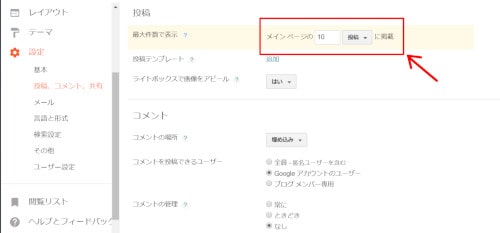
ただし、ここで10件に設定しても、実際のトップページでは10件より少なく表示されることがあります。
Bloggerでは、ページ全体の読み込み量に応じて、一覧に表示される投稿数が自動で調整されることがあります。
記事の冒頭が長かったり、画像が多かったりすると、設定した件数より少なく見える場合があります。
moreタグで一覧表示を調整する
トップページや一覧ページの表示件数が思ったより少ない場合は、記事の前半に moreタグ(<!–more–>) を入れて調整できます。

moreタグは、一覧ページで表示する本文の区切り位置を指定するためのものです。
本文の早い位置にmoreタグを入れておくと、一覧ページで読み込まれる本文量を抑えやすくなります。
その結果、トップページに設定した件数に近い数の記事が表示されやすくなります。
moreタグは、記事を読みに来た人には表示されません。
記事本文の途中に見えるものではなく、一覧ページの表示を調整するための目印として使います。
トップページに表示される記事数が少ないときは、記事の冒頭が長すぎないか、画像が多すぎないかもあわせて確認してみてください。
検索向け説明を有効にする
記事ごとの検索向け説明を入力する欄が見つからない場合は、まずブログ全体の検索向け説明が有効になっているか確認します。
管理画面では、次のような項目を探します。
設定 → メタタグ → 検索向け説明を有効にする設定の流れは、次の通りです。
- Bloggerの管理画面で 設定 を開く
- メタタグ または 検索向け説明 に近い項目を探す
- 検索向け説明を有効にする をオンにする
- ブログ全体の説明を入力する
- 保存する
検索向け説明を有効にすると、各記事の編集画面にも 検索向け説明 の入力欄が表示されます。
各記事では、その記事の概要を短く入力します。
100文字前後を目安に、記事の内容が自然に伝わる文章にしておくと扱いやすいです。
ブログ全体の説明文は、たとえば次のように書けます。
Bloggerの設定方法やカスタマイズ、ブログ運営でつまずきやすいポイントを初心者向けに紹介するブログです。ここも、キーワードを詰め込む場所ではありません。
読んだ人が「何についてのブログか」をすぐに理解できることを優先します。
HTTPSとSearch Consoleも確認する
HTTPSは、ブログを安全に表示するための設定です。
Blogger側で有効になっているかを確認しておきます。
また、Search Consoleを確認できる状態にしておくと、今後、検索での認識状況やインデックスの確認がしやすくなります。
最初の記事をいくつか公開してからでも問題ありませんが、ブログを続ける予定があるなら、早めに準備しておくと後で楽です。
Search Consoleは、アクセス数を見るためだけのものではありません。
記事が検索エンジンに認識されているか、問題が出ていないかを確認するためにも使えます。
公開前にひと通り確認しておくこと
最後に、公開前に見直しておきたい項目をまとめます。
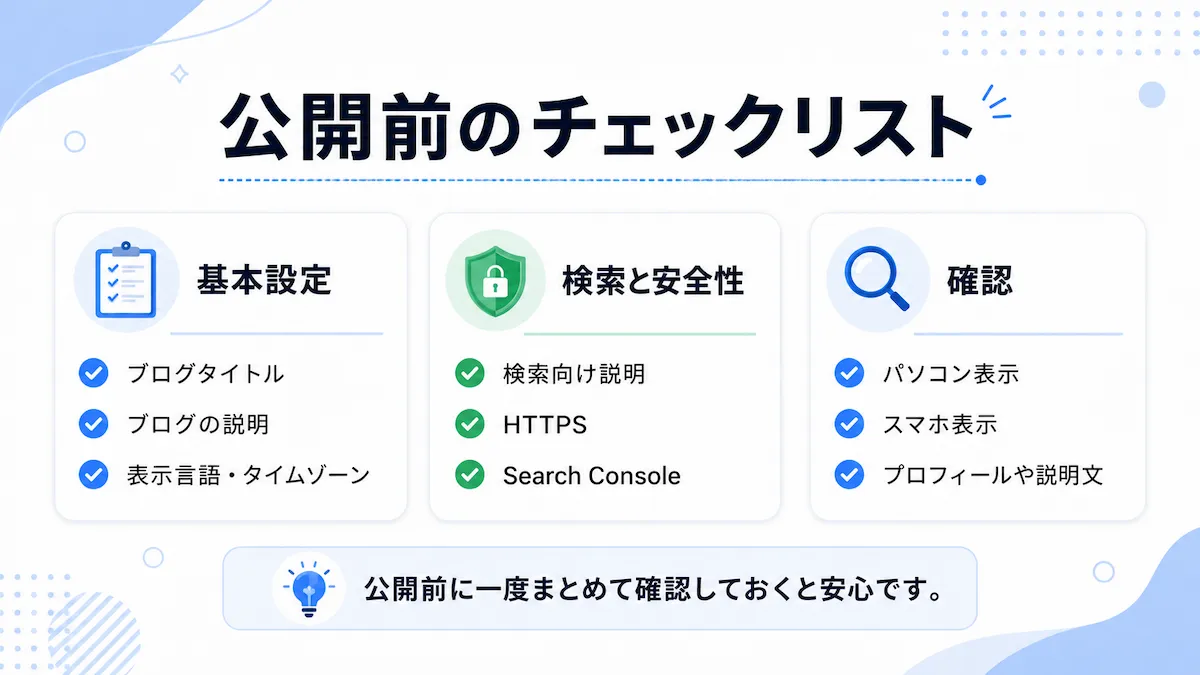
基本設定
- ブログタイトル
- ブログの説明
- 表示言語・タイムゾーン
表示設定
- メインページに表示する投稿数
- 一覧ページの表示件数
- 必要に応じたmoreタグ
検索と安全性
- 検索向け説明
- 記事ごとの説明
- HTTPS
- Search Console
表示確認
- パソコン表示
- スマホ表示
- プロフィールや説明文
記事を書き始める前や、運営を見直すタイミングで一度確認しておくと安心です。
まとめ
Bloggerはすぐに使い始められますが、最初に基本設定を整えておくと、その後の運営が進めやすくなります。
特に、次の流れで確認しておくと迷いにくくなります。
- ブログを作成する
- タイトルと説明を設定する
- 言語とタイムゾーンを確認する
- メインページの表示件数を確認する
- 必要に応じてmoreタグを使う
- 検索向け説明を設定する
- HTTPSを確認する
- Search Consoleを確認する
まずは、ブログの土台になる設定を整えてから、記事を書き始めるのがおすすめです。
ここまで確認できたら、Bloggerの初期設定としてはひとまず十分です。
次に、独自ドメインを使いたい場合は、カスタムドメインやDNS設定を確認します。
デザインを整えたい場合は、テーマ設定やカスタマイズに進みます。
最初から全部を細かく設定しようとすると、記事を書く前に疲れてしまいます。
まずは基本設定を整えて、必要になったところから順番に深掘りしていく形で大丈夫です。