※この記事は公開から時間が経っているため、現在の環境とは内容が異なる場合があります。
Bloggerは、初期状態では example.blogspot.com のようなURLで公開されます。
そのままでも運営できますが、長く使うなら独自ドメインを設定しておくと、URLを管理しやすくなります。
Bloggerの独自ドメイン設定は、Blogger側にドメインを入力するだけでは完了しません。
ドメイン会社の管理画面で、CNAMEやAレコードを追加する必要があります。
ここで迷いやすいのは、次のようなところです。
www付きで設定するのか- CNAMEには何を入力するのか
- Bloggerに表示された固有コードはどこに使うのか
wwwなしのドメインはどう扱うのか- HTTPSはいつ確認すればいいのか
- URLを変更したページはどうリダイレクトするのか
この記事では、Bloggerに独自ドメインを設定する流れを、DNS・CNAME・Aレコード・HTTPSまで順番に整理します。
あわせて、URLを変更したときに使うカスタムリダイレクトの設定も紹介します。
作業の全体像
先に全体の流れを確認しておくと、作業の見通しが立てやすくなります。
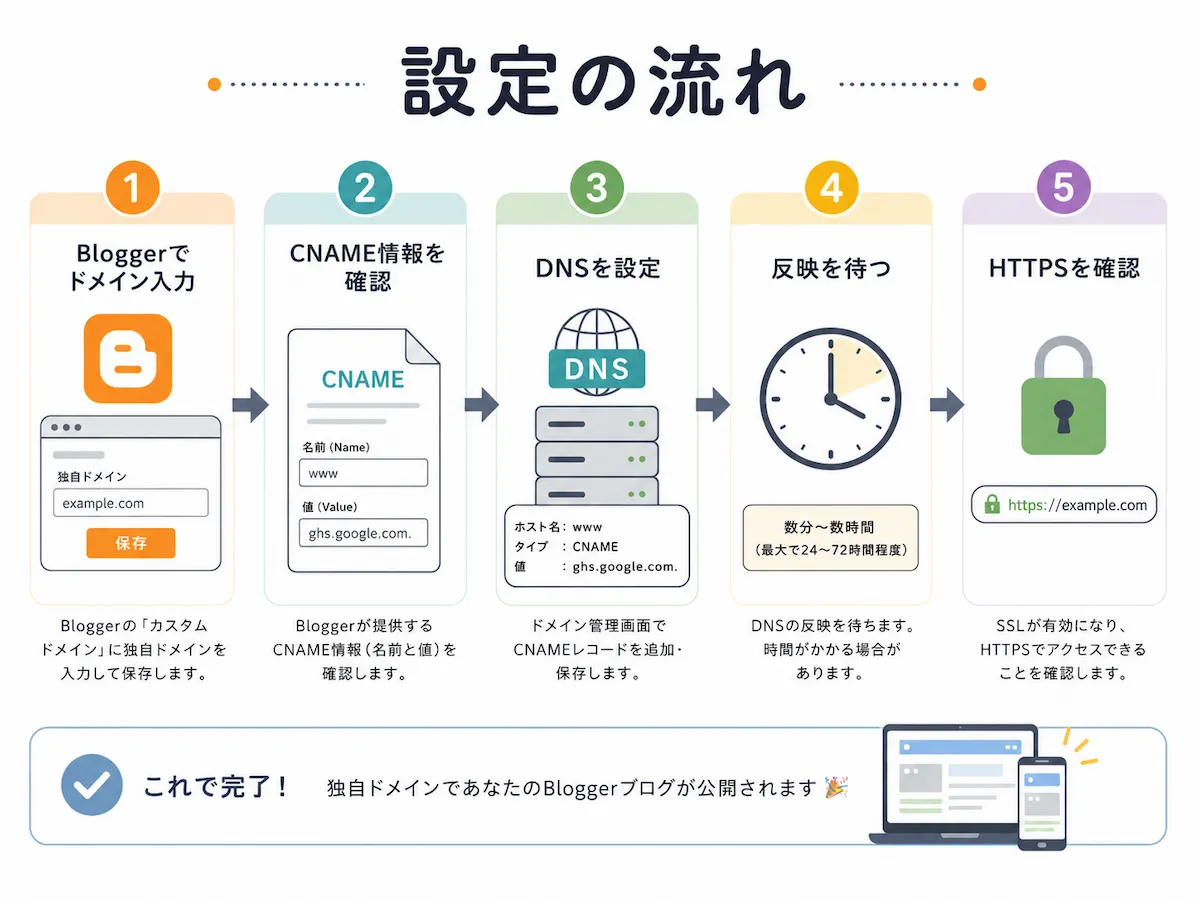
大きな流れは、次の5つです。
- Bloggerで独自ドメインを入力する
- Bloggerに表示されたCNAME情報を確認する
- ドメイン会社側でDNSを設定する
- DNSの反映を待つ
- HTTPSを確認する
URLを変更したページがある場合は、最後にカスタムリダイレクトも設定します。
独自ドメインの設定だけなら、まずは1〜5まで進めれば大丈夫です。
設定を始める前に準備するもの
作業を始める前に、次の2つを確認しておきます。
独自ドメインを取得していること
まだドメインを取得していない場合は、先にドメイン会社で取得しておきます。
ドメイン会社は、ムームードメイン、エックスドメインなど、使いやすいところで問題ありません。
大事なのは、そのドメインのDNSレコードを自分で編集できることです。
DNS設定画面を開けること
Bloggerに独自ドメインを設定するには、ドメイン会社側でDNSレコードを追加します。
ドメイン会社によって画面は違いますが、探す項目はだいたい次のような名前です。
- DNS設定
- DNSレコード設定
- ネームサーバー設定
- ドメイン設定
- ゾーン編集
名称は違っても、CNAMEやAレコードを追加できる画面を使います。
Bloggerでカスタムドメインを入力する
まず、Bloggerの設定画面でカスタムドメインを入力します。
Bloggerの管理画面で 設定 を開き、公開 の中にある カスタムドメイン を確認します。
カスタムドメインには、次のように www 付き のドメインを入力します。
www.example.com入力できたら保存します。
ここでエラーが出ても、すぐに失敗と考えなくて大丈夫です。
Blogger側で表示されたCNAME情報を、次にドメイン会社側のDNS設定に追加します。
Bloggerに表示されたCNAME情報を確認する
カスタムドメインを保存しようとすると、DNSに追加するためのCNAME情報が表示されます。
ここで確認するのは、主に次の2つです。
wwwをghs.google.comに向けるCNAME- Bloggerが表示する固有コードのCNAME
一般的には、次のような形になります。
| ホスト名(名前) | タイプ | 値 |
|---|---|---|
www | CNAME | ghs.google.com |
| Bloggerに表示された固有コード | CNAME | xxxxx.dv.googlehosted.com |
2つ目の固有コードは、ブログごとに違います。
サンプルでは xxxxx としていますが、実際には自分のBlogger画面に表示された値をそのまま使います。
この値は、Bloggerが「このドメインを使う権限があるか」を確認するためのものです。
間違えると認証できないので、コピーしてそのまま貼り付けるのが安全です。
DNSに追加する内容
ドメイン会社側のDNS設定では、Bloggerで確認した情報を追加します。
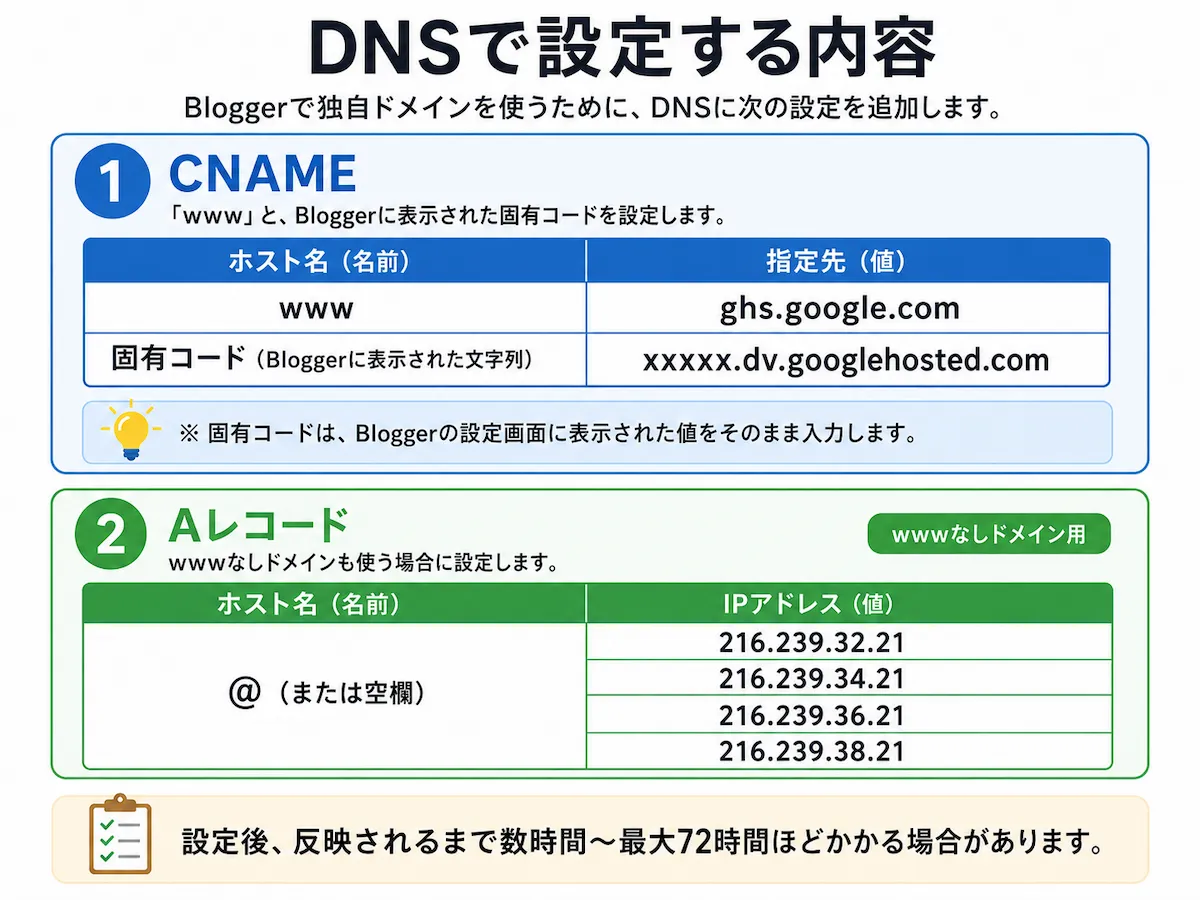
CNAMEで設定する内容
まず追加するのは、次の2つのCNAMEです。
| ホスト名(名前) | タイプ | 値 |
|---|---|---|
www | CNAME | ghs.google.com |
| Bloggerに表示された固有コード | CNAME | xxxxx.dv.googlehosted.com |
1つ目は、www.example.com をBloggerへ向けるための設定です。
2つ目は、ドメインの所有確認に使う設定です。
ドメイン会社によっては、ホスト名の入力形式が少し違います。
たとえば、www とだけ入力する場合もあれば、www.example.com のようにドメイン名まで含めて入力する場合もあります。
この部分は、使っているドメイン会社の入力例に合わせます。
Aレコードで設定する内容
example.com のような www なしのドメインも使いたい場合は、Aレコードも設定します。
| ホスト名(名前) | タイプ | 値 |
|---|---|---|
@ または空欄 | A | 216.239.32.21 |
@ または空欄 | A | 216.239.34.21 |
@ または空欄 | A | 216.239.36.21 |
@ または空欄 | A | 216.239.38.21 |
@ は、ルートドメインを表す入力として使われることがあります。
ドメイン会社によっては、空欄にする場合や、ドメイン名そのものを入力する場合もあります。
迷った場合は、ドメイン会社の説明を確認して、ルートドメイン用の入力形式に合わせてください。
wwwなしドメインも使う場合
Bloggerでは、www.example.com をメインのURLとして設定し、example.com へのアクセスを www.example.com に転送する形にすると分かりやすくなります。
そのため、次のように整えます。
www.example.comをカスタムドメインに設定するexample.com用にAレコードを設定するexample.comへのアクセスをwww.example.comにリダイレクトする
www ありと www なしの両方でアクセスできるようにしておくと、読者がどちらで入力してもブログにたどり着きやすくなります。
DNS設定を保存したら反映を待つ
DNS設定を保存したら、すぐにBlogger側で反映されるとは限りません。
数分で反映されることもありますが、数時間かかることもあります。
設定直後にBloggerで保存できない場合は、少し時間をおいてから再度確認します。
焦って何度も設定を変えると、どこが原因なのか分かりにくくなります。
入力内容が合っているなら、まずは時間をおいて確認する方が落ち着いて進められます。
Blogger側でもう一度保存する
DNSが反映されたら、Bloggerのカスタムドメイン設定に戻って、もう一度保存します。
保存できたら、実際に独自ドメインでブログを開いてみます。
https://www.example.comこのURLでブログが表示されれば、独自ドメインの基本設定はできています。
HTTPSを確認する
独自ドメインで表示できるようになったら、HTTPSを確認します。
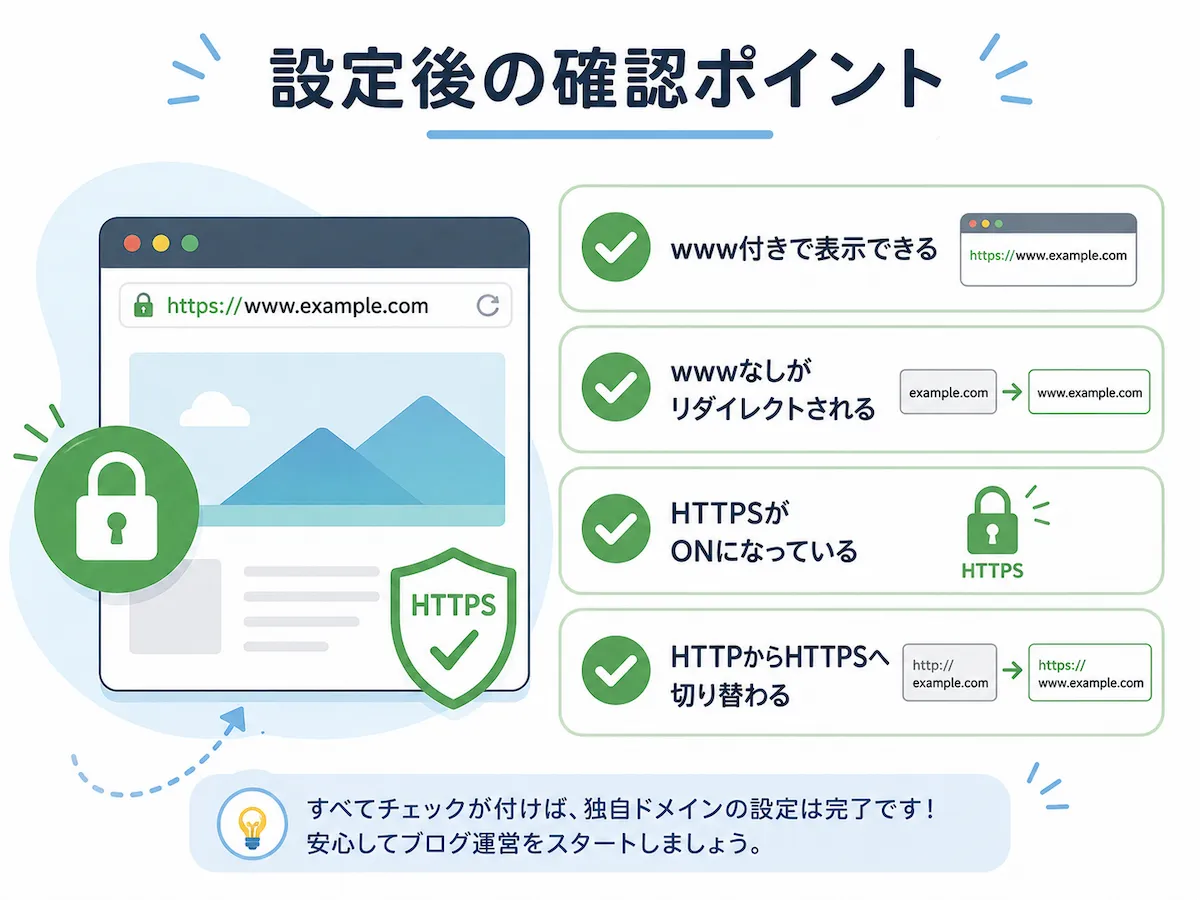
確認したいポイントは、次の4つです。
www付きのURLで表示できるwwwなしのURLがwww付きへリダイレクトされる- HTTPSが有効になっている
http://でアクセスしたときにhttps://へ切り替わる
たとえば、次のURLを実際に開いて確認します。
https://www.example.com
http://www.example.com
http://example.com最終的に、https://www.example.com にまとまる形になっていれば分かりやすいです。
HTTPSがすぐに有効にならない場合もあります。
DNSを設定した直後は、少し時間をおいてから再確認してみてください。
必要に応じてカスタムリダイレクトを設定する
ここまでで独自ドメインの設定は完了です。
ここからは、URLを変更したページがある場合だけ確認する設定です。
独自ドメインの設定とは別に、URLを変更したページがある場合は、カスタムリダイレクトも確認しておくと安心です。
たとえば、別のブログから移動してきた場合や、記事のURLを変更した場合は、古いURLにアクセスした読者を新しいURLへ移動させる必要があります。
Bloggerでは、設定画面の エラーとリダイレクト に近い項目から、カスタムリダイレクトを設定できます。
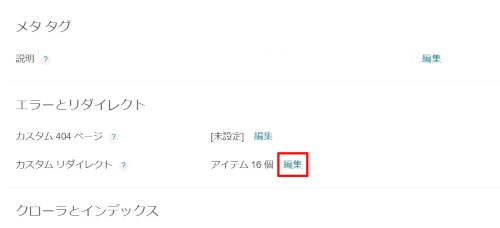
カスタムリダイレクトを開いたら、新しいリダイレクトを追加します。
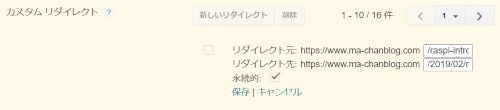
設定する内容は、主に次の3つです。
| 項目 | 入力する内容 |
|---|---|
| リダイレクト元 | 古いURLのパス |
| リダイレクト先 | 新しいURLのパス |
| 永続的 | 今後ずっと転送する場合にチェック |
リダイレクト元とリダイレクト先は、通常、ドメインを含めずにパスで入力します。
たとえば、次のような形です。
リダイレクト元:/old-page/
リダイレクト先:/new-page/一時的な移動ではなく、今後ずっと新しいURLへ転送したい場合は、永続的 にチェックを入れます。
永続的にすると、301リダイレクトとして扱われます。
すべて入力したら保存します。
カスタムリダイレクトは、すべてのページで必ず必要な設定ではありません。
URLを変更したページや、移動元として残したいURLがある場合に使います。
うまく設定できないときに見るところ
独自ドメインがうまく反映されないときは、次の点を確認します。
CNAMEの値を間違えていないか
www のCNAMEは ghs.google.com です。
Bloggerに表示された固有コードのCNAMEは、自分の画面に出た値をそのまま使います。
1文字でも違うと認証できないため、手入力よりコピーして貼り付ける方が安全です。
ホスト名の入力形式が合っているか
ドメイン会社によって、ホスト名の入力形式が違います。
www と入力する会社もあれば、www.example.com と入力する会社もあります。
ここを間違えると、正しい値を入れていても反映されません。
Aレコードが重複していないか
www なしドメイン用にAレコードを設定する場合、すでに別のAレコードが入っていると競合することがあります。
不要な古いAレコードが残っていないか確認します。
DNSの反映を待ったか
DNSは、設定後すぐに反映されないことがあります。
入力内容が合っているのに保存できない場合は、少し時間をおいてから再確認します。
まとめ
Bloggerに独自ドメインを設定するときは、Blogger側だけでなく、ドメイン会社側のDNS設定も必要になります。
流れをまとめると、次の通りです。
- Bloggerで
www付きの独自ドメインを入力する - 表示されたCNAME情報を確認する
- ドメイン会社側でCNAMEを追加する
- 必要に応じてAレコードを追加する
- DNSの反映を待つ
- Blogger側でもう一度保存する
- HTTPSとリダイレクトを確認する
- URLを変更したページがある場合は、カスタムリダイレクトを設定する
独自ドメインの設定は、最初は少し分かりにくく見えます。
ただ、やっていることは「Bloggerで入力する」「DNSを設定する」「反映後に確認する」の3段階です。
順番に確認していけば、落ち着いて進められます。
次は、おすすめのBloggerテーマ「QooQ(クーク)」の導入と基本カスタマイズについてこちらの記事で紹介しています。