
ビスケット(Viscuit)は、自分で描いた絵を使ってプログラミングを体験できる、ビジュアルプログラミング言語です。
むずかしいコードを書かなくても、絵を描いて、メガネというしくみを使うことで、絵を動かしたり、変化させたりできます。
小さな子どもでも楽しみやすく、はじめてプログラミングにふれるときにも使いやすいです。
この記事では、ビスケットでできることや、基本の使い方を初心者向けに紹介します。
ビスケット(Viscuit)とは
ビスケットは、絵を使ってプログラミングできるツールです。
一般的なプログラミングのように、英語のコードをたくさん書く必要はありません。
自分で描いた絵をステージに置いて、メガネに入れて、動きや変化を作っていきます。
たとえば、
- 魚を泳がせる
- 車を走らせる
- 星をキラキラさせる
- タッチすると絵が変わる
- かんたんなゲームを作る
といったことができます。
「プログラミング」という言葉を聞くと難しそうに感じますが、ビスケットはお絵かきに近い感覚で始められるのが魅力です。
ビスケットでできること
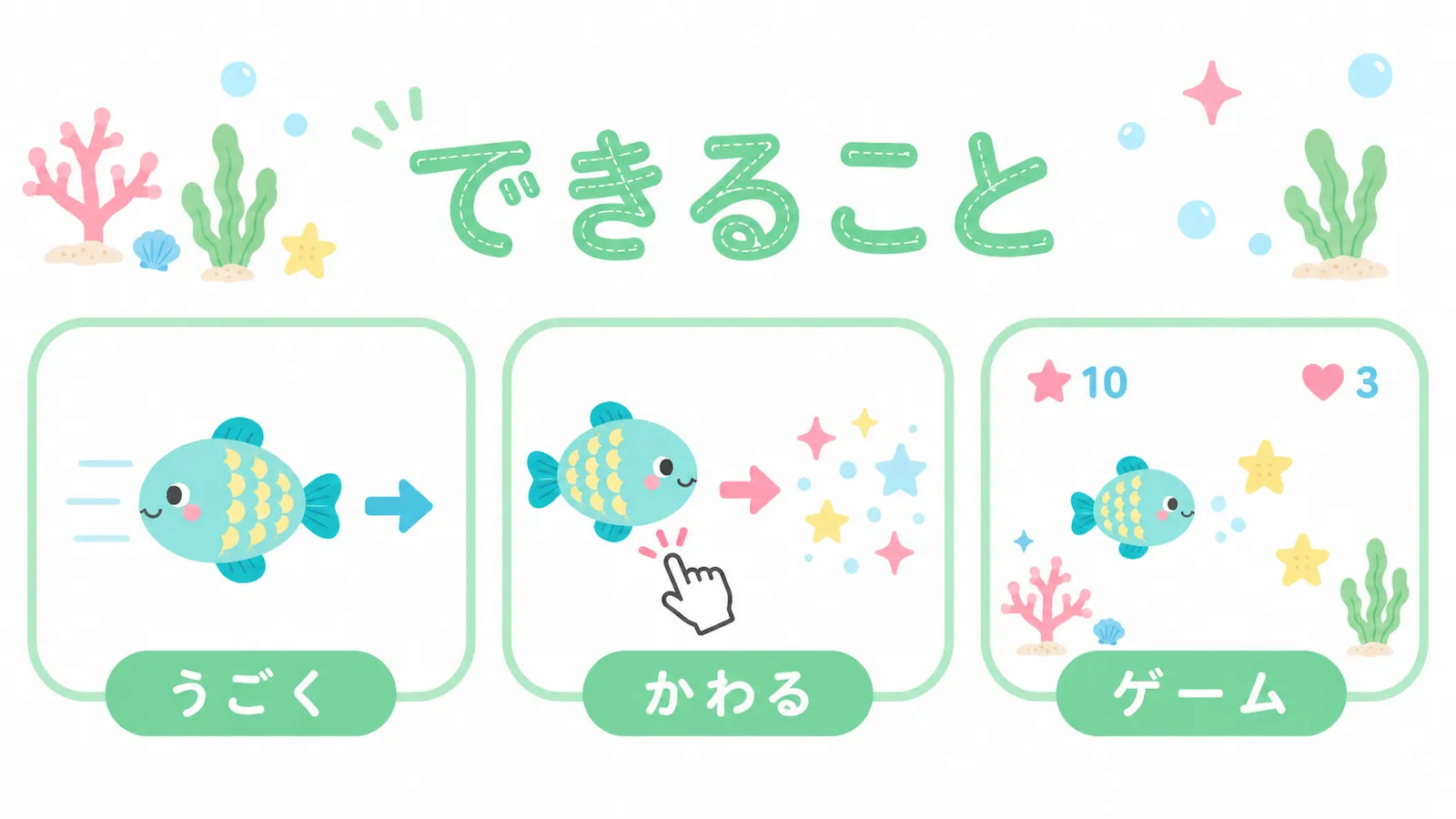
ビスケットでは、描いた絵に動きや変化をつけて、作品を作ることができます。
たとえば、魚の絵を描いて右に動かしたり、タッチしたらキラキラに変えたりできます。
動く絵、簡単なアニメーション、タッチして遊べるゲームなど、アイデア次第でいろいろな作品を作れます。
最初は、絵を1つ描いて動かすだけでも十分楽しいです。
慣れてきたら、複数の絵を組み合わせたり、タッチしたときの変化を作ったりすると、ゲームらしい作品にもできます。
ビスケットの基本は「メガネ」
ビスケットでとても大事なのが、メガネです。
メガネは、絵を動かしたり、変化させたりするための道具です。
メガネには左と右の丸があります。
ざっくり言うと、
- 左の丸:今の状態
- 右の丸:次にどうなってほしいか
を入れるイメージです。
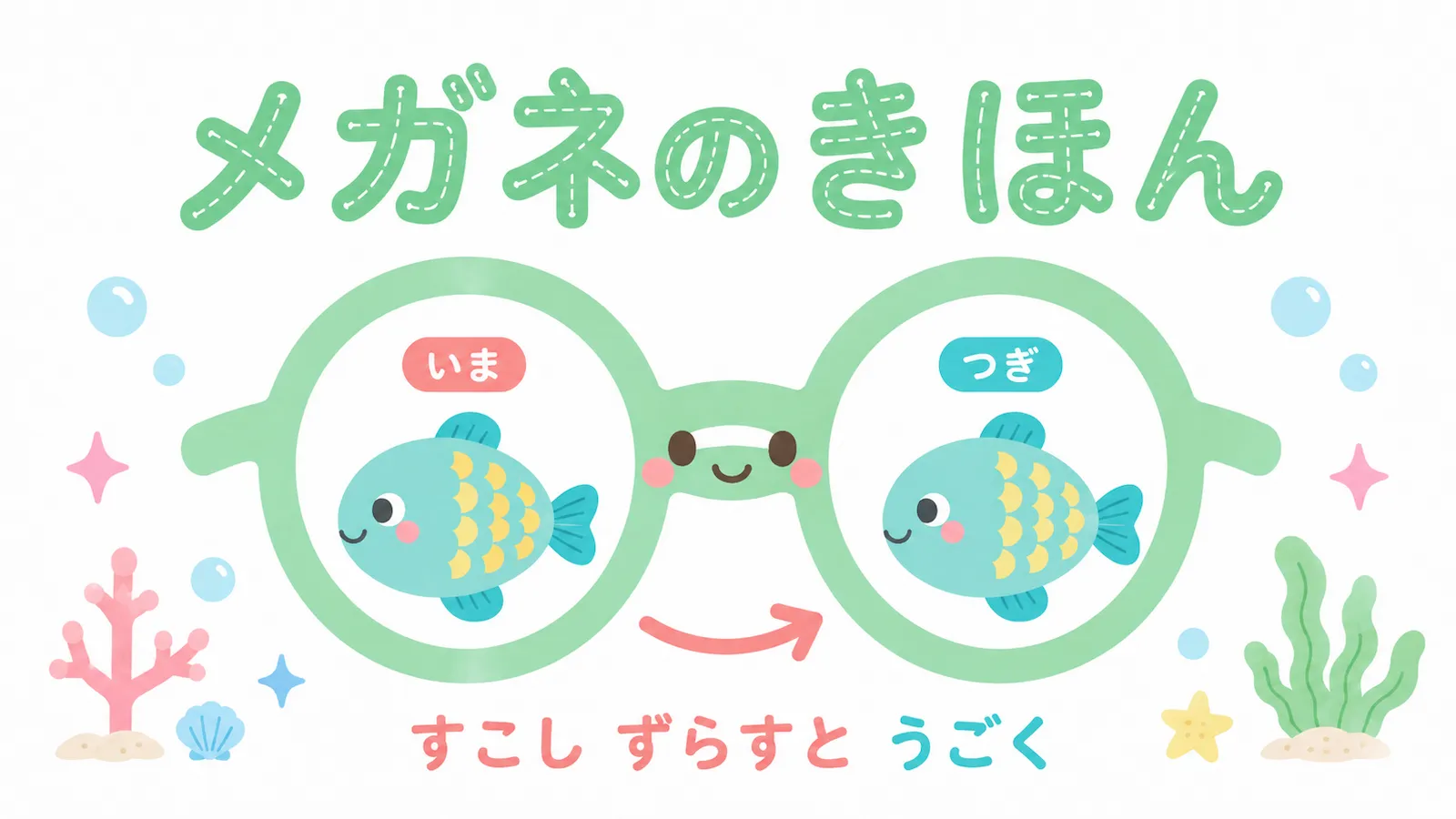
たとえば、左の丸に魚を入れて、右の丸に同じ魚を少し右へずらして入れると、魚が右へ動きます。
この「少しずらす」という考え方が、ビスケットの基本です。
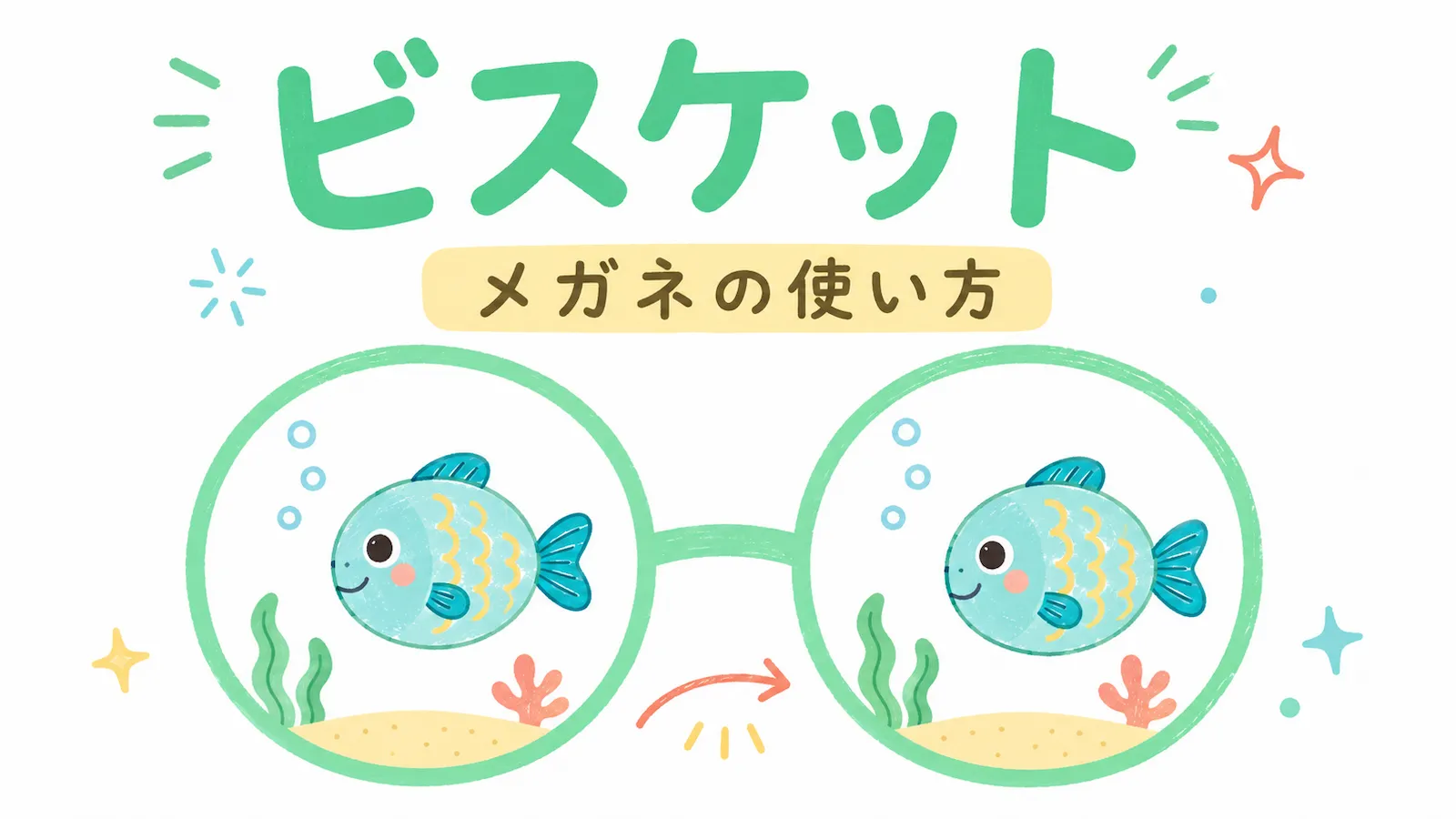
メガネの使い方をくわしく知りたい方は、こちらの記事でやさしく紹介しています。
ビスケットの始め方
ビスケットは、公式サイトから使うことができます。
公式サイトはこちらです。
公式サイトを開いたら、「遊ぶ」や「つくる」などのメニューから作品作りを始めます。
画面の表示は、使っている端末やビスケットのバージョンによって少し違うことがあります。
でも、基本の流れはだいたい同じです。
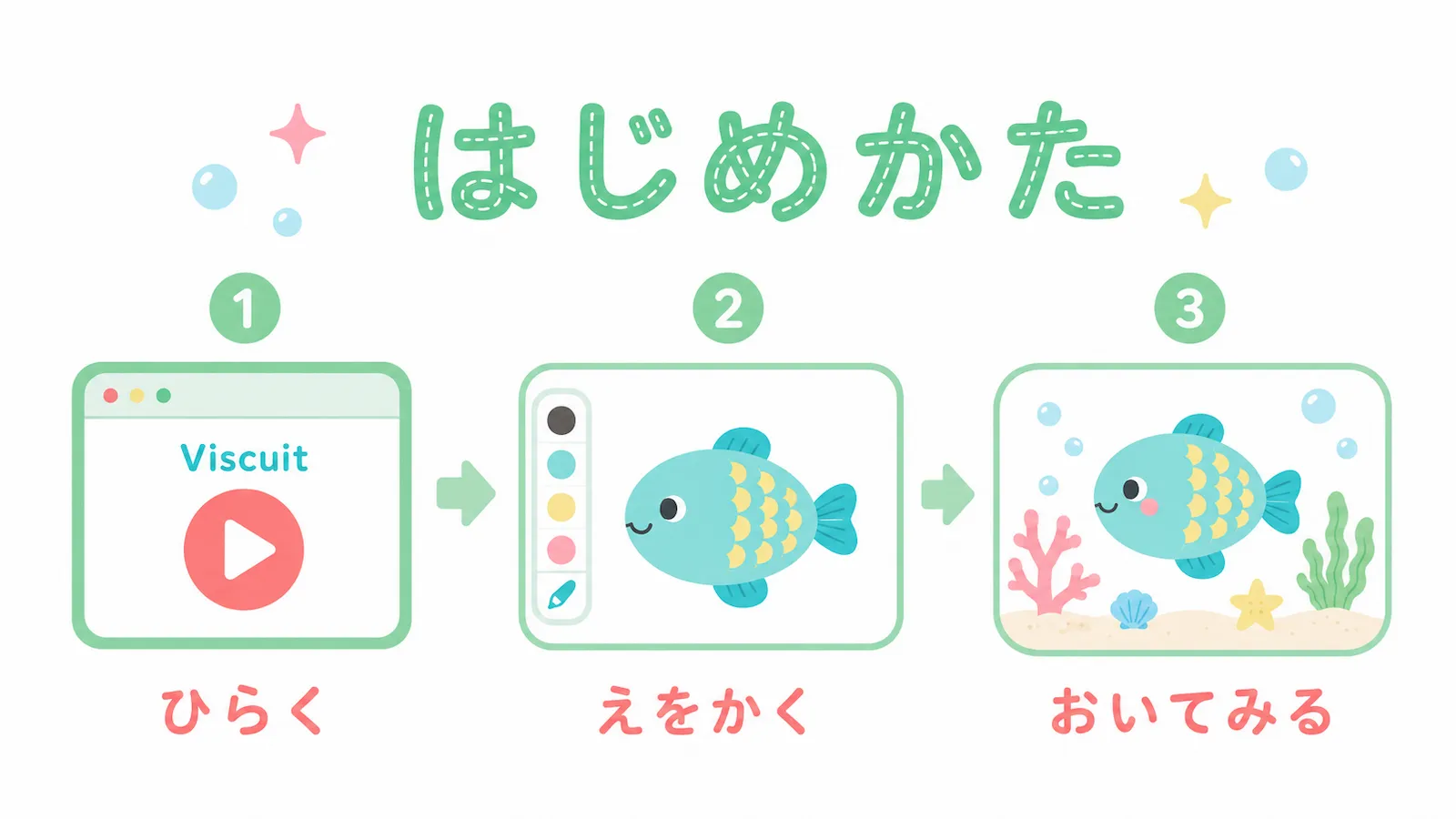
まずは、ひとりで作品を作れる画面に進んで、好きな絵を描いてみるところから始めるとわかりやすいです。
まずは絵を描いて動かしてみる
ビスケットを初めて使うなら、まずは絵を1つ描いて動かしてみるのがおすすめです。
たとえば、魚の絵を描いて、右に泳がせてみます。
大まかな流れは、次のようになります。
- ビスケットを開く
- 魚の絵を描く
- 魚をステージに置く
- メガネを置く
- メガネの左と右に魚を入れる
- 右側の魚を少しずらす
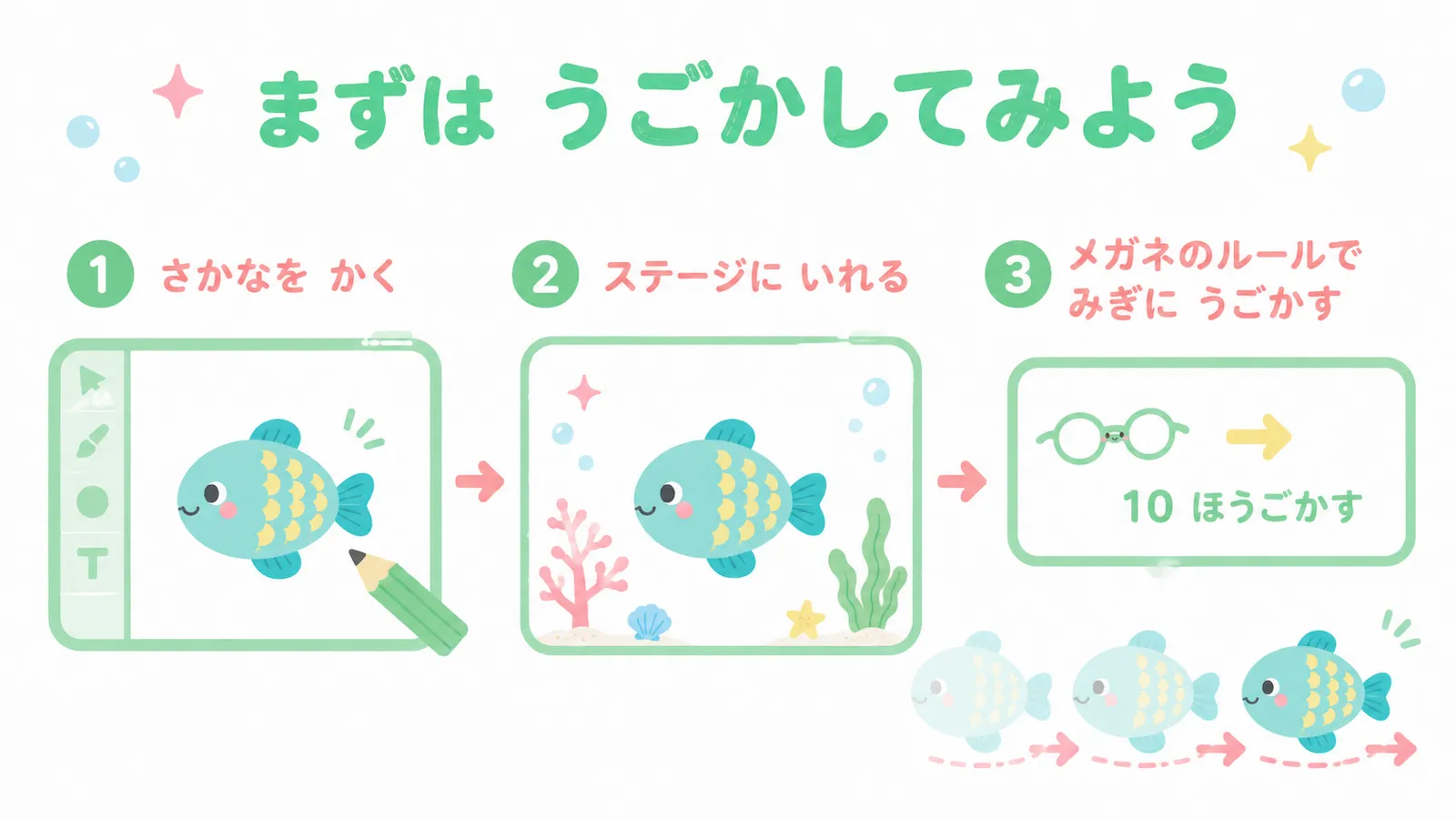
これだけで、魚が動き出します。
最初はきれいな絵を描こうとしなくても大丈夫です。
自分で描いた絵が動くと、それだけでかなり楽しいです。
詳しい作り方はこちらの記事で紹介しています。
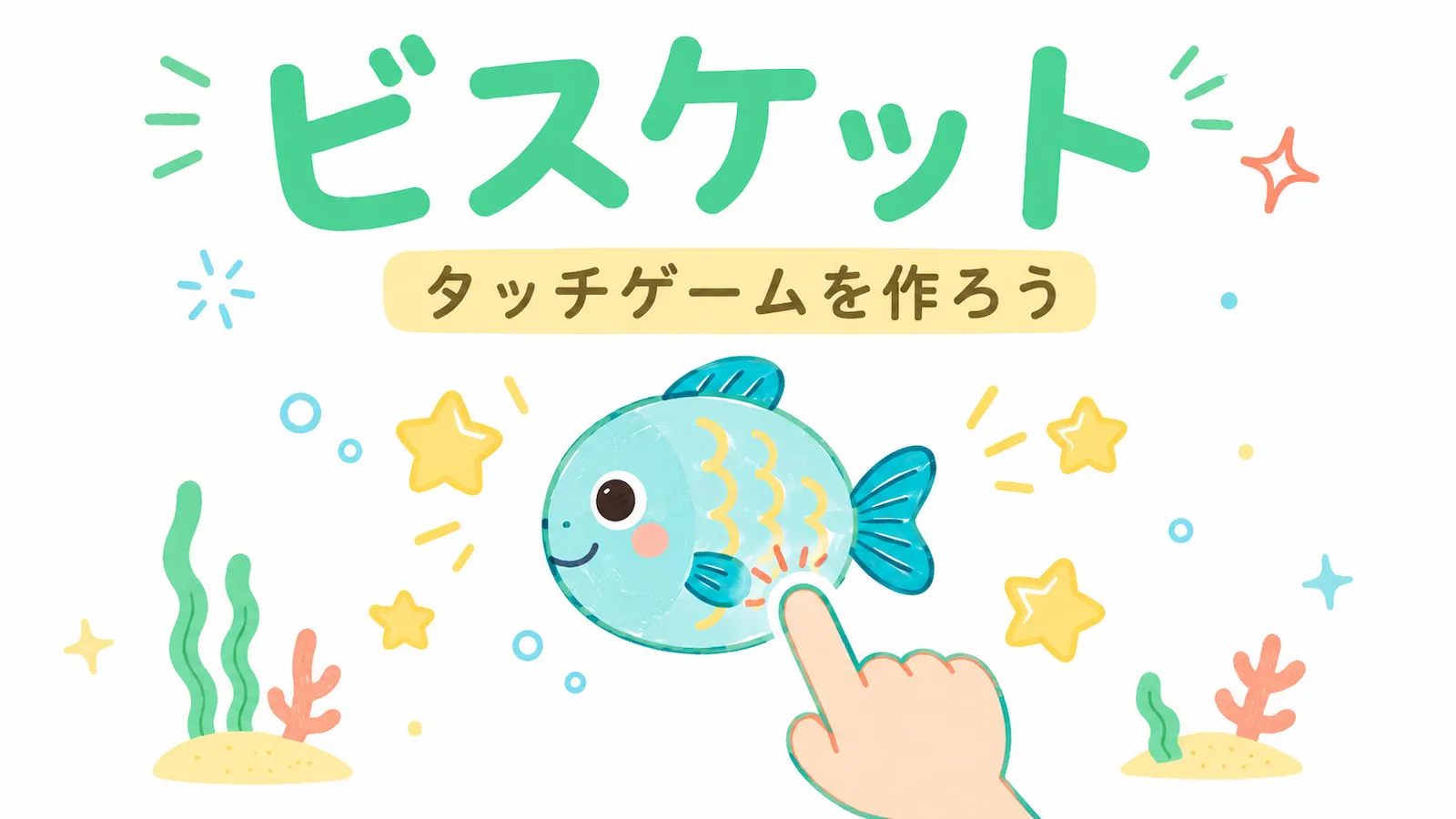
タッチゲームも作れる
ビスケットに慣れてきたら、タッチして遊べる簡単なゲームも作れます。
たとえば、魚をタッチするとキラキラに変わるゲームです。
この場合は、メガネの左側に魚を入れて、魚に指マークを重ねます。
そして、メガネの右側にキラキラの絵を入れると、
「魚をタッチしたら、キラキラに変わる」
という動きを作れます。
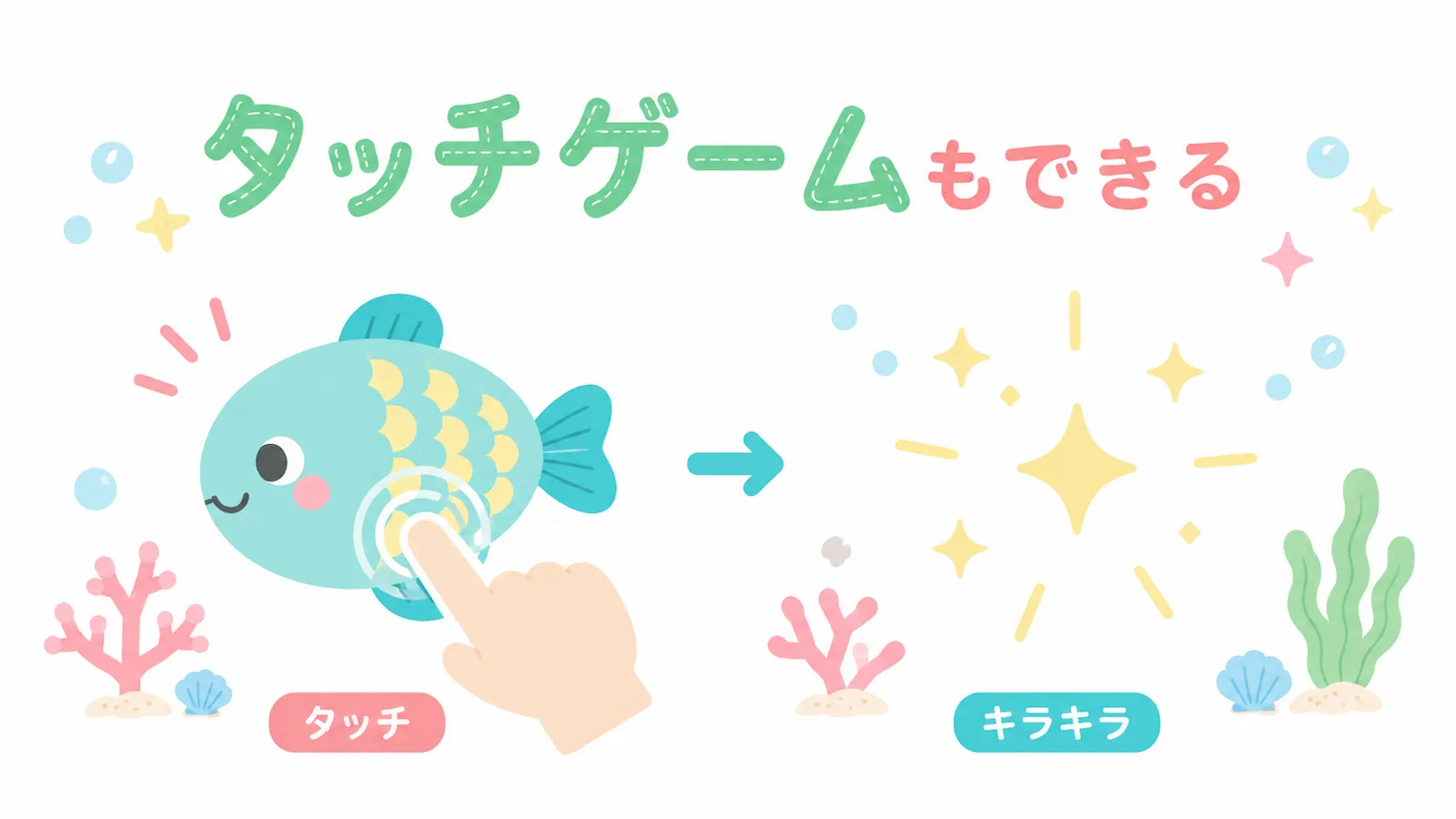
コードを書かなくても、メガネと指マークを使うだけで、タッチゲームのような作品が作れるのがビスケットのおもしろいところです。
タッチゲームの作り方はこちらの記事で紹介しています。
作った作品を残したいとき
ビスケットで作った作品は、あとで見返したくなることがあります。
作品を保存したり、動いている様子を録画したりしておくと、あとから見返しやすくなります。
自分で作った作品を残しておくと、
- どんな作品を作ったか見返せる
- 子どもの作品記録として残せる
- ブログや動画で紹介しやすい
- 次に作る作品のアイデアにもなる
というよさがあります。
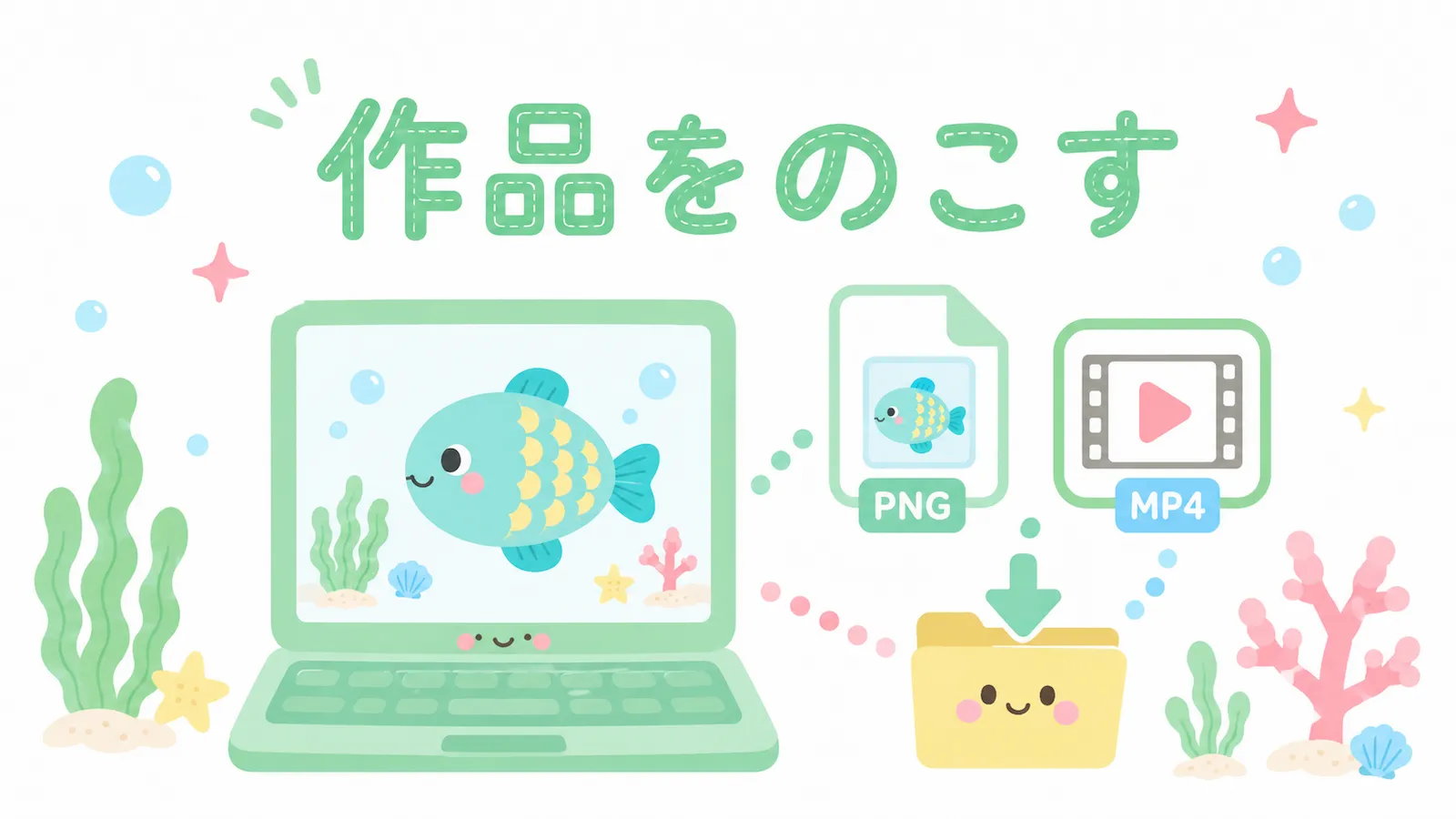
ビスケットで作った作品をパソコンに保存する方法は、こちらの記事で紹介しています。
ビスケットはどんな人におすすめ?
ビスケットは、次のような人におすすめです。
- 子どもにプログラミングを体験させたい人
- 文字のコードを書く前に、プログラミングの考え方にふれてみたい人
- お絵かきが好きな人
- 自分で描いた絵を動かしてみたい人
- 簡単なゲームやアニメーションを作ってみたい人
- Scratchよりもさらにシンプルなところから始めたい人
ビスケットは、絵を描くところから始められるので、プログラミングが初めてでも入りやすいです。
「命令を書く」というより、「絵をどう変えるか」を考える感覚なので、小さな子どもにもわかりやすいと思います。
Scratchとの違い
子ども向けのプログラミングというと、Scratchを思い浮かべる方も多いと思います。
Scratchは、ブロックを組み合わせてプログラムを作るツールです。
一方、ビスケットは、絵とメガネを使って動きや変化を作ります。
どちらも楽しいですが、雰囲気は少し違います。
Scratchは、キャラクターに命令を出して動かす感覚に近いです。
ビスケットは、自分で描いた絵に変化をつけていく感覚に近いです。
小さな子どもや、まずは感覚的にプログラミングを楽しみたい場合は、ビスケットから始めるのもいいと思います。
まず何から始めればいい?
ビスケットを初めて使うなら、次の順番で試してみるとわかりやすいです。
- 公式サイトを開く
- 好きな絵を描く
- ステージに絵を置く
- メガネで少し動かしてみる
- タッチすると変わる作品を作ってみる
- 作った作品を保存してみる
最初から難しい作品を作ろうとしなくても大丈夫です。
まずは、魚や星などの簡単な絵を描いて、少しだけ動かしてみるところから始めると楽しいです。
順番に試すなら、こちらの記事から読むのがおすすめです。
その次に、タッチゲームを作ってみると、ビスケットでできることがさらにわかりやすくなります。
まとめ
ビスケット(Viscuit)は、自分で描いた絵を使ってプログラミングを体験できるビジュアルプログラミング言語です。
コードを書かなくても、絵を描いて、メガネを使うことで、動く作品や簡単なゲームを作れます。
まずは、好きな絵を描いて動かしてみるだけで大丈夫です。
慣れてきたら、タッチすると変わるゲームや、いろいろな絵を組み合わせた作品にも挑戦できます。
ビスケットは、子どもだけでなく、大人が試しても楽しいです。
「プログラミングって難しそう」と感じる方でも、絵を動かすところからなら気軽に始められます。
まずは、好きな絵を描いて、ビスケットのメガネで動かしてみてください。