
ビスケット(Viscuit)は、自分で描いた絵を使って、動く作品や簡単なゲームを作れるビジュアルプログラミング言語です。
子どもが小さいころに作った作品は、そのときにしか出てこない発想があって、あとから見るととてもかわいいです。
親バカかもしれませんが、わが家で子どもたちが小さいころに作ったビスケット作品も、今見返すと「残しておいてよかったな」と思います。
この記事では、ビスケットで作った作品を保存したり、パソコンに録画して残したりする方法を紹介します。
ビスケットの作品は保存できる?
ビスケットで作った作品は、ビスケットの中に保存できます。
作品を作ったあと、保存ボタンを使うことで、あとから作品を見たり、読み出したりできる場合があります。
ただし、ビスケットの画面や保存方法は、使っている環境や時期によって変わることがあります。
また、保存した作品をあとから探すときに、たくさんの作品の中から自分の作品を見つける必要があることもあります。
「子どもが作った作品を、思い出として確実に残しておきたい」
という場合は、ビスケット内の保存だけでなく、画面を録画してパソコンに保存しておく方法もおすすめです。
ビスケット内の保存と、パソコンへの録画保存の違い
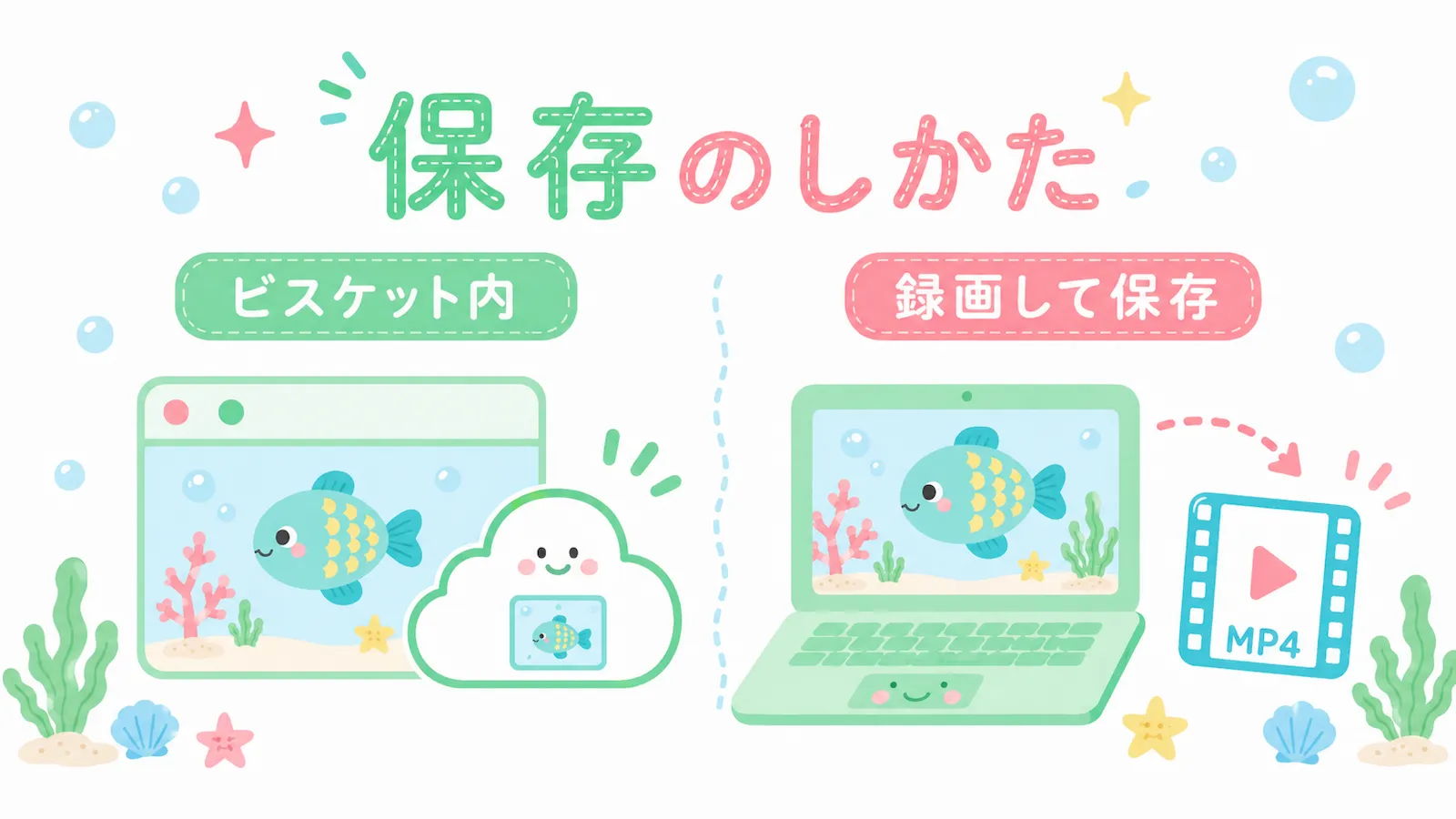
ビスケット作品を残す方法には、大きく分けて2つあります。
| 残し方 | 特徴 |
|---|---|
| ビスケット内に保存する | あとで作品を開いたり、続きを作ったりしやすい |
| パソコンに録画して保存する | 動いている様子を動画として残せる |
ビスケット内の保存は、作品をまた編集したいときに便利です。
一方で、パソコンに録画して保存しておくと、作品が動いている様子をそのまま見返せます。
子どもの作品記録として残すなら、動画で保存しておくと楽しいです。
パソコンに録画して残すと見返しやすい
ビスケットの作品は、動きがあるところがおもしろいです。
静止画で残すよりも、画面録画で残しておくと、
- 絵が動く様子
- タッチしたときの変化
- ゲームとして遊んでいる感じ
- 子どもが考えたルールや仕組み
がわかりやすくなります。
とくに、子どもが小さいころに作った作品は、あとから同じものを作ろうとしてもなかなか作れません。
そのときの発想や絵の雰囲気も含めて、動画として残しておくと、あとで見返したときに楽しいです。
録画する前に準備しておくこと
録画を始める前に、少しだけ準備しておくときれいに残しやすいです。
作品を開いておく
まず、録画したいビスケット作品を開いておきます。
作品がちゃんと動くか、タッチしたときに反応するかを確認しておくと安心です。
余計な画面を閉じておく
録画中に通知や別の画面が映ると、あとから見返したときに気になることがあります。
できれば、録画前に余計なウィンドウや通知を閉じておきます。
作品の動かし方を決めておく
録画を始める前に、どんな順番で作品を動かすかを少し考えておくと、動画が見やすくなります。
たとえば、
- 作品の全体を少し見せる
- 動いているところを見せる
- タッチして変化するところを見せる
- 最後に完成画面を見せる
という流れにすると、あとから見返しやすいです。
ビスケット作品をパソコンに録画保存する流れ
ビスケット作品をパソコンに残すときは、画面録画を使います。
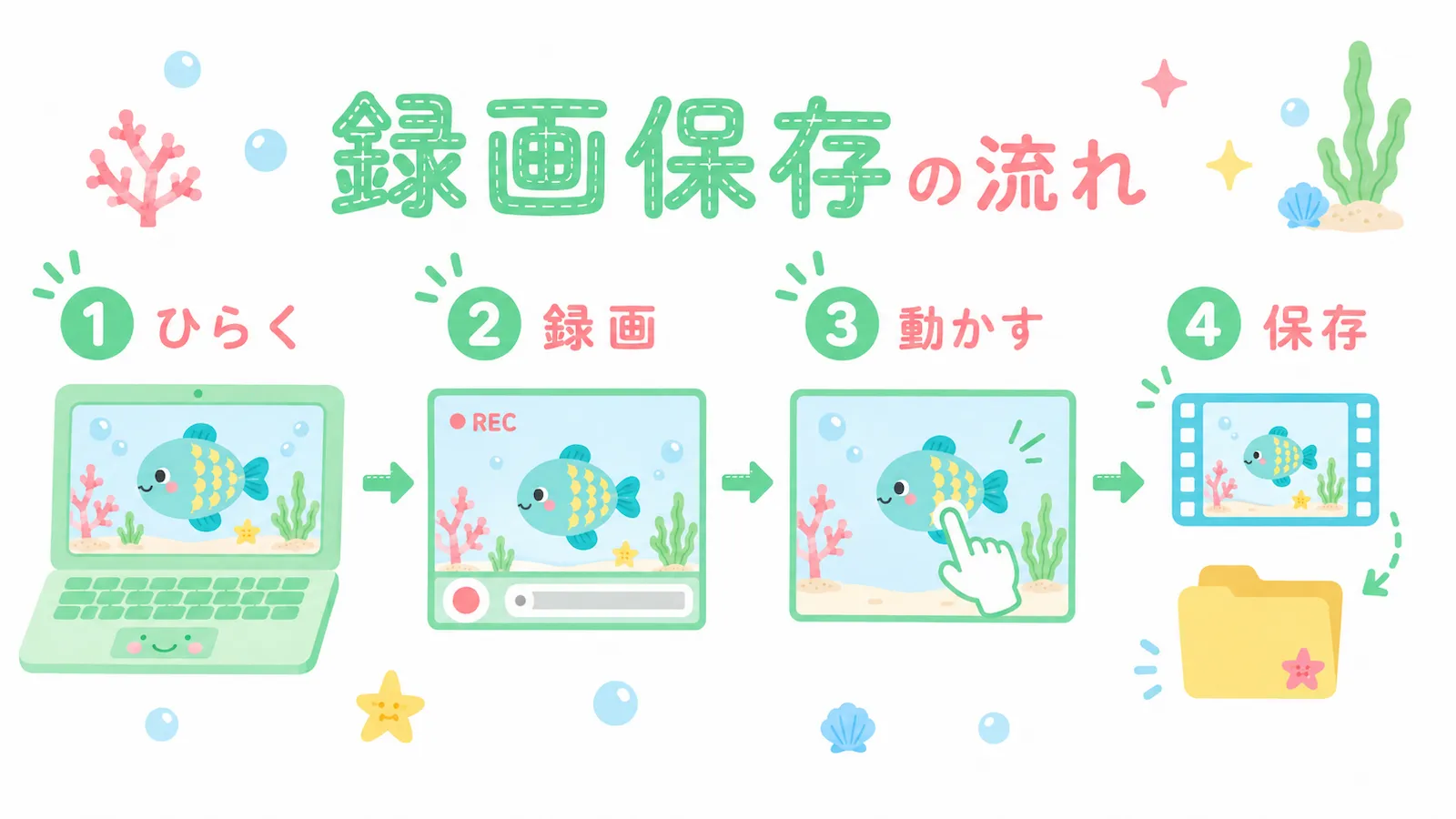
大まかな流れは次のとおりです。
- ビスケット作品を開く
- 画面録画を始める
- 作品を動かす
- 録画を止める
- 動画ファイルを保存する
画面録画に使える方法
パソコンで画面録画をする方法はいくつかあります。
使っているパソコンやブラウザによって、使いやすい方法を選ぶとよいです。
Windowsの標準機能を使う
Windowsでは、標準機能で画面録画ができる場合があります。
ただし、パソコンの性能や設定によっては、録画がうまく動かなかったり、動画がカクカクしたりすることがあります。
実際に試してみて、作品の動きがなめらかに録画できるか確認してみてください。
hromeの拡張機能を使う
以前、わが家ではChromeの画面録画用の拡張機能を使って、ビスケット作品を録画しました。
ブラウザ上で動く作品を録画したいときは、Chrome拡張機能を使う方法もあります。
ただし、拡張機能は仕様が変わったり、無料で使える範囲が変わったりすることがあります。
今から使う場合は、レビューや更新状況を確認して、安心して使えそうなものを選ぶとよいです。
使いやすい画面録画アプリを使う
すでに使い慣れている画面録画アプリがある場合は、それを使っても大丈夫です。
大切なのは、ビスケット作品の動きがきれいに録画できることです。
難しい編集をしなくても、作品が動いている様子が残せれば十分です。
動画ファイル名をわかりやすくしておく
録画した動画は、ファイル名をわかりやすくしておくと、あとで探しやすくなります。
たとえば、
- viscuit-nigekko-2026.mp4
- viscuit-omikuji-gacha.mp4
- 2026-05-26-viscuit-sakuhin.mp4
のように、作品名や日付を入れておくと便利です。
子どもの作品を残すなら、
- 子どもの名前
- 年齢
- 作った年
- 作品名
などを入れておくのもおすすめです。
作品紹介|緑のにげっこくん
ここからは、わが家で子どもたちが小さいころに作ったビスケット作品を紹介します。
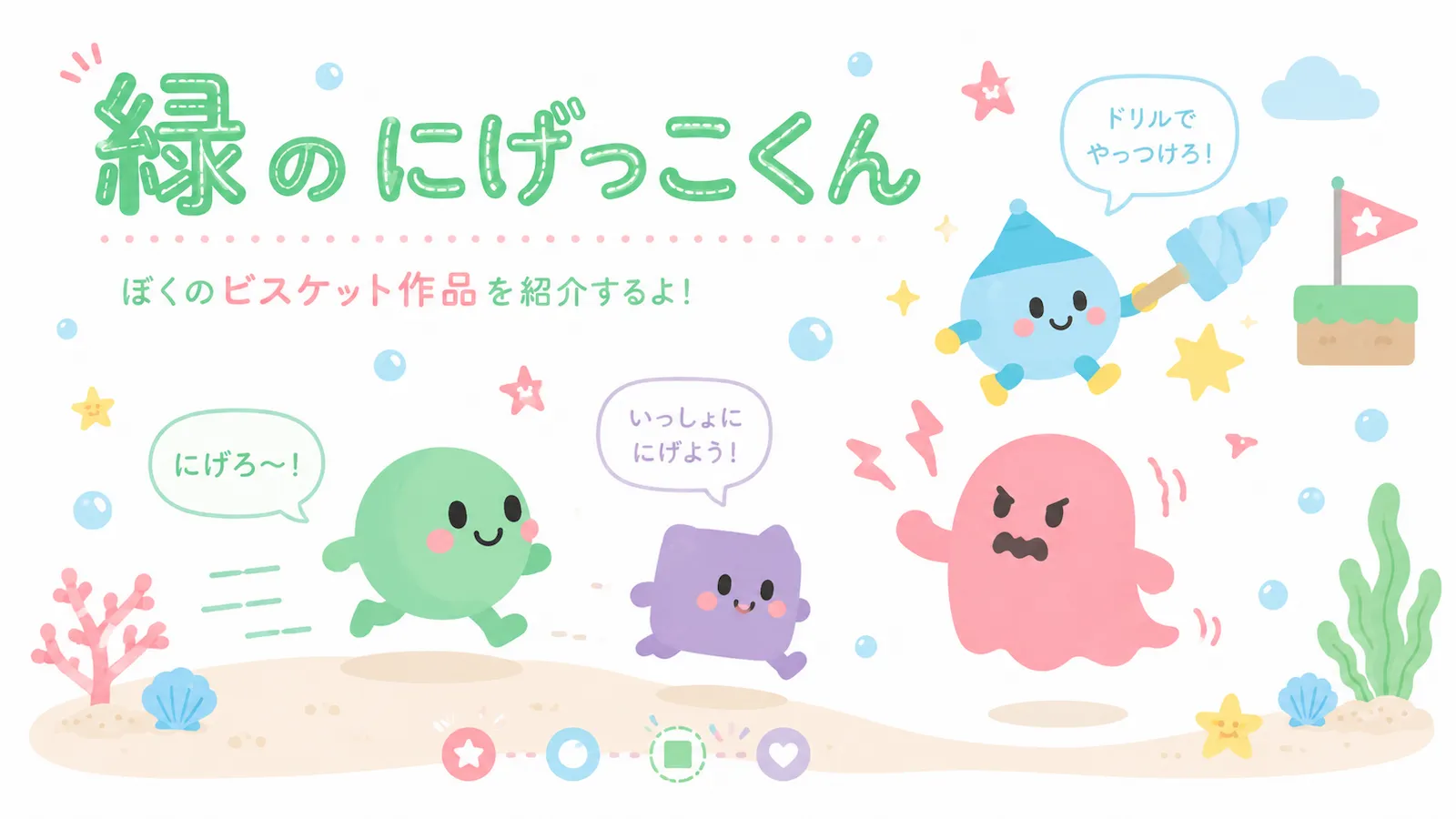
まずは、緑のにげっこくんの作品です。
緑のにげっこくんは、ピンクのお化けから逃げています。
紫は、ピンクのお化けの仲間です。
そして、水色のドリルくんが、ピンクのお化けを退治しています。
子どもの作品って、設定が自由でおもしろいですよね。
大人が作ろうとすると、ついきれいにまとめようとしてしまいますが、子どもの作品には、そのときの想像力がそのまま出ていてかわいいです。
作品紹介|おみくじガチャ
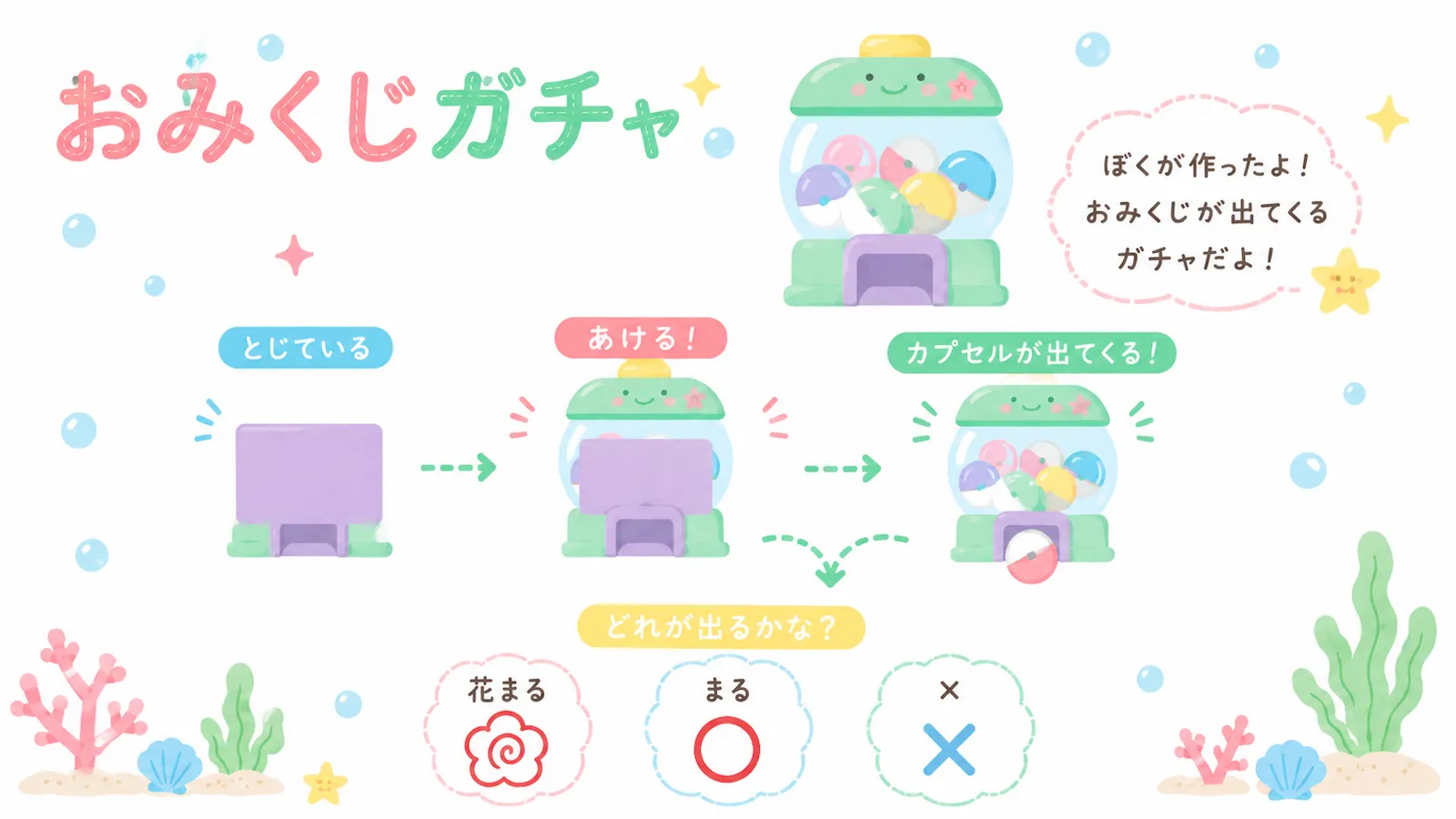
こちらは、おみくじガチャの作品です。
出てくるガチャを、紫のガードブロックが止めます。
ガードブロックは、クリックすると消えて、またクリックすると表示されます。
ガードブロックが消えていると、ガチャが下に落ちて、「花まる」や「まる」、「×」などのおみくじが表示されます。
シンプルですが、ちゃんとゲームのような仕組みになっています。
「クリックすると消える」
「またクリックすると表示される」
「ブロックがないと下に落ちる」
というルールを組み合わせていて、見返すとよく考えて作っていたんだなと思います。
子どもの作品は、あとから見ると楽しい
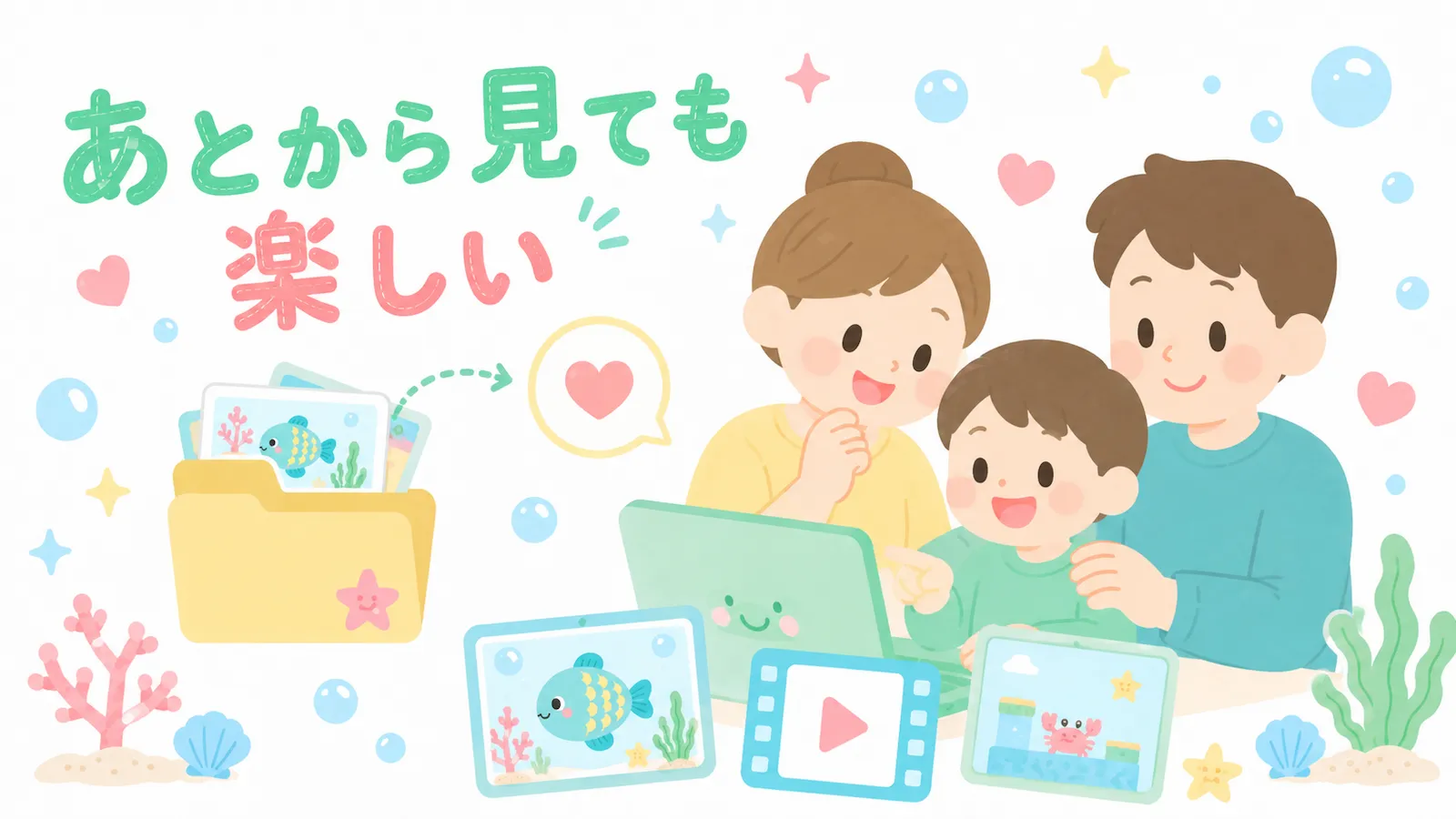
子どもが作ったプログラミング作品は、そのときは何気なく見ていても、あとから見返すととても楽しいです。
絵の描き方、キャラクターの名前、動きのルール、ゲームの仕組み。
どれも、その時期の子どもらしさが出ています。
写真や動画と同じように、プログラミング作品も成長の記録になります。
ビスケットは、絵を描いて動かすところから始められるので、小さいころの作品を残しておくのにも向いていると思います。
うまく録画できないときに見るところ
画面録画がうまくいかないときは、次のところを確認してみてください。
動画がカクカクする
動画がカクカクする場合は、パソコンの動作が重くなっているかもしれません。
使っていないアプリを閉じたり、ブラウザのタブを減らしたりしてから、もう一度試してみます。
録画範囲がずれている
録画する範囲を指定できる場合は、ビスケットの作品画面がきちんと入るように調整します。
余計なところまで映したくない場合は、ブラウザを少し大きく表示して、作品画面が中心になるようにすると見やすいです。
音が入らない
ビスケット作品で音を使っている場合は、録画設定で音声も録れるようになっているか確認します。
ただ、作品の動きを残したいだけなら、音が入らなくても十分楽しめます。
保存先がわからない
録画した動画がどこに保存されたかわからなくなることがあります。
録画前に、保存先のフォルダを確認しておくと安心です。
保存するときに気をつけたいこと
ビスケット作品を録画して残すときは、次の点に気をつけると安心です。
- 自分や家族が作った作品を録画する
- 他の人の作品を勝手に使わない
- 名前や個人情報が映らないようにする
- 公開する場合は、映っている内容を確認する
家族で見返すために保存するだけなら、そこまで難しく考えなくても大丈夫です。
ただ、YouTubeやブログに載せる場合は、公開しても問題ない内容か確認してから使うと安心です。
ビスケットでもっと作品を作ってみたいとき
ビスケットで作品を作るのが楽しくなってきたら、まずは絵を動かすところから試してみるのがおすすめです。
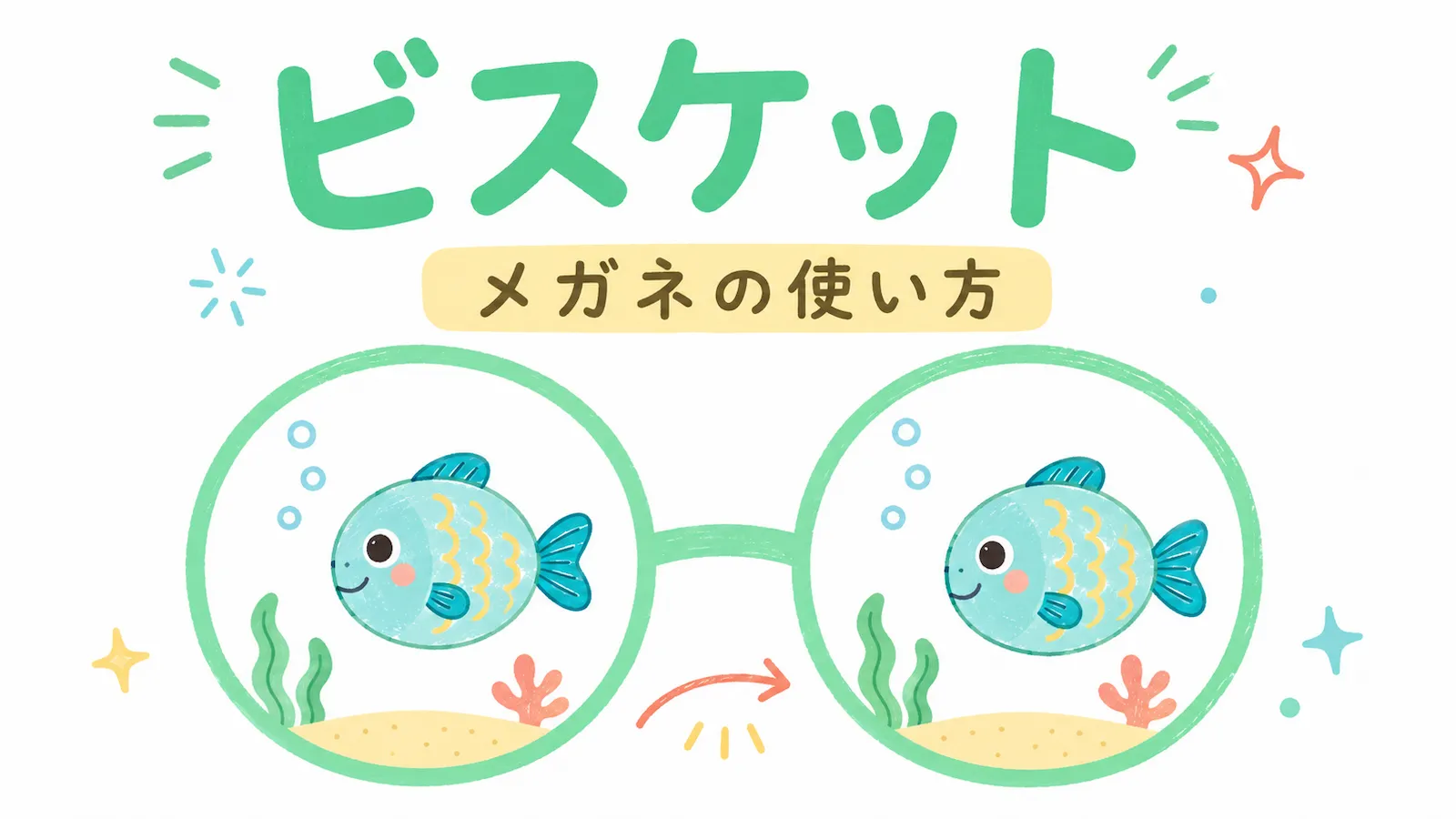
メガネを使って絵を動かす基本はこちらの記事で紹介しています。
タッチすると絵が変わるゲームを作りたい場合は、こちらの記事も参考にしてください。
ビスケットが初めての場合は、こちらの記事でビスケットの基本を紹介しています。
まとめ
ビスケット(Viscuit)で作った作品は、ビスケット内に保存するだけでなく、画面録画でパソコンに残しておくこともできます。
動く作品やタッチゲームは、動画で残しておくとあとから見返しやすいです。
子どもが小さいころに作った作品は、そのときの発想や絵の雰囲気がそのまま残ります。
親バカかもしれませんが、子どもの作品はやっぱりかわいいです。
写真や動画と同じように、ビスケット作品も思い出として残しておくと、あとから見返したときに楽しいです。
せっかく作った作品は、ぜひ保存したり録画したりして、あとで楽しめる形にしておいてください。