※この記事は公開から時間が経っているため、現在の環境とは内容が異なる場合があります。
Androidアプリを作るには、開発用のソフトをパソコンに入れる必要があります。
この記事では、Androidアプリ開発に使う Android Studio をインストールし、最初のプロジェクトを作成して、エミュレーターや実機で「Hello World!」を表示するところまでをまとめています。
Android Studioでできること
Android Studioは、Androidアプリを作るための開発環境です。
コードを書いたり、画面を確認したり、作ったアプリをエミュレーターやAndroid端末で動かしたりできます。
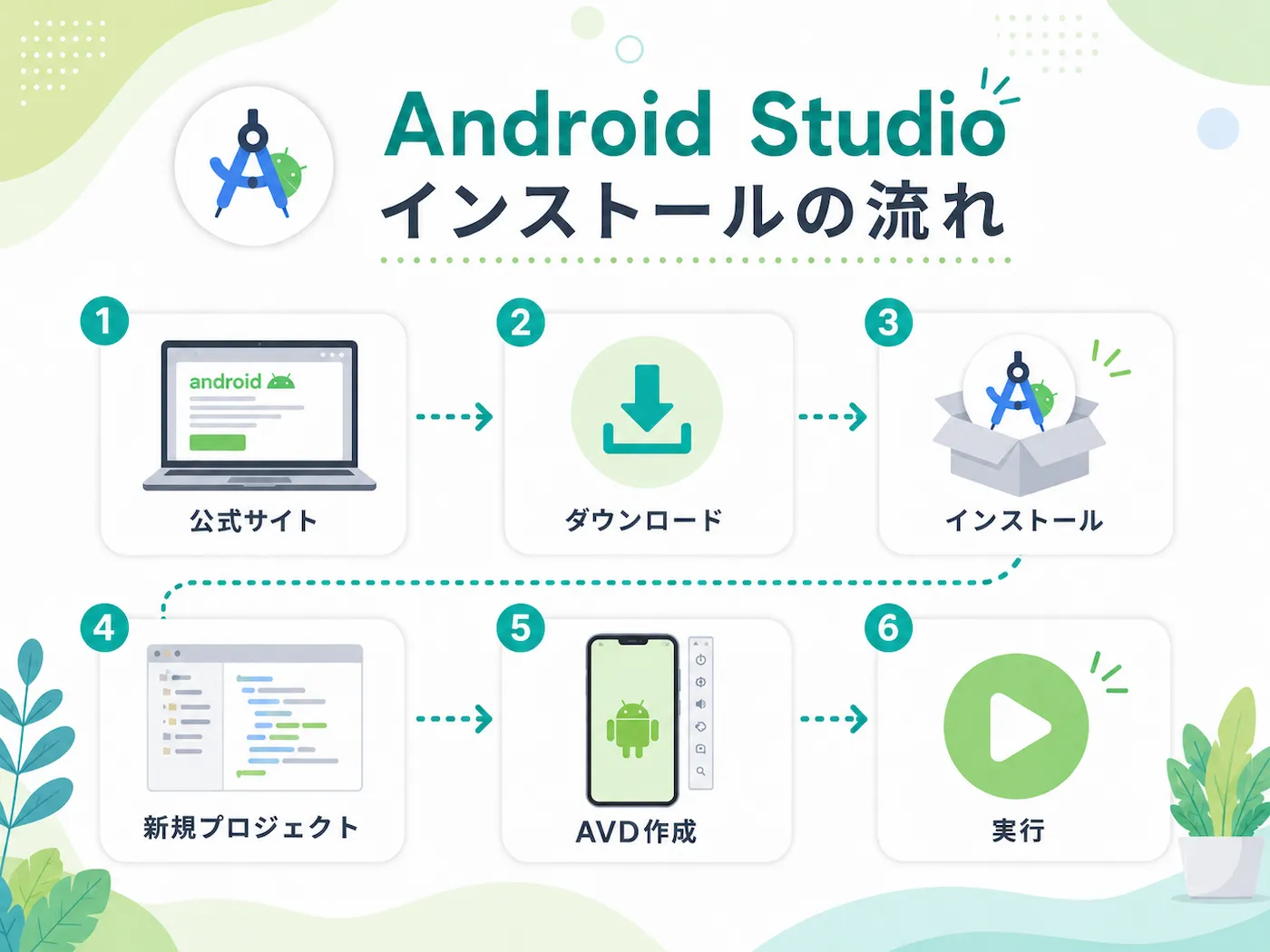
この記事で行う流れは、ざっくり次のとおりです。
- Android Studioをダウンロードする
- パソコンにインストールする
- 新規プロジェクトを作る
- AVDを作成する
- エミュレーターでアプリを実行する
- Androidの実機と接続して動作確認する
最初は設定項目が多く見えますが、ひとつずつ進めていけば大丈夫です。
インストール前に確認すること
Android Studioは、普通の軽いアプリよりもパソコンへの負荷が大きめです。
特に、エミュレーターを使ってAndroid端末をパソコン上で動かす場合は、メモリや空き容量に余裕があると作業しやすくなります。
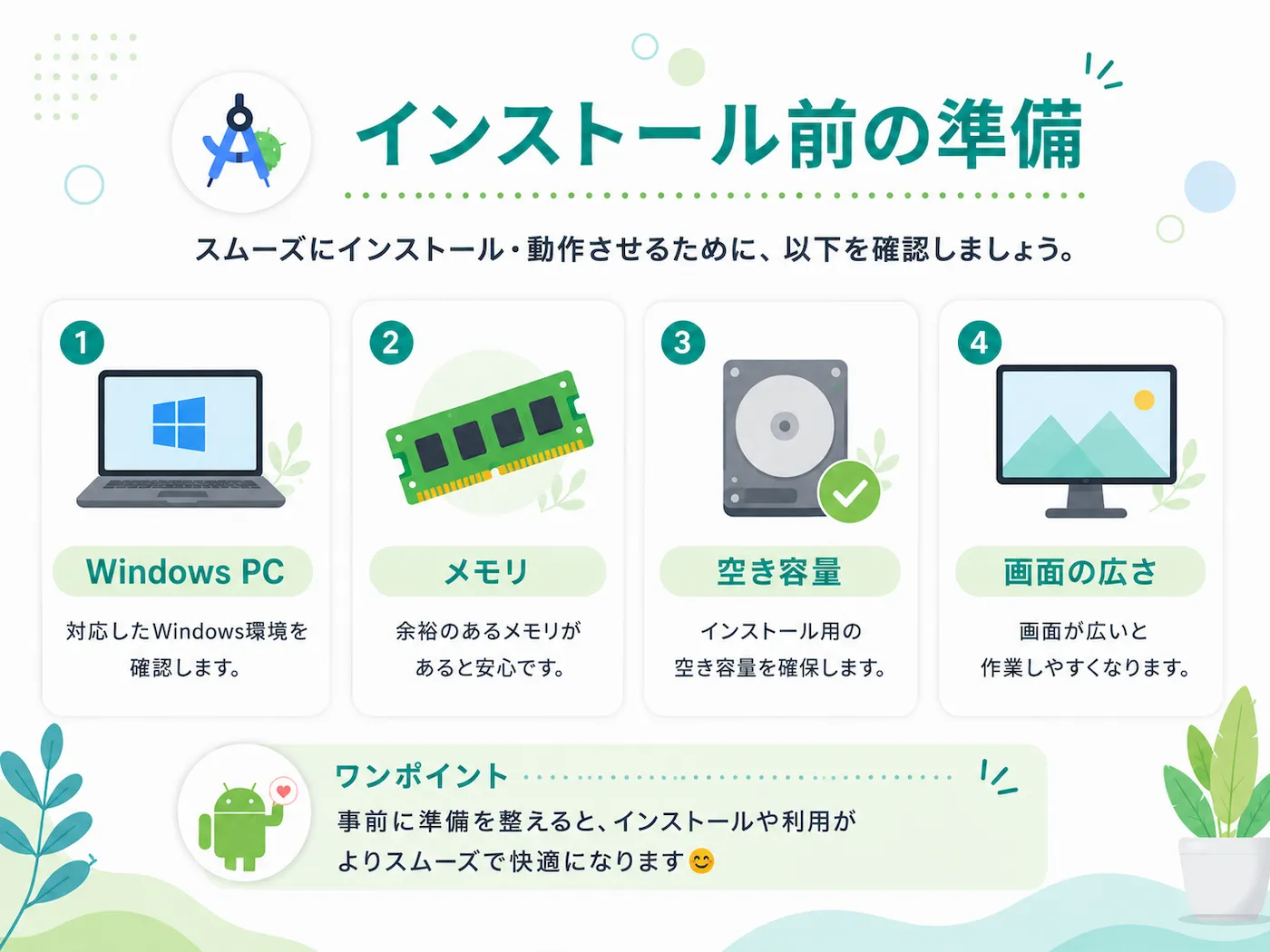
インストール前に、次の点を確認しておくと安心です。
- 対応したWindows環境か
- メモリに余裕があるか
- ディスクの空き容量が足りているか
- 画面が見やすい大きさか
最新のシステム要件は、Android Developersの公式ページで確認できます。
私が試したときは、13.3インチのノートパソコンに23.8インチのモニターをつないで使っていました。
メモリは8GBで、ディスクの空き容量にも余裕がありましたが、Android Studioを動かすと所々で重く感じることがありました。
これからAndroid Studio用にパソコンを用意するなら、メモリは余裕がある構成のほうが使いやすいと思います。
Android Studioをダウンロードする
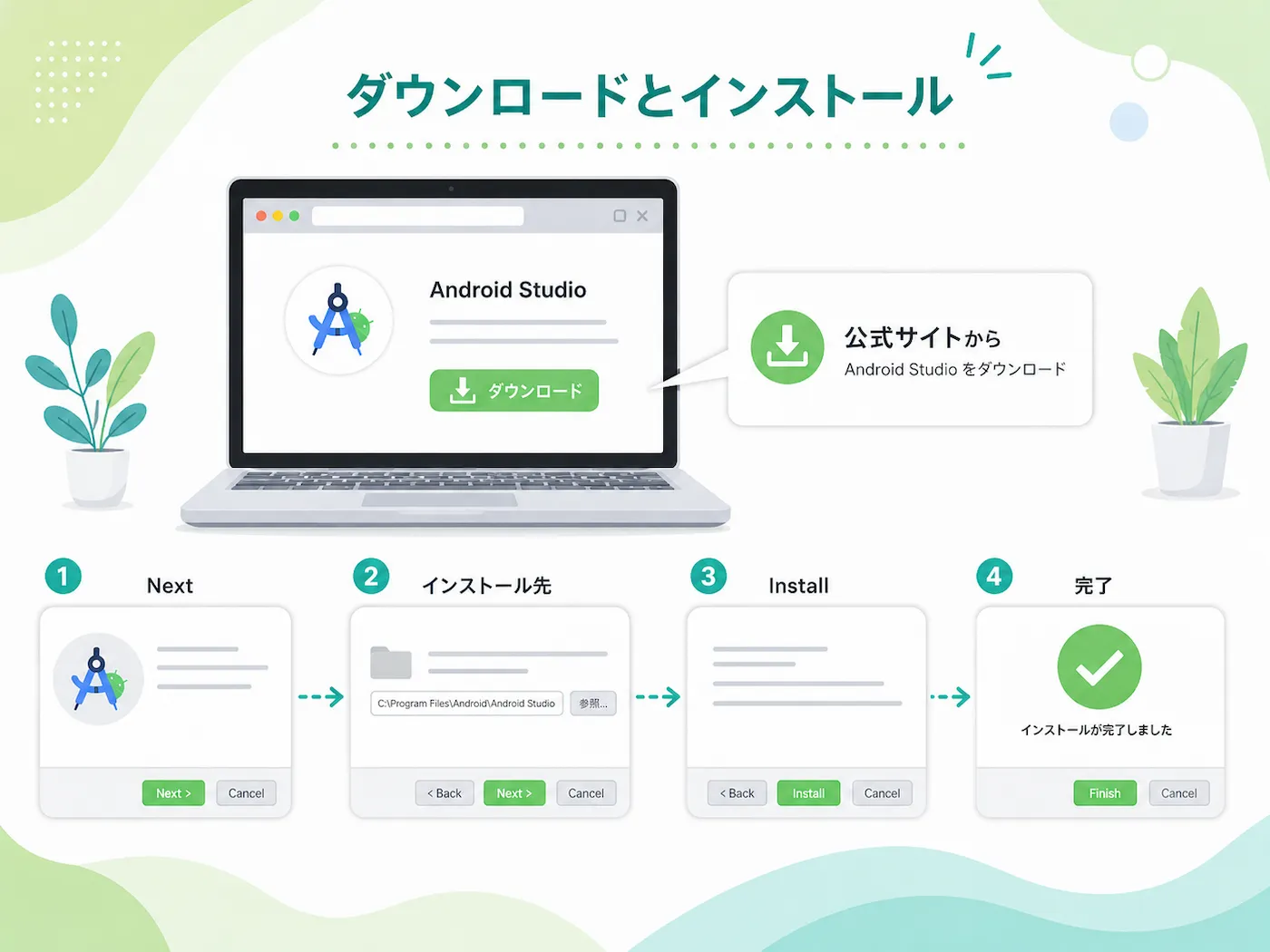
Android Studioは、Android Developersの公式サイトからダウンロードできます。
ダウンロードするファイルはサイズが大きめです。
回線の状況によっては時間がかかるので、ダウンロードが終わるまでしばらく待ちます。
Android Studioをインストールする
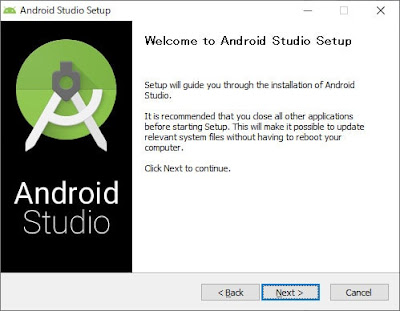
ダウンロードしたexeファイルをダブルクリックして、インストーラーを起動します。
インストール画面が表示されたら、「Next」ボタンをクリックします。
コンポーネントの選択画面が表示されます。
「Android Virtual Device」にチェックがついた状態で、「Next」ボタンをクリックします。
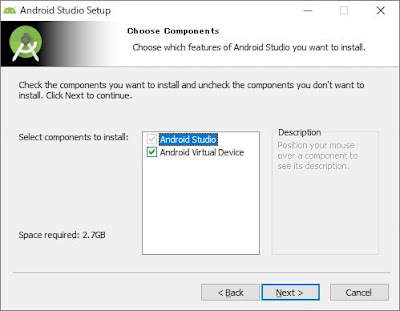
Android Virtual Deviceは、パソコン上でAndroid端末のように動かすための仕組みです。
あとでエミュレーターを使って動作確認するため、ここではチェックを入れたまま進めています。
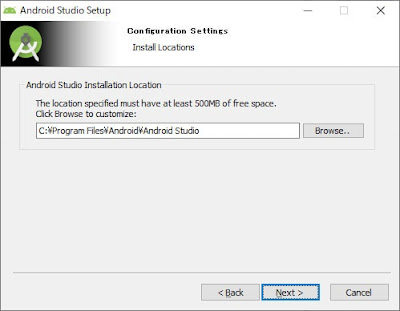
次に、インストール先を指定します。
特に変更する理由がなければ、そのまま「Next」ボタンをクリックします。
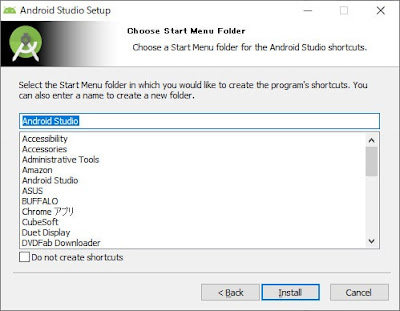
スタートメニューのフォルダ選択画面が表示されたら、そのまま「Install」ボタンをクリックします。
インストールが始まるので、完了するまで待ちます。
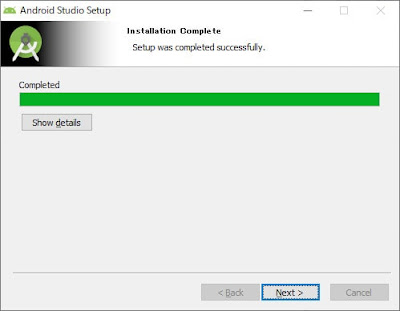
インストールが終わったら、「Next」ボタンをクリックします。
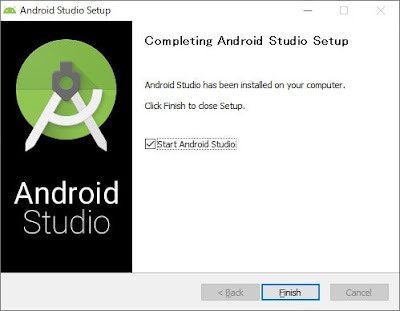
最後に「Finish」ボタンをクリックすると、Android Studioのインストールは完了です。
新規プロジェクトを作成する
Android Studioをインストールしたら、最初に簡単なプロジェクトを作成します。
ここでは、インストールできたか確認するために、最小構成のプロジェクトを作って「Hello World!」を表示します。
Android Studioが起動していない場合は、スタートメニューからAndroid Studioを起動します。
「Create New Project」をクリックします。
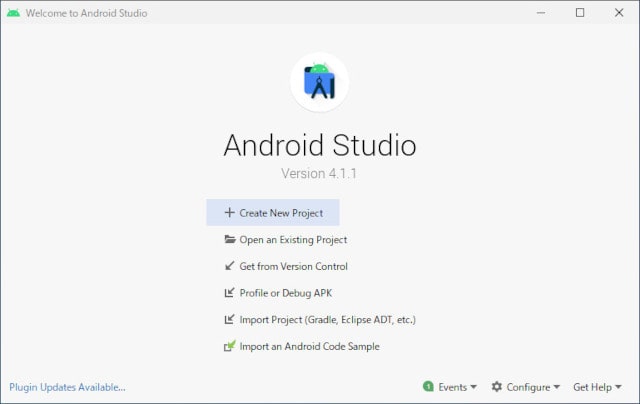
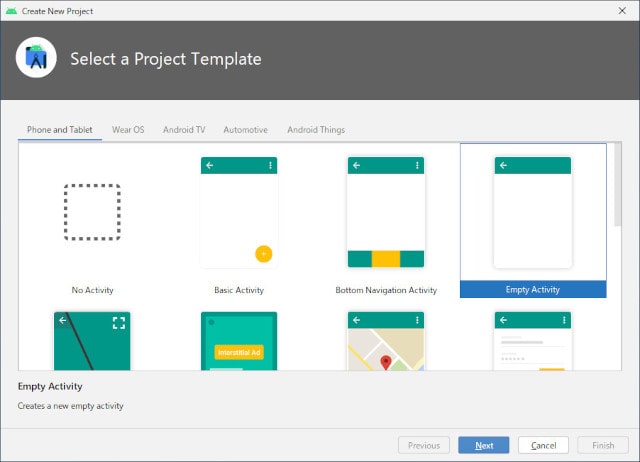
テンプレート選択画面で、「Empty Activity」を選択して、「Next」ボタンをクリックします。
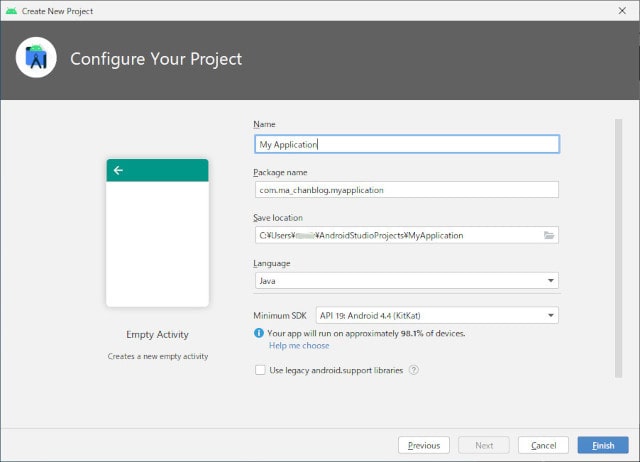
次に、プロジェクトの設定画面が表示されます。
ここで、アプリ名やパッケージ名、使用する言語、対応するAndroidのバージョンを設定します。
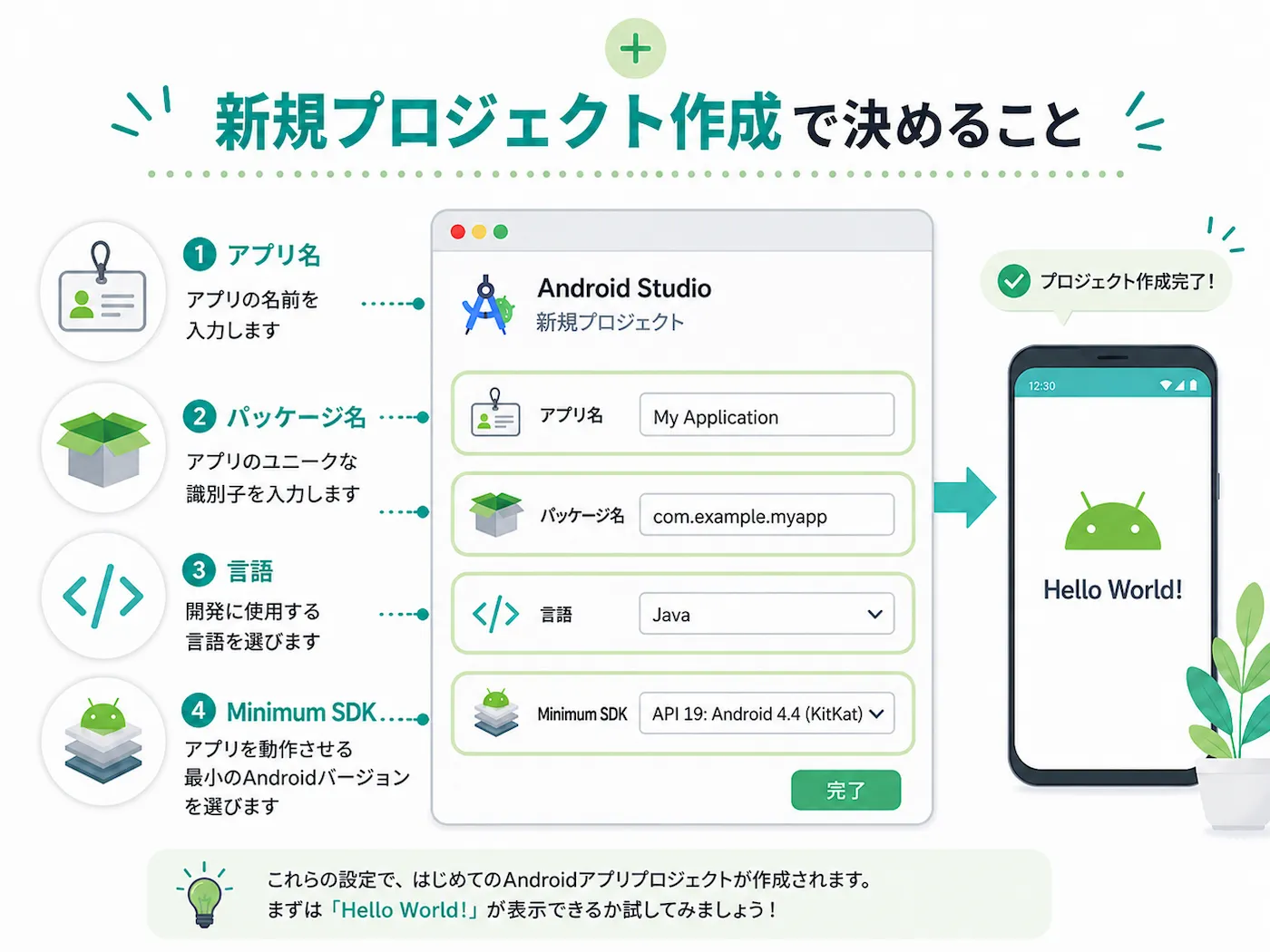
この記事の例では、次のように設定しています。
| 項目 | 入力例 |
|---|---|
| Name | My Application |
| Package Name | com.example.myapp |
| Language | Java |
| Minimum SDK | API 19: Android 4.4(KitKat) |
パッケージ名について
パッケージ名は、アプリを識別するための名前です。
アプリを公開する場合は、他のアプリと重ならないように決める必要があります。
基本的には、次のようなルールがあります。
- 2つ以上の区切りを使う
- ドットで区切る
- 英数字やアンダースコアを使う
- 公開する場合は、自分のドメインなどをもとにすると重複しにくい
この記事では、学習用の例として com.example.myapp を使っています。
実際に公開するアプリでは、example のままにせず、自分用の名前に変えてください。
Minimum SDKについて
Minimum SDKは、そのアプリを動かせるAndroidの最低バージョンを決める設定です。
低いバージョンを選ぶと古い端末にも対応しやすくなりますが、新しい機能を使いにくくなることがあります。
反対に、新しいバージョンを選ぶと新しい機能を使いやすくなりますが、古い端末では動かせなくなる場合があります。
この記事の例では、API 19: Android 4.4(KitKat) を選んでいます。
現在のAndroid Studioでは、表示される選択肢や推奨される値が変わっている可能性があります。
項目を入力したら、「Finish」ボタンをクリックします。
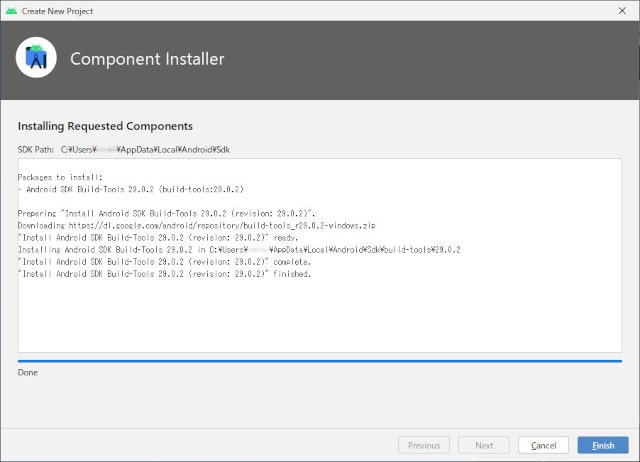
Component Installer画面が表示された場合は、処理が終わるまで待ちます。
Android Studioの下の帯に処理状況が表示されるので、落ち着くまで待つとプロジェクトが作成されます。
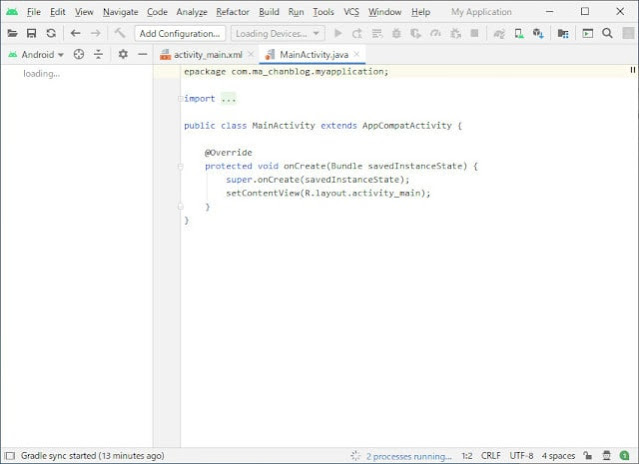
プロジェクトが作成されると、Android Studioの編集画面が表示されます。
AVDを作成する
作ったアプリをテストするには、実際のAndroid端末を使う方法と、パソコン上でAndroid端末のように動かす方法があります。
パソコン上で動く仮想のAndroid端末が、AVDです。
AVDは、Android Virtual Deviceの略で、日本語では「Android仮想デバイス」と呼ばれます。
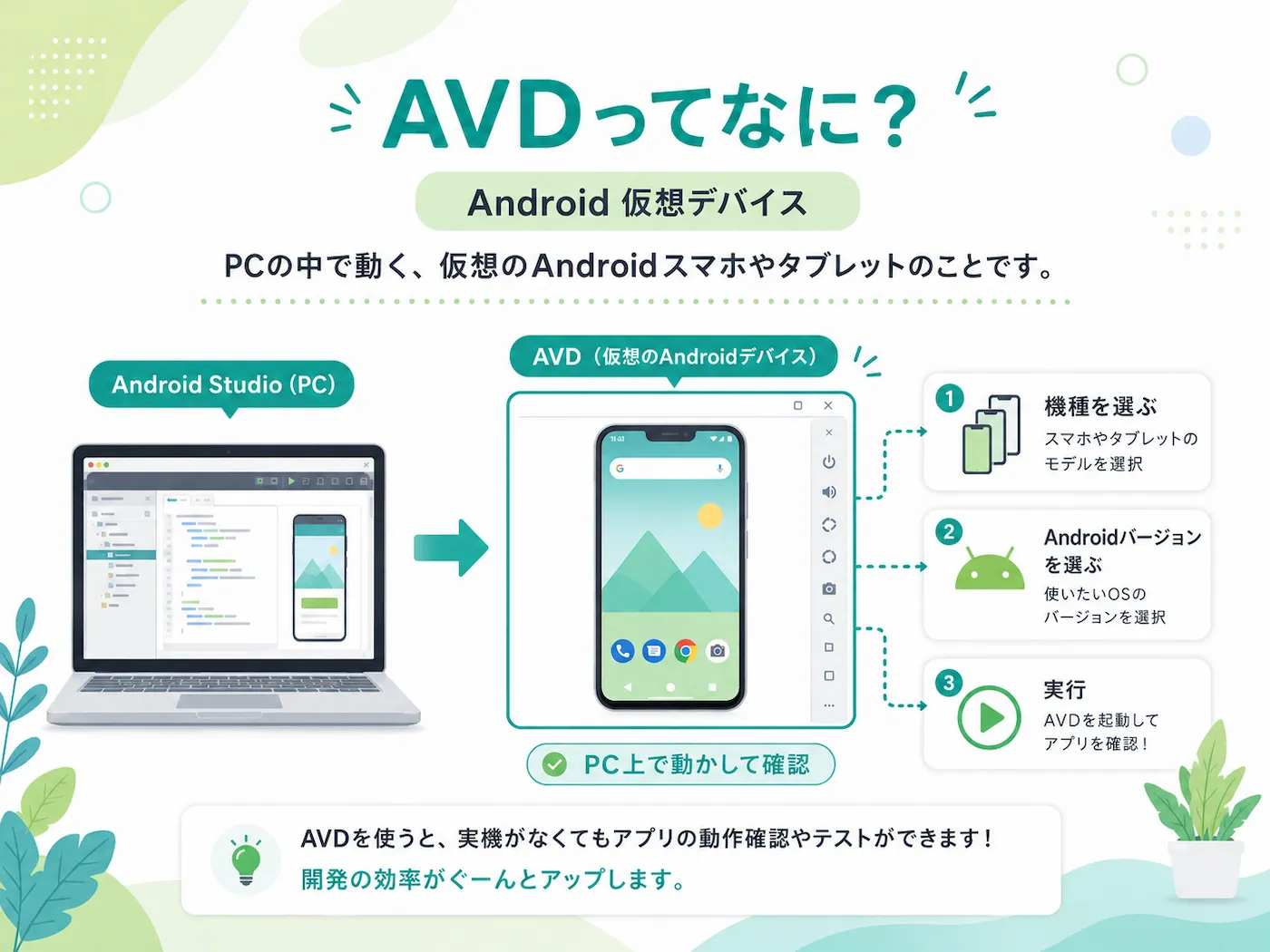
AVDを使うと、実機が手元になくてもアプリの表示や動作を確認できます。
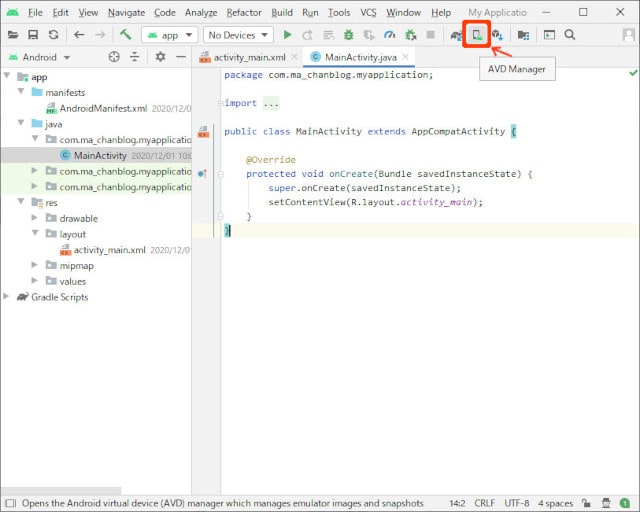
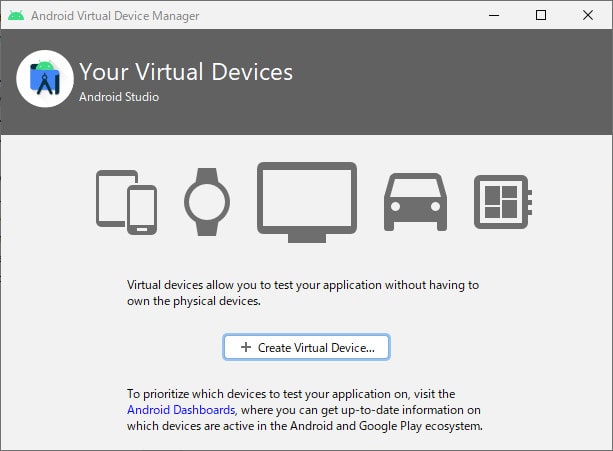
画面上部のツールバーにある「AVD Manager」ボタンをクリックします。
メニューの「Tools」から「AVD Manager」を開くこともできます。
「Your Virtual Devices」画面が表示されたら、「Create Virtual Device」ボタンをクリックします。
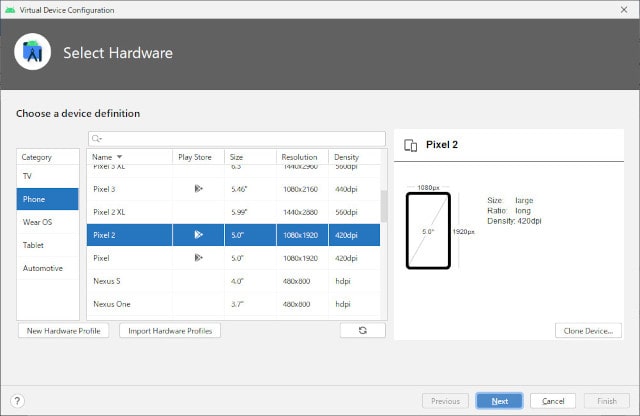
「Select Hardware」画面で、使いたい端末の種類を選びます。
この記事では「Pixel 2」を選択して、「Next」ボタンをクリックしています。
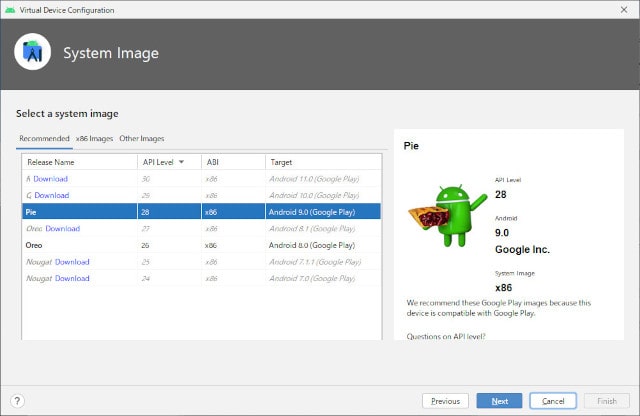
次に、System Imageを選択します。
この記事では「Pie 28 Android 9」を選択して、「Next」ボタンをクリックしています。
最後の設定画面で内容を確認し、「Finish」ボタンをクリックします。
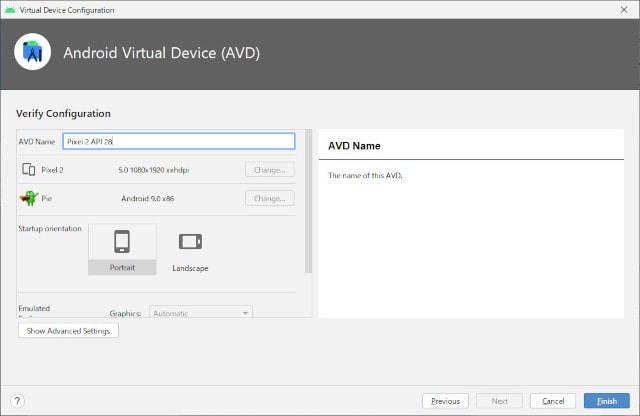
AVDが作成されました。
右側にある実行ボタン(三角ボタン)をクリックします。
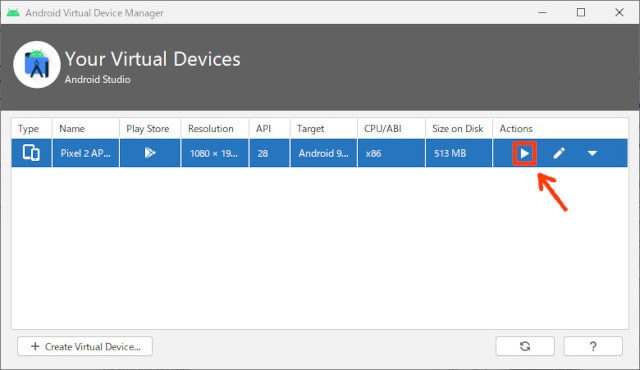
しばらく待つと、エミュレーターが起動します。
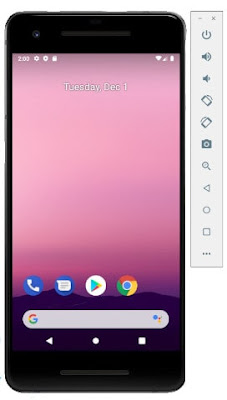
AVDの環境設定
エミュレーターが起動したら、必要に応じて表示言語や時刻を設定します。
ここでは、表示言語を日本語にして、時刻を東京に合わせる手順を紹介します。
AVDを日本語化する
AVDの画面を上にスワイプして、アプリ一覧から「Settings」をタップします。
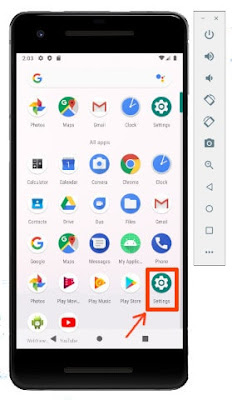
「System」→「Languages & input」→「Languages」→「Add a language」と進みます。
右上の虫眼鏡アイコンをタップし、検索画面で「ja」と入力します。
表示された日本語をタップして追加します。
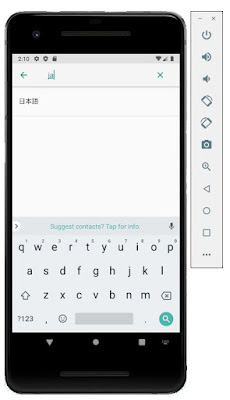
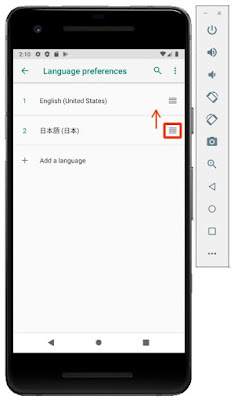
日本語の右側にあるマークを上にスワイプし、一番上に移動させます。
これで、日本語が第一優先になります。
AVDの時刻を設定する
戻るボタンで「システム」まで戻ります。
「日付と時刻」から、「タイムゾーンの自動設定」をOFFにします。
そのあと、「タイムゾーンの選択」→「タイムゾーン」→「東京」を選択します。
ここまで設定できたら、設定画面を閉じます。
エミュレーターでプログラムを実行する
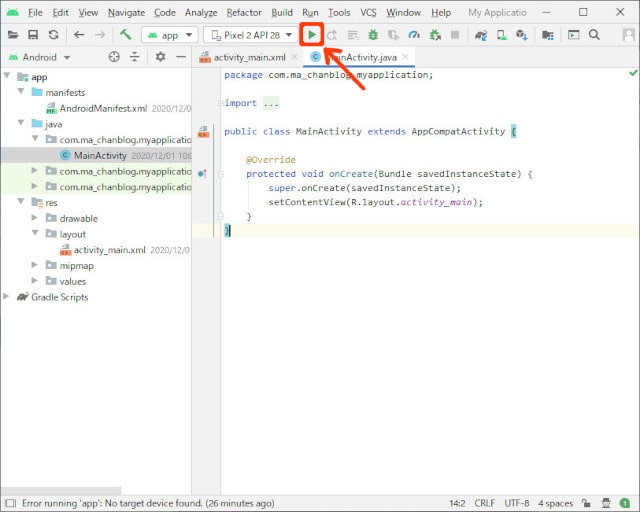
プロジェクトを作成した状態で、ツールバーの実行ボタンをクリックします。
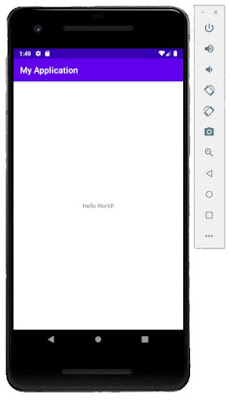
最初に「Empty Activity」を選択して作成したので、そのまま実行すると、画面中央に「Hello World!」が表示されます。
しばらく待って、エミュレーターの画面に「Hello World!」が表示されれば成功です。
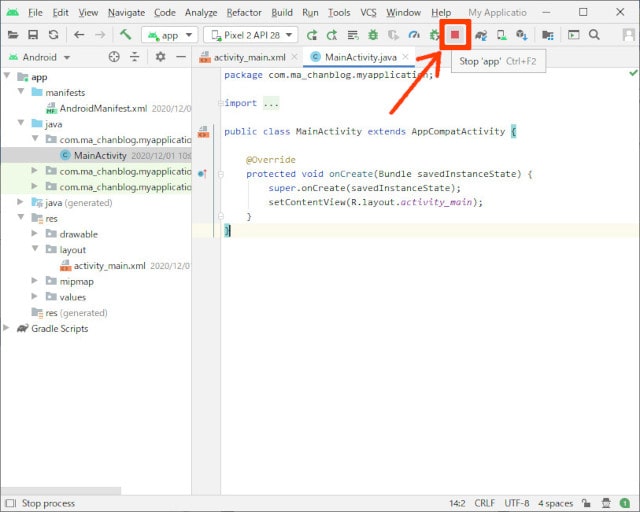
エミュレーターを終了したい場合は、右上の×をクリックします。
エミュレーターは起動したまま、プログラムだけ止めたい場合は、Android Studioのツールバーにある停止ボタンをクリックします。
実機と接続する
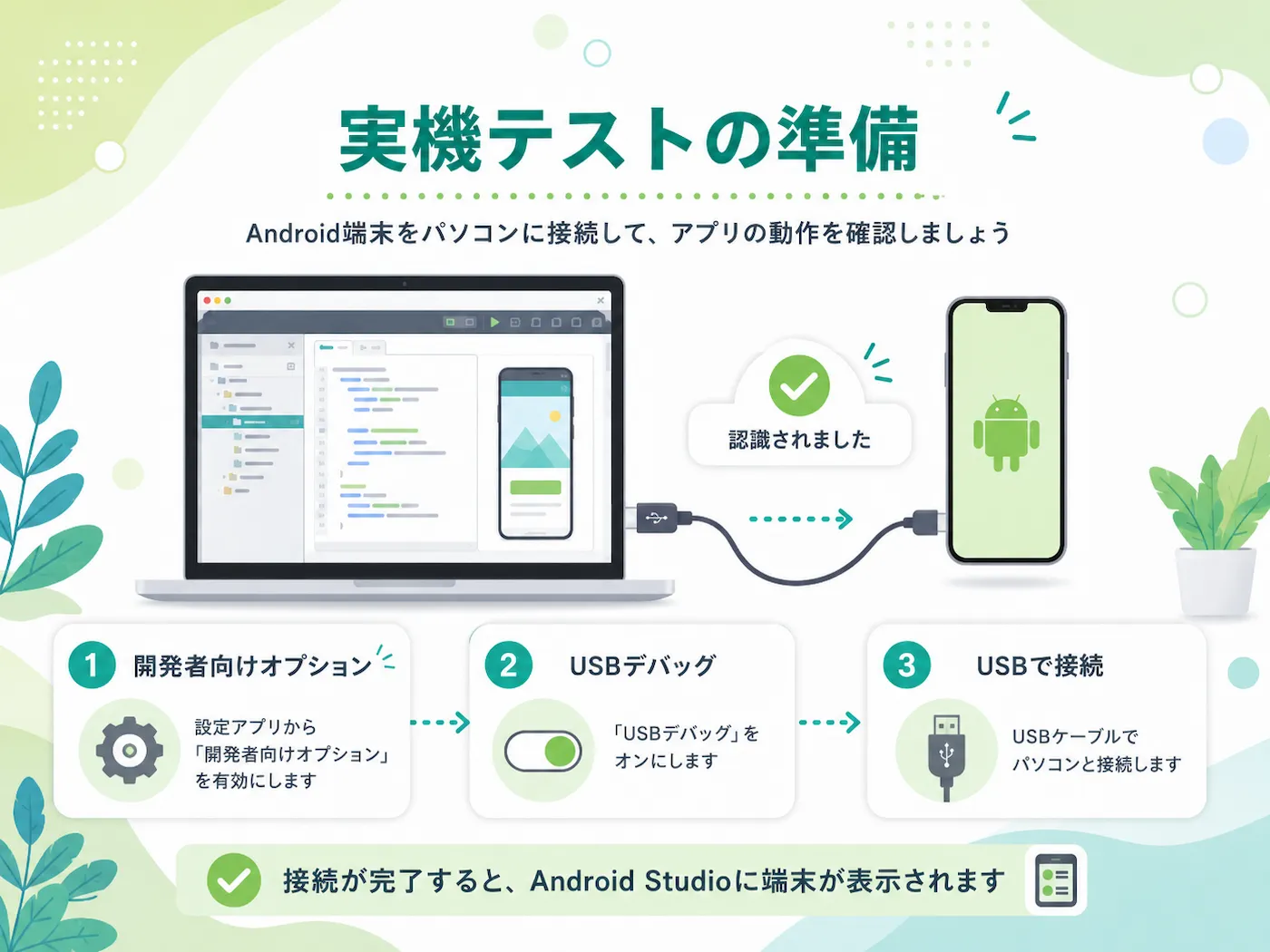
エミュレーターだけでなく、実際のAndroid端末でも動作確認できます。
実機で確認すると、画面サイズや操作感など、エミュレーターだけでは分かりにくい部分も確認できます。
実機側の設定を変更する
Android端末を開発用に接続するには、端末側の設定変更が必要です。
設定項目の名前や場所は、機種やAndroidのバージョンによって異なります。
開発者向けオプションを有効にする
Android端末の「設定」から「端末情報」を開きます。
「ビルド番号」を7回タップすると、開発者向けオプションが有効になります。
その後、「開発者向けオプション」を開き、「USBデバッグ」をONにします。
提供元不明アプリの許可について
古い端末や古い手順では、提供元不明アプリの許可が必要になる場合がありました。
この記事の元の記録では、次のような場所から設定していました。
- 設定 → システム → セキュリティ → 提供元不明のアプリ
- 設定 → アプリと通知 → 詳細設定 → 特別なアプリアクセス → 不明なアプリのインストール
- 設定 → デバイスおよびプライバシー → 不明なソースのインストール
- 設定 → 生体認証とセキュリティ → 不明なアプリをインストール
現在の端末では、項目名や設定場所が変わっていることがあります。
また、不要なアプリのインストール許可はセキュリティ面でリスクになるため、必要な場合だけ設定し、使い終わったら戻しておくと安心です。
ドライバーをインストールする
WindowsでAndroid端末が認識されない場合は、端末メーカーが提供しているUSBドライバーが必要になることがあります。
ドライバーは機種によって異なります。
使っている端末のメーカーサイトで、Android開発者向けUSBドライバーがあるか確認します。
USBケーブルで接続する
パソコンとAndroid端末をUSBケーブルで接続します。
端末側に「USBデバッグを許可しますか?」のような確認画面が表示された場合は、内容を確認して許可します。
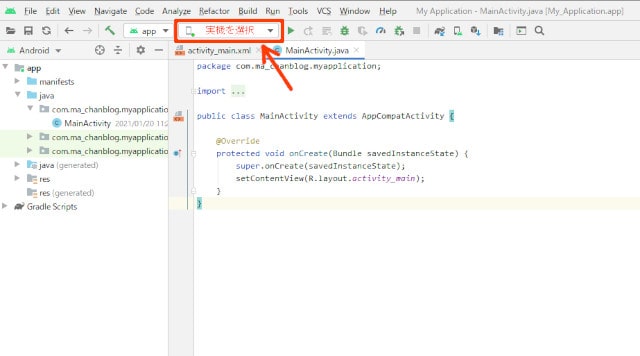
Android Studioの実行先に端末が表示されたら、その端末を選択して実行ボタンをクリックします。
実機に「Hello World!」が表示されたら、実機での動作確認も成功です。
トラブルシューティング
ここからは、実機接続やAVDの作成時に確認しておきたい内容です。
Android StudioやAndroid端末の状態によって原因は変わるため、うまく進まないときの参考として見てください。
実行先に実機が表示されない
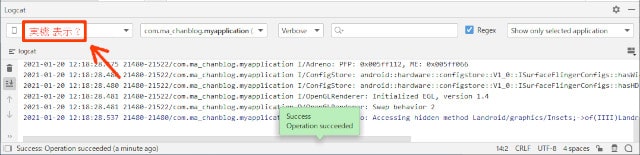
Android Studioの実行先に実機が表示されない場合は、まずパソコン側で端末が認識されているか確認します。
Windowsの場合は、コントロールパネルやデバイスマネージャーで、接続した端末が表示されているか確認できます。
次に、Android Studio側でも確認します。
エミュレーターが動いていない状態で、Android Studioのメニューから
「View」→「Tool Windows」→「Logcat」を開きます。
デバイス欄に実機が表示されているか確認します。
実機を接続しても動かない
Android Studioと実機を接続してアプリを実行しようとしたとき、次のようなエラーが表示される場合があります。
ADB reports that the device is in the 'unauthorized' state
この場合は、パソコン側に保存されているADB関連のキー情報が原因になっていることがあります。
対処法の一例として、次のファイルを削除してAndroid Studioを再起動すると解決する場合があります。
C:\Users\username\.android\adbkey
C:\Users\username\.android\adbkey.pub
ADBは、Android Debug Bridgeの略です。
パソコンとAndroid端末を接続して、デバッグや実行に使うための仕組みです。
この対処法は環境によって合わない場合もあるので、同じエラーが出たときの一例として見てください。
AVDがうまく動かない
アプリを作ってテストを繰り返していると、AVDがうまく動かなくなることがあります。
そのようなときは、AVDを作り直すと動くようになることがありました。
設定を何度も直して分からなくなるより、新しく作り直したほうが早い場合もあります。
まとめ
この記事では、Android Studioをインストールして、最初のプロジェクトを作り、エミュレーターと実機で「Hello World!」を表示するまでの流れをまとめました。
Android Studioは、最初の設定項目が多く、はじめて触ると少し難しく感じるかもしれません。
でも、インストールして、プロジェクトを作って、画面に「Hello World!」が表示されると、かなりうれしいです。
Android Studioを使い始めるときは、最初に出てくる設定項目が多く感じるかもしれませんが、順番に進めれば少しずつ形になっていきます。
次の記事では、インストールしたAndroid Studioの基本的な使い方を紹介します。