※この記事は公開から時間が経っているため、現在の環境とは内容が異なる場合があります。
Android Studioをインストールして最初のプロジェクトを作成できたら、次は画面の見方や基本的な使い方に慣れていく段階です。
Android Studioには、コードを書く場所だけでなく、プロジェクト内のファイルを確認する場所、画面レイアウトを確認する場所、ログやデバッグ情報を見る場所など、いろいろな機能があります。
この記事では、Android Studioを使い始めたときに知っておきたい画面構成、プロジェクト内のファイルの役割、アクティビティとレイアウトの関係、コード入力やデバッグに役立つ機能を紹介します。
Android Studioのインストールや新規プロジェクト作成については、こちらの記事を参考にしてください。
この記事で紹介すること
この記事では、次の内容を紹介します。
- Android Studioの画面構成
- プロジェクト内のファイル構成
- アクティビティとレイアウトの関係
MainActivity.javaとactivity_main.xmlの見方- コード入力を助ける機能
- トースト、ログ、デバッグの基本
- Build Outputが文字化けする場合の確認方法
最初からすべてを覚える必要はありません。
まずは「どこでファイルを見るのか」「どこでコードを書くのか」「どこでエラーや実行結果を確認するのか」をつかんでおくと、Android Studioを使いやすくなります。
プロジェクトを作成する
まずは、Android Studioでプロジェクトを作成します。
プロジェクトの作成方法は、前回の記事の「プロジェクト作成」の章で紹介しています。
Android Studioをインストール|プロジェクト作成の章
この記事では、そのあとに表示されるAndroid Studioの画面を見ながら、基本的な使い方を確認していきます。
Android Studioの画面構成
作成したプロジェクトを開くと、Android Studioの画面には複数のエリアが表示されます。
最初に全体像を見ておくと、どこで何をするのかがつかみやすくなります。
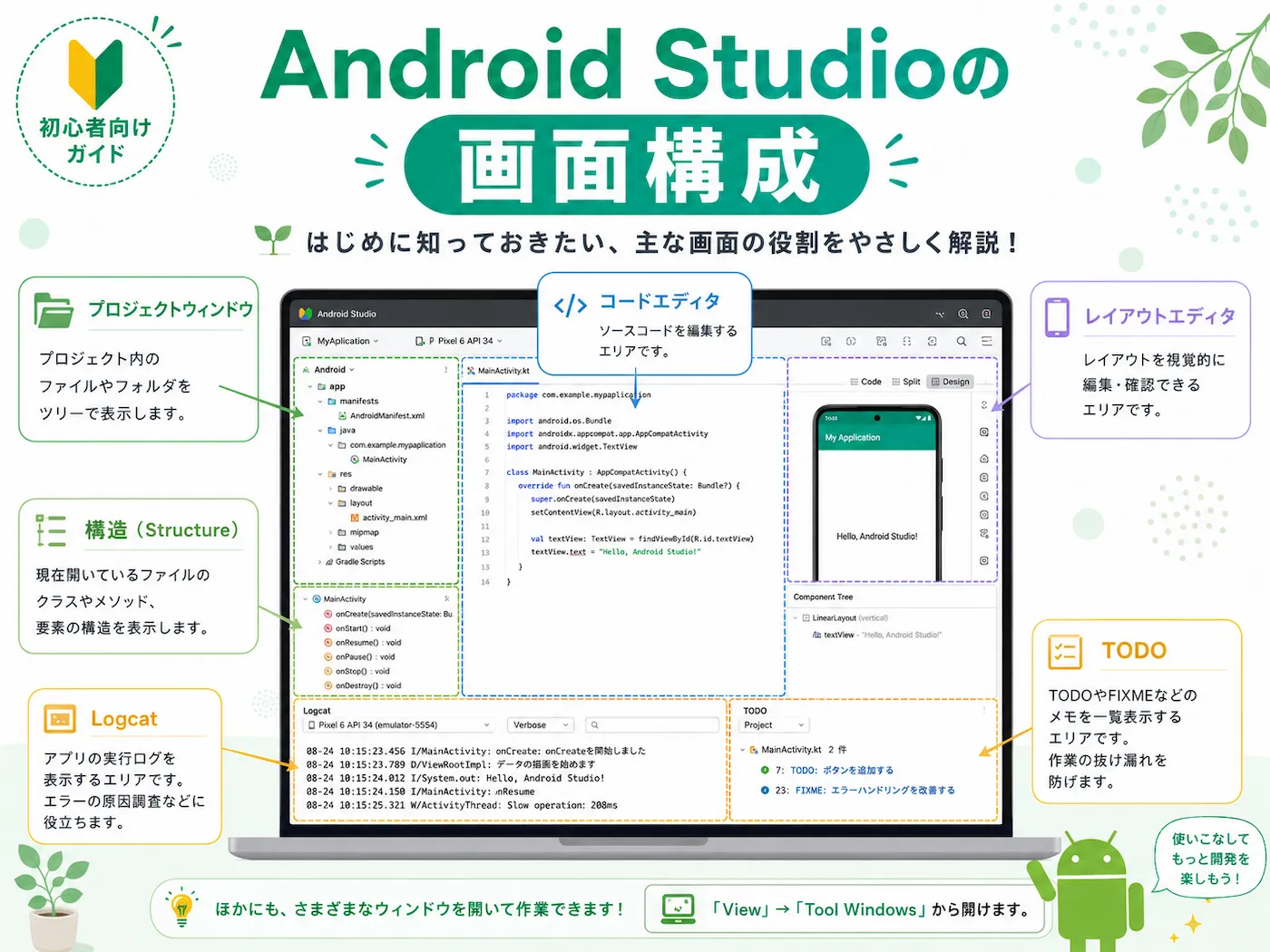
実際のAndroid Studioの画面では、次のようにプロジェクトウィンドウ、コードエディタ、レイアウトエディタ、Logcatなどが表示されます。
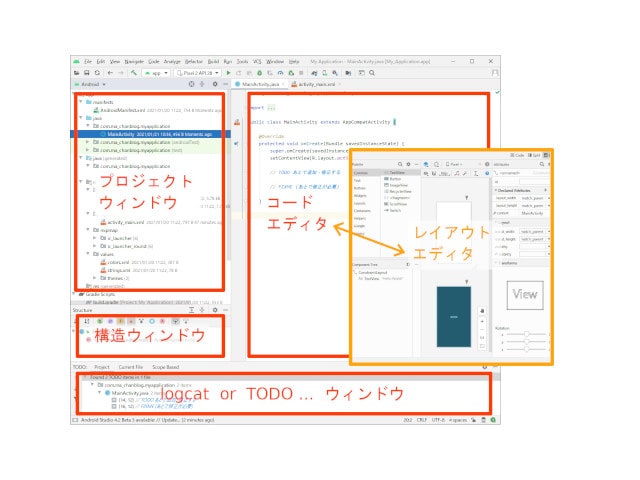
主に見る場所は、次のとおりです。
プロジェクトウィンドウ
プロジェクト内のファイルやフォルダがツリー構造で表示されるエリアです。
どのファイルを開くか選ぶときや、アプリ全体の構成を確認するときに使います。
構造(Structure)ウィンドウ
現在開いているファイルの中にあるクラス、メソッド、要素の構造が表示されるエリアです。
コードが長くなってきたときに、見たい場所へ移動しやすくなります。
コードエディタ
JavaやKotlin、XMLなどのコードを編集する場所です。
Android Studioでいちばんよく使うエリアです。
レイアウトエディタ
レイアウトファイルを視覚的に確認・編集できる場所です。
コードだけでなく、画面の見た目を確認しながら作業できます。
Logcat
アプリの実行ログを表示する場所です。
「どこまで動いたか」「どんなエラーが出ているか」を確認するときに役立ちます。
TODO
コード内に書いた TODO や FIXME を一覧表示する場所です。
あとで追加したいことや修正したいことをまとめて確認できます。
そのほかのウィンドウは、メニューの [View] → [Tool Windows] から表示できます。
プロジェクトの構成
次に、プロジェクトウィンドウに並んでいる主なファイルを見ていきます。
最初はファイル名がたくさん並んでいて戸惑いやすいですが、役割ごとに分かれていると考えると見やすくなります。
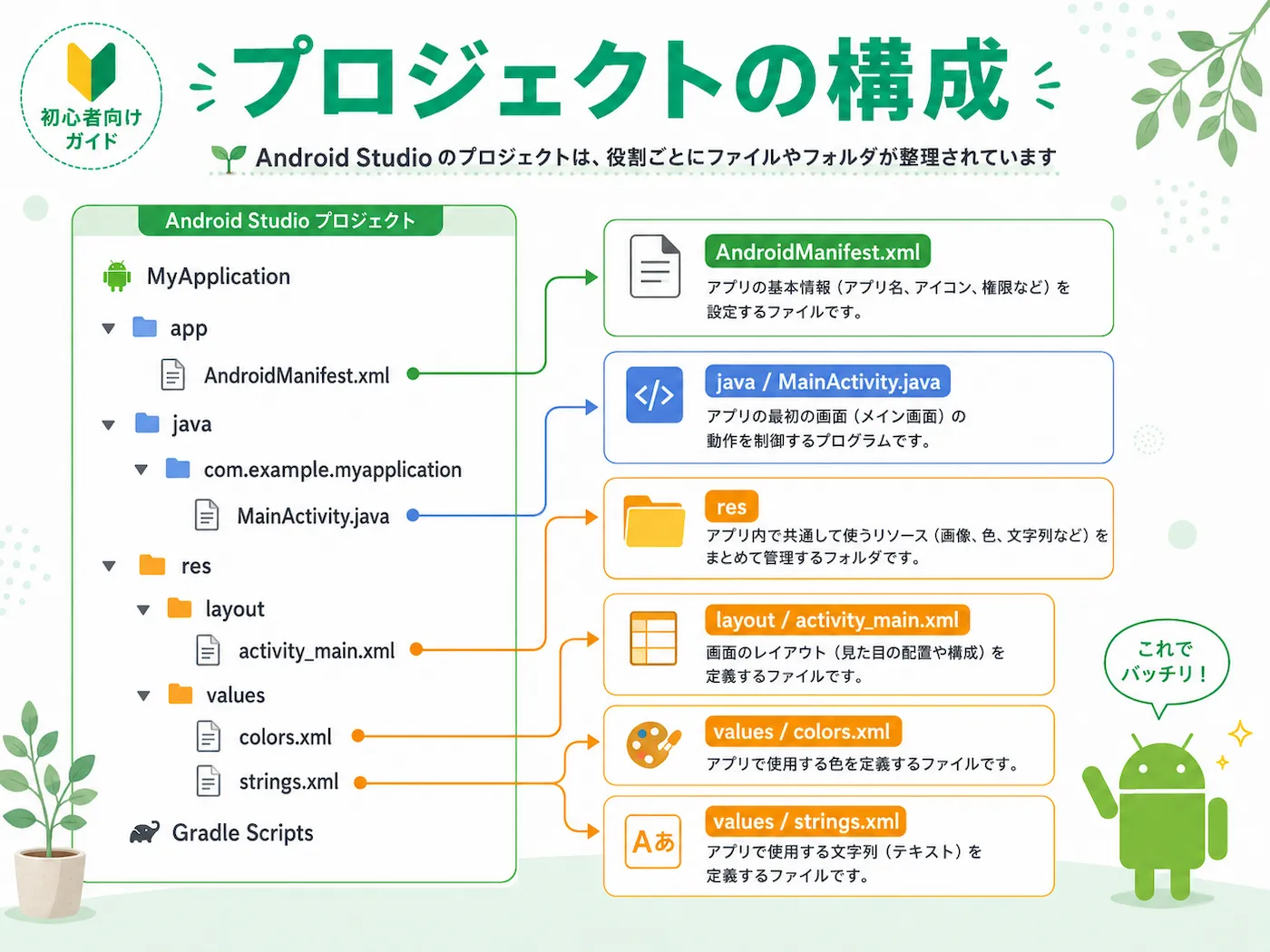
プロジェクトウィンドウでは、AndroidManifest.xml、java、res、layout、values などのフォルダやファイルを確認できます。
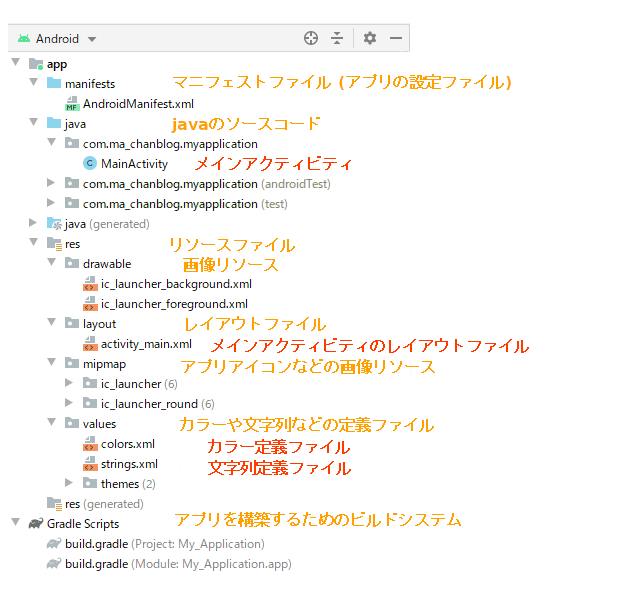
主な項目は次のとおりです。
AndroidManifest.xml
アプリの基本情報を設定するファイルです。
アプリ名、アイコン、権限など、アプリ全体に関わる情報をここで定義します。
java / MainActivity.java
Javaで書かれたプログラムのコードです。
最初に作成される MainActivity.java は、アプリ起動時に表示される最初の画面を制御するファイルです。
res
アプリ全体で使うリソースをまとめるフォルダです。
画像、レイアウト、文字列、色などをここで管理します。
layout / activity_main.xml
画面の見た目や部品の配置を定義するファイルです。
ボタンや文字の位置、並び方などをここで決めます。
values / colors.xml
アプリで使う色を定義するファイルです。
同じ色を何度も使うときに、まとめて管理しやすくなります。
values / strings.xml
アプリで使う文字列を定義するファイルです。
画面に表示するテキストをまとめて管理できます。
ウィジェット
レイアウトファイルの中で使う画面部品のことです。
TextView、Button、EditText などがあり、画面に表示する文字やボタン、入力欄などを作れます。
アクティビティとレイアウトの関係
Android Studioを使い始めると、アクティビティ と レイアウト という言葉がよく出てきます。
ここがつかめると、Androidアプリの画面の仕組みがかなり理解しやすくなります。
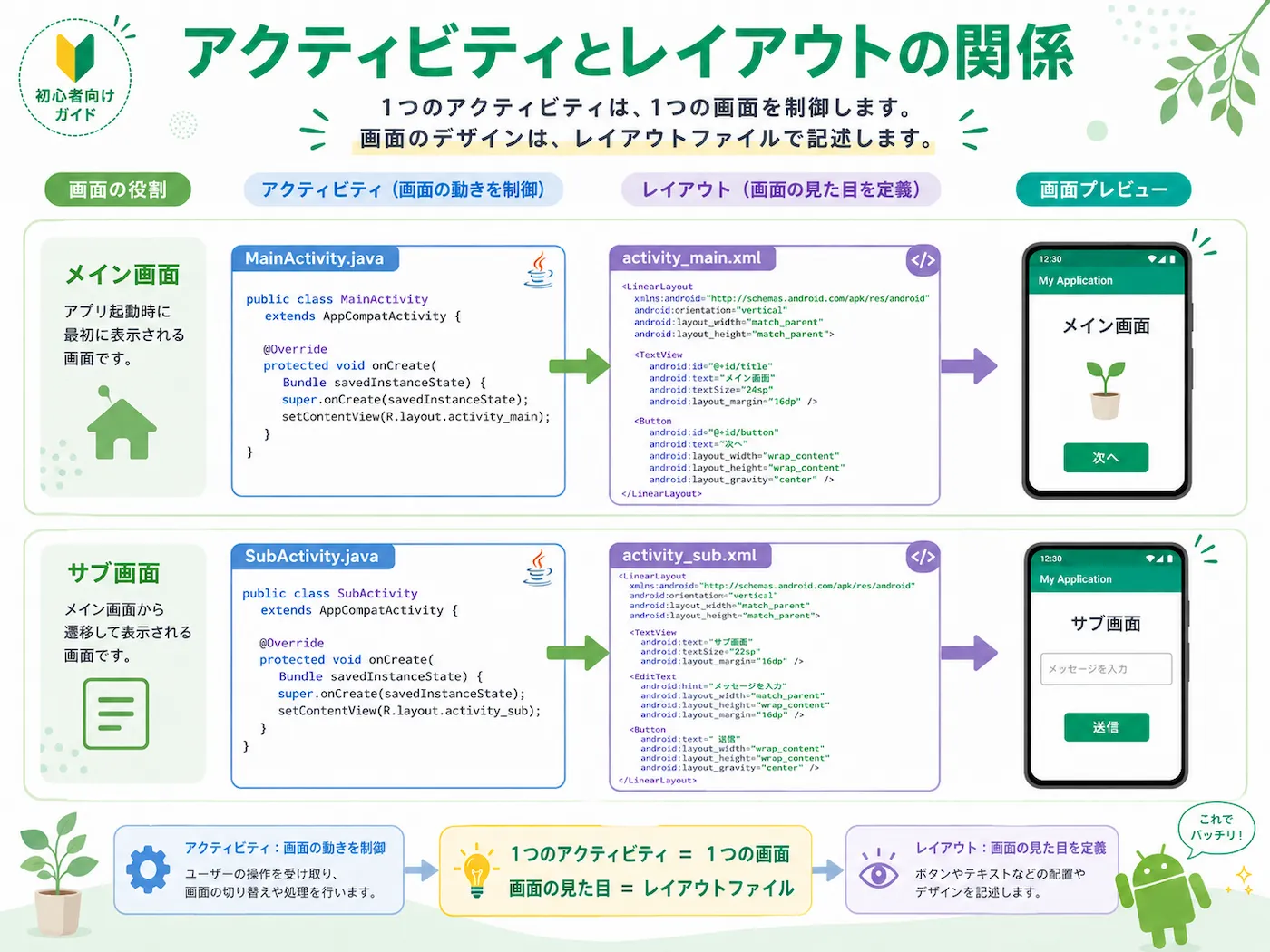
メイン画面とサブ画面がある場合は、画面ごとにアクティビティとレイアウトファイルを組み合わせて考えます。
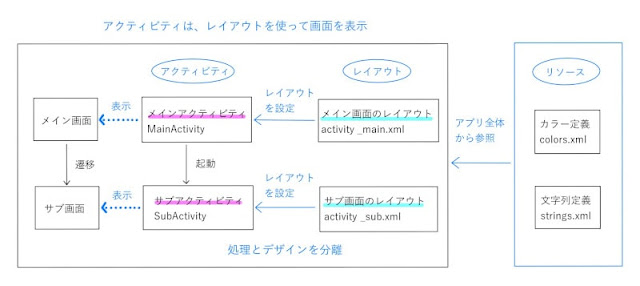
考え方はシンプルです。
- アクティビティ:画面の動きや処理を担当する
- レイアウト:画面の見た目を担当する
たとえば、メイン画面を表示するなら、
MainActivity.javaactivity_main.xml
の組み合わせになります。
サブ画面がある場合も同じで、
SubActivity.javaactivity_sub.xml
のように、画面ごとに対応するファイルがあります。
「1つのアクティビティが1つの画面を担当する」と考えると、イメージしやすいです。
ソースコードの見方
次に、プロジェクト作成直後に用意されるソースコードを見ていきます。
最初は全部を細かく読む必要はありません。
まずは「どのファイルが何をしているか」をつかむだけでも十分です。
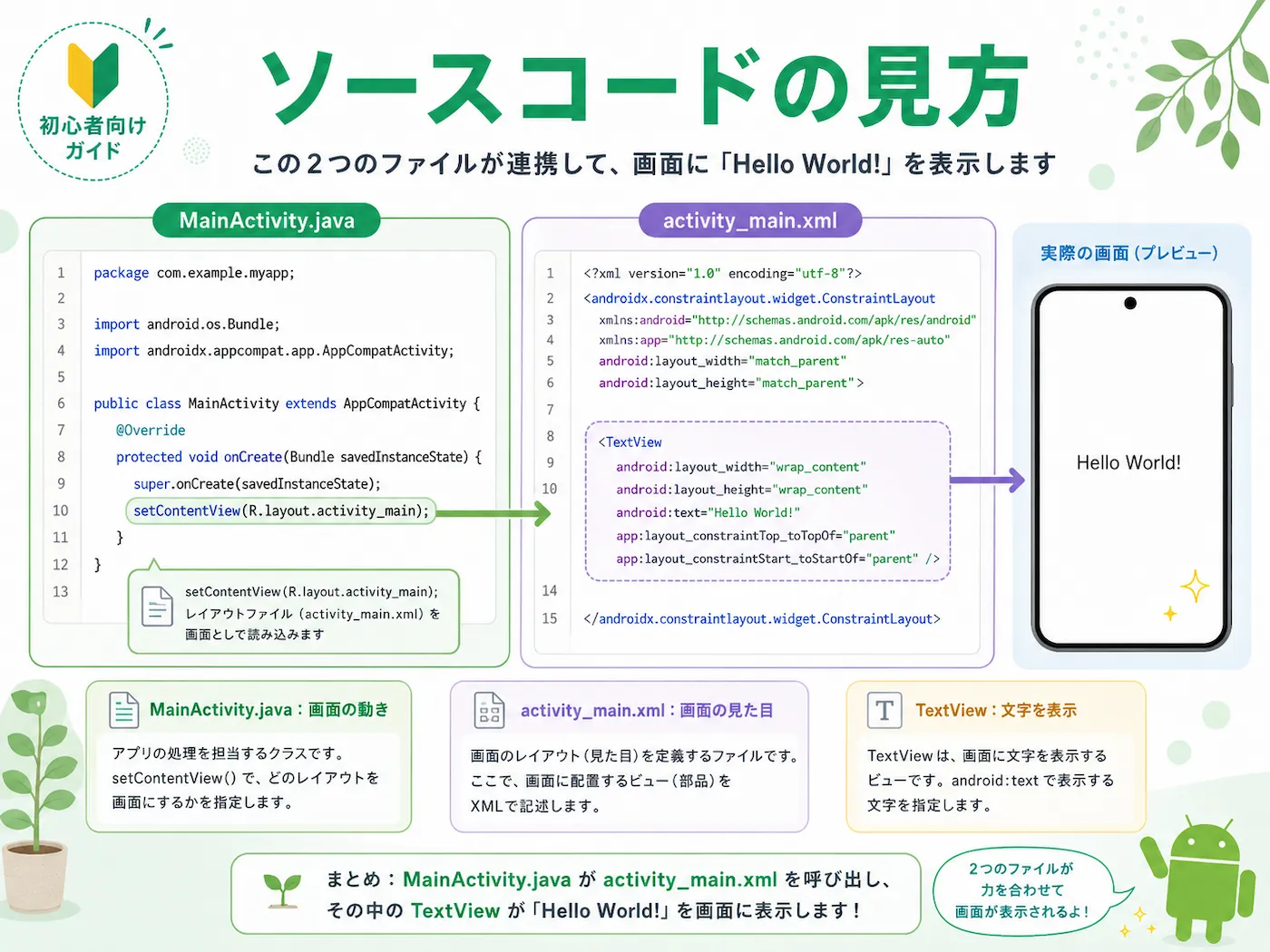
MainActivity.java
MainActivity.java は、メイン画面の動きを担当するアクティビティです。
次の画面では、onCreate() の中で setContentView() が使われていることが分かります。
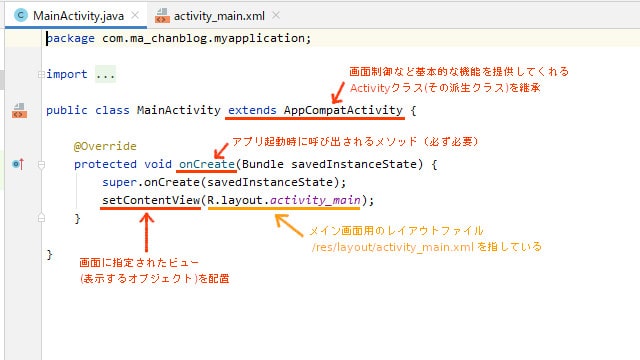
特に見ておきたいのが、次の部分です。
setContentView(R.layout.activity_main);この1行で、activity_main.xml を画面として読み込んでいます。
activity_main.xml
activity_main.xml は、画面の見た目を定義するファイルです。
次の画面では、ConstraintLayout の中に TextView が配置されています。
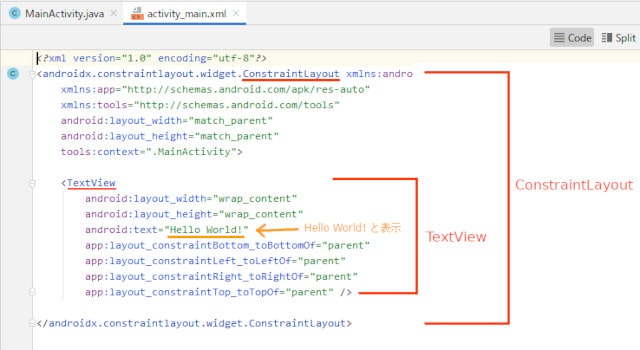
TextView は、画面に文字を表示する部品です。
その結果、画面には「Hello World!」が表示されます。
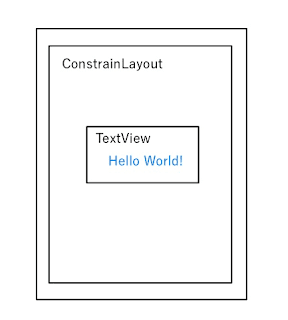
たとえば、レイアウト内では次のように文字を表示します。
<TextView
    android:text="Hello World!" />
つまり、
MainActivity.javaがactivity_main.xmlを呼び出すactivity_main.xmlの中のTextViewが文字を表示する
という流れで、画面に「Hello World!」が表示されます。
コード入力を助ける機能
Android Studioには、コード入力を助けてくれる機能があります。
最初から全部を使いこなす必要はありませんが、よく使うものを知っておくと作業しやすくなります。
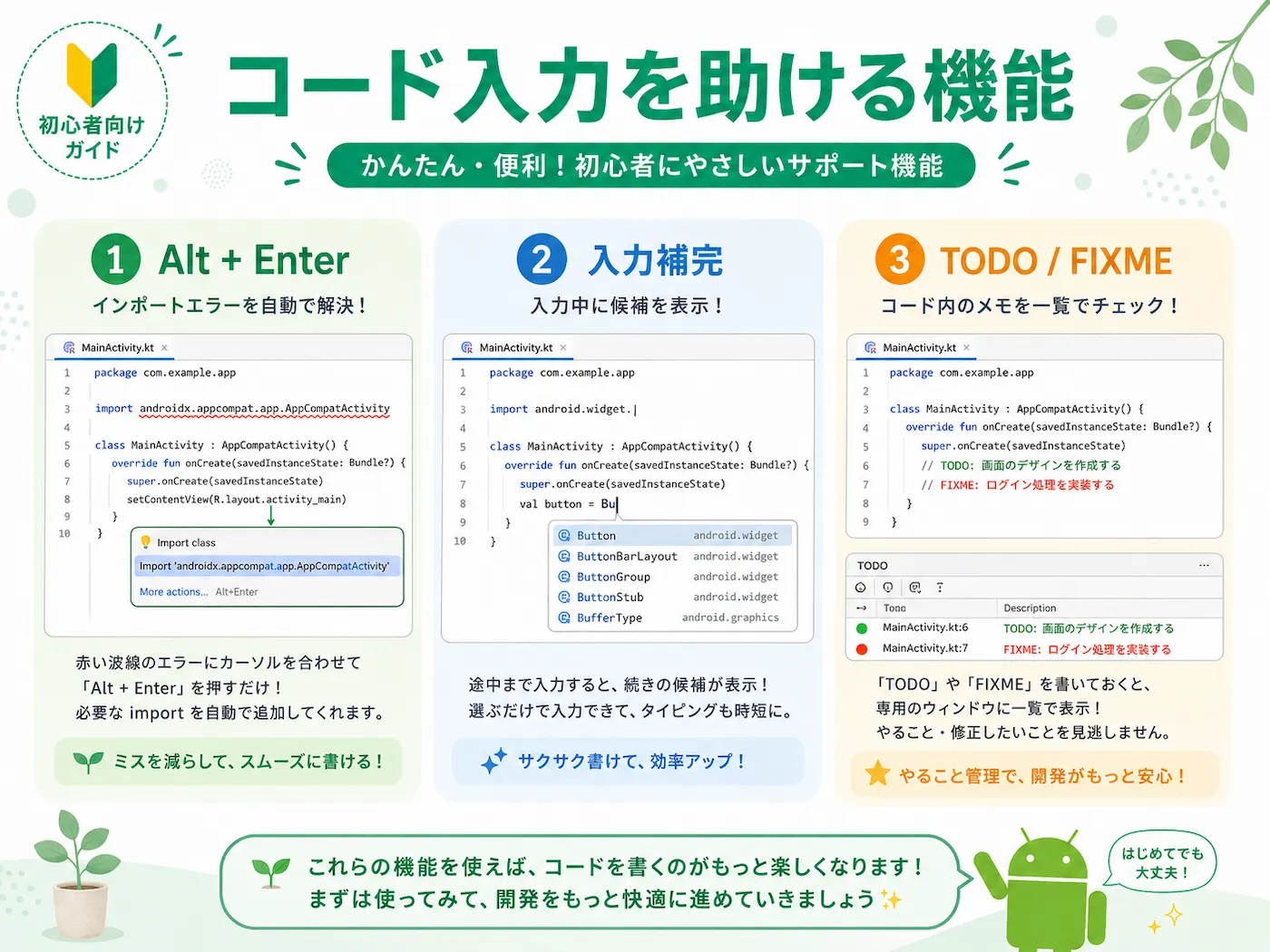
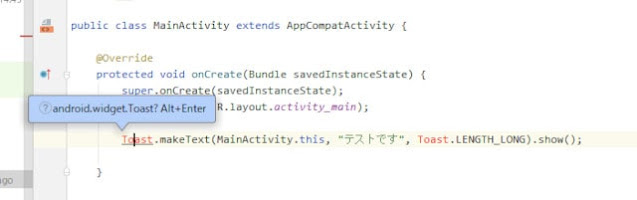
Alt + Enter
エラー表示や赤い波線が出たときに、カーソルを合わせて Alt + Enter を押すと、修正候補が表示されることがあります。
必要な import 文を自動で追加してくれることもあるので、まず候補を確認してみると便利です。
入力補完
コードを途中まで入力すると、続きの候補が表示されます。
候補の中から選ぶだけで入力できるので、タイピングの手間を減らせます。
TODO / FIXME
コード内に TODO や FIXME を書いておくと、専用のウィンドウに一覧表示されます。
「あとでやること」「あとで直したいこと」をメモしておくのに便利です。
トースト・Logcat・デバッグ
アプリを作っていくと、「今どこまで動いているか」「どこで止まっているか」を確認したい場面が増えてきます。
そんなときに使いやすいのが、トースト、Logcat、デバッグです。
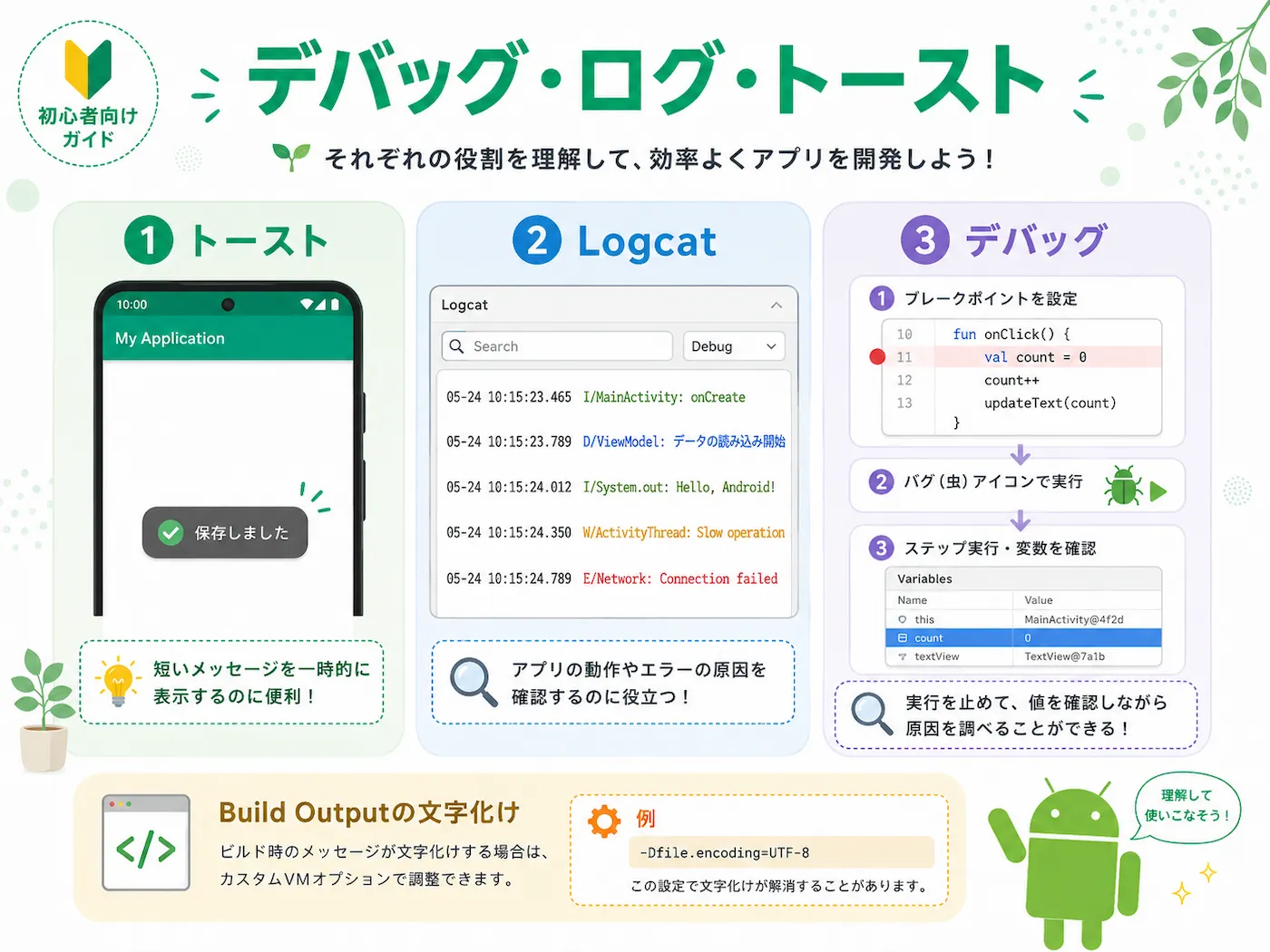
トースト
トーストは、画面上に短いメッセージを一時的に表示する機能です。
「保存しました」のような短い案内を出したいときや、動作確認中に「ここまで動いた」と確認したいときにも使えます。
基本の形は、次のとおりです。
Toast.makeText(Context context, CharSequence text, int duration).show();ActivityクラスはContextクラスのサブクラスなので、Activity内では第1引数に this を渡せます。
Toast.makeText(this, msg, Toast.LENGTH_SHORT).show();MainActivity.this のように書くこともできます。
Toast.makeText(MainActivity.this, "保存しました", Toast.LENGTH_LONG).show();Logcat
android.util.Log クラスを使うと、Logcatウィンドウにログを出力できます。
アプリがどこまで動いたか、どの値が入っているかを確認したいときに便利です。
基本の形は、次のとおりです。
Log.d(String tag, String msg);たとえば、次のように書くとログが表示されます。
Log.d("ログのテスト", new Date().toString());ログが多い場合は、表示レベルを切り替えたり、検索欄で絞り込んだりして見やすくできます。
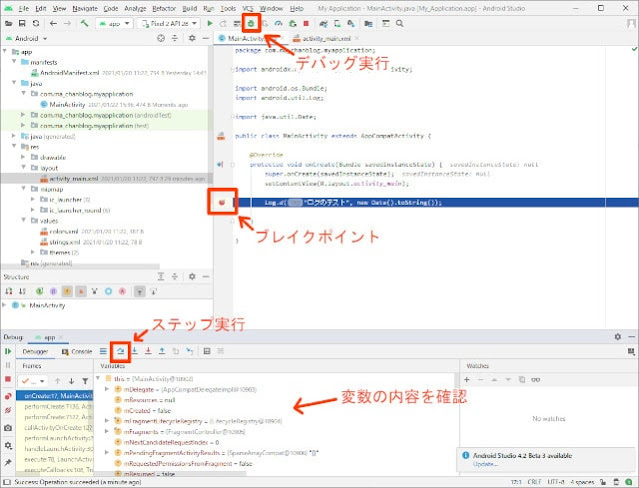
デバッグ
デバッグを使うと、プログラムを途中で止めながら、変数の値や処理の流れを確認できます。
デバッグするときは、まずソースコードの左側をクリックして、赤い丸のブレークポイントを置きます。
そのあと、ツールバーの虫マークのボタンからデバッグ実行します。
処理が止まったら、ステップ実行ボタンを使って1行ずつ進めながら、変数の内容を確認できます。
Build Outputの文字化け
ビルド時に表示されるメッセージが文字化けして読みにくい場合は、VMオプションの設定で改善することがあります。
確認する場所の例は、次のとおりです。
- [Help] → [Edit Custom VM Options…]
開いたファイルの最後に、次の1行を追加してAndroid Studioを再起動します。
-Dfile.encoding=UTF-8この設定で、Build Outputの文字化けが解消する場合があります。
まとめ
この記事では、Android Studioの基本的な使い方として、画面構成、プロジェクト構成、アクティビティとレイアウトの関係、ソースコードの見方、コード入力を助ける機能、トースト・Logcat・デバッグについて整理しました。
最初は表示される情報が多くて難しく感じるかもしれませんが、まずは次の3つを押さえておくと進めやすいです。
- プロジェクトウィンドウでファイルを探す
- コードエディタでJavaやXMLを編集する
- Logcatやデバッグで動作を確認する
このあたりが見えてくると、Android Studioの操作に少しずつ慣れていきやすくなります。
次は、実際に画面や部品を少しずつ変更しながら、Androidアプリの作り方に進んでいくと取り組みやすいです。
こちらの記事では、SQLiteデータベースにデータを保存し、その結果を画面に表示する例を紹介しています。