
キーボードとマウスの行き来を少しでも減らしたい。
肩や腕の位置をラクにして、長時間の作業を少しでも快適にしたい。
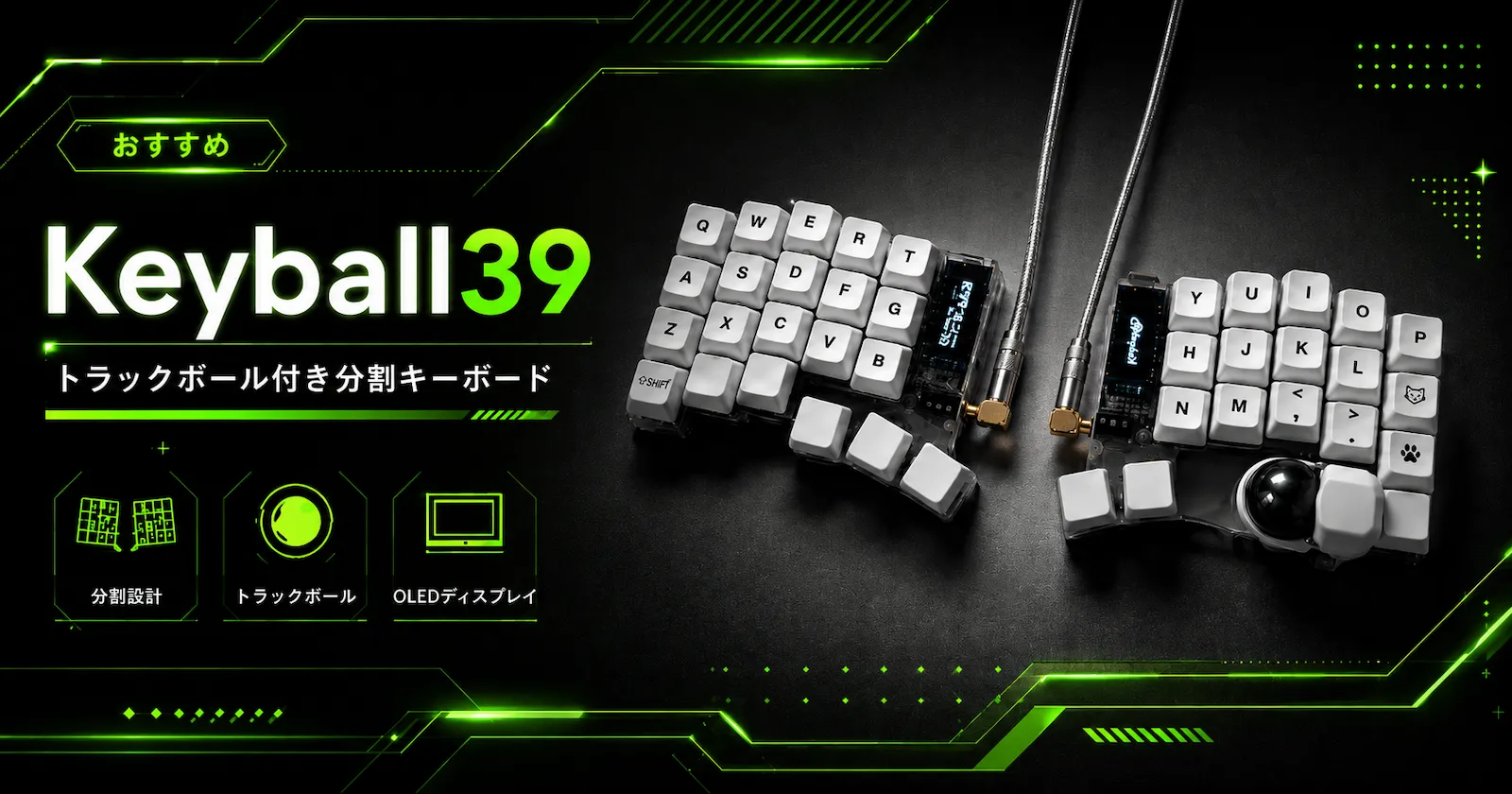
そんな人におすすめしたいのが、トラックボール付きの分割キーボード Keyball39 です。
Keyball39は、左右に分かれた分割キーボードに、親指で操作できるトラックボールが付いた自作キーボードです。
実際に作って使ってみると、キーボードから手を離さずにカーソル操作ができるのが本当に便利でした。
この記事では、Keyball39を実際に組み立てて使っている感想、必要なもの、選んでよかったパーツ、キーマップの考え方をまとめます。
自作キーボードが初めての人にもわかりやすいように、できるだけやさしく紹介します。
Keyball39とは
Keyball39は、Shirogane LabのYowkeesさんが開発された、トラックボール内蔵の左右分割型キーボードです。
名前のとおりキー数は39個。
一般的なキーボードよりキー数はかなり少ないですが、レイヤー機能を使うことで、文字入力・数字入力・記号入力・マウス操作などをコンパクトにまとめられます。
Keyballシリーズには、Keyball39のほかに、Keyball44、Keyball61などのモデルもあります。
その中でもKeyball39は、できるだけ小さく、手の移動を少なくしたい人向けのモデルです。
Keyball39の特徴
Keyball39の大きな特徴は、次の3つです。
- 左右に分かれた分割キーボード
- 親指で操作できるトラックボール付き
- 自分好みにキーマップやパーツをカスタマイズできる
特に便利なのが、トラックボールです。
普通のキーボードだと、カーソルを動かすたびにマウスへ手を移動します。
Keyball39なら、ホームポジションに近い場所に手を置いたまま、親指でトラックボールを操作できます。
キーボードとマウスを行ったり来たりする回数が減るので、ブログ作業、プログラミング、資料作成など、パソコン作業が多い人にはかなり快適です。
Keyball39を使ってよかったところ
実際にKeyball39を使ってみて、特によかったと感じたのは次の点です。
キーボードから手を離さずにマウス操作ができる
Keyball39の一番の魅力は、やっぱりトラックボールです。
文字入力をしている途中で、ちょっとカーソルを動かしたい。
ブラウザの戻る・進む、スクロール、クリックをしたい。
そういう場面で、マウスへ手を伸ばさずに操作できるのがとても便利です。
今までは気にしていませんでしたが、1日に何十回、何百回と繰り返してきた「キーボードから手を離して、マウスを触って、またキーボードに戻る」という動作がなくなるということが、これほどラクになるのかと驚きました。
左右分割なので肩や腕の位置がラク
Keyball39は左右に分かれた分割キーボードです。
肩幅に合わせて左右のキーボードを置けるので、腕を自然な位置に置きやすくなります。
普通のキーボードだと、手を体の中心に寄せるような姿勢になりがちです。
Keyball39は左右を離して置けるので、肩まわりが窮屈になりにくいです。
長時間パソコン作業をする人にとって、この違いはかなり大きいと思います。
親指を活用できるのが便利
Keyball39は、親指で押しやすい位置にキーがあります。
BackSpace、Enter、Tab、レイヤー切り替えなど、よく使うキーを親指に割り当てるとかなり快適です。
普通のキーボードでは小指に負担がかかりやすいキーも、Keyball39なら親指や押しやすい指に分散できます。
最初は慣れが必要ですが、自分の使いやすい配置を探していくのも楽しいです。
自分で作るから愛着がわく
Keyball39は完成品キーボードではなく、基本的には自分で組み立てるキットです。
はんだ付けが必要なので、最初はかなり不安でした。
でも、自分でパーツを選んで、はんだ付けして、キーキャップを付けて、キーマップを調整していくと、どんどん愛着がわいてきます。
キーキャップや、その下のキースイッチもいろいろ種類があって、その打ち心地もフワッと受け止めてくれる感じ、コトコト心地よい打鍵音など、こだわりだすと、無限に広がる楽しい世界です。
流行り廃りもあったりして、自分で作るからこそ、好みでカスタマイズしていくことができます。
普通に買ったキーボードより、「自分の道具」という感じが強くなります。
Keyball39の気になるところ・注意点
とても気に入っているKeyball39ですが、誰にでも気軽におすすめできるキーボードではありません。
購入前に、気になるところも知っておいた方が安心です。
価格は安くない
Keyball39は、自作キーボードキット本体のほかに、ProMicro、キースイッチ、キーキャップ、トラックボール、ケーブル、はんだごてなどが必要になります。
すでに工具を持っている人なら費用を抑えられますが、初めて自作キーボードを作る場合は、工具も含めるとそれなりの金額になります。
ただ、良いキーボードと良いマウスを別々に買うことを考えると、トラックボール付きの分割キーボードとしては納得感があります。
自分で修理やカスタマイズがしやすいのも、自作キーボードの魅力です。
秋葉原にある自作キーボード専門店・遊舎工房の工作室(有料)を使うと、基本的な道具一式を借りることができます。
はんだ付けが必要
Keyball39は、半田付けが必要な組み立てキットです。
初めてだと「ちゃんと作れるかな」と不安になると思います。
私も最初はかなり不安でした。
でも、公式のビルドガイドをよく読みながら、落ち着いて作業すれば、初めてでも挑戦できると思います。
不安な場合は、秋葉原の遊舎工房の工作室を利用すると店員さんに質問できますし、組み立て代行サービスを検討するのも良いと思います。
慣れるまで時間がかかる
Keyball39は、普通のキーボードとは形もキー配置も違います。
キー数が少ないので、レイヤーを切り替えながら使う必要があります。
また、キーが縦方向にずれている「カラムスタッガード」配列なので、一般的なキーボードに慣れている人ほど、最初は少し戸惑うかもしれません。
ただ、自転車の練習のように、少しずつ慣れていくと自然に使えるようになります。
慣れると普通のキーボードと同じように、考えなくても手が動くようになり、手の移動距離も少ないので、とても便利なキーボードになります。
最初から完璧に使おうとせず、よく使うキーから少しずつ調整していくのがおすすめです。
Keyball39はこんな人におすすめ
Keyball39は、次のような人におすすめです。
- キーボードとマウスの行き来を減らしたい人
- 分割キーボードに興味がある人
- トラックボール付きキーボードを使ってみたい人
- ブログ作業やプログラミングなど、パソコン作業が多い人
- 自分好みにキーマップをカスタマイズしたい人
- 自作キーボードに挑戦してみたい人
反対に、次のような人は少し注意が必要です。
- すぐに普通のキーボードと同じように使いたい人
- はんだ付けや組み立て作業をしたくない人
- キー配置を考えるのが面倒な人
- テンキーやファンクションキーを常に直接押したい人
Keyball39は、完成された市販キーボードをそのまま使いたい人向けというより、自分に合わせて育てていくキーボードです。
そこが面白いところでもあります。
Keyball39を作るために用意したもの・候補にしたもの
ここからは、Keyball39を作るために用意したものや、購入時に候補として調べたものを紹介します。
Keyball39はキットだけでは完成しません。
ProMicro、キースイッチ、キーキャップ、トラックボール、ケーブルなどを別途用意する必要があります。
※この記事で紹介しているパーツは、私が実際に使ったもの、または購入時に候補として調べたものです。
価格や在庫、仕様は変更されることがあるため、購入前に公式ページや販売ページで最新情報を確認してください。
Keyball39キット
まず必要なのが、Keyball39本体のキットです。
Keyball39キットは、Shirogane Lab公式ショップや遊舎工房などで購入できます。
人気があるため、売り切れていることもあります。
欲しい場合は、入荷通知を登録しておくと安心です。
Shirogane Lab Keyball39
遊舎工房 Keyball39
Keyball39は、はんだ付けが必要な組み立てキットです。
自分で作るのが不安な場合は、組み立て代行サービスや完成品オプションも確認してみてください。
ProMicro
Keyball39を動かすために、ProMicroが2個必要です。
これから用意するなら、USB Type-C対応のProMicroを選ぶと使いやすいです。
Micro USBタイプでも使えますが、手持ちのケーブルや今後の使いやすさを考えると、USB Type-Cの方が便利だと思います。

キースイッチ
Keyball39では、Cherry MX互換のキースイッチを使います。
標準的に組む場合は39個必要です。
親指キーをロープロファイル仕様にする場合は、Cherry MX互換スイッチ34個と、Choc互換ロープロファイルスイッチ5個を用意します。
キースイッチは打ち心地や音がかなり変わるので、できれば実際に試してから選ぶのがおすすめです。
キースイッチは壊れることもあるので、少し余分に用意すると安心です。
こちらは人気のHHKBのキースイッチです。

静かに使いたい人向けのキースイッチ
家族がいる部屋や夜の作業で使うなら、静音タイプのスイッチが使いやすいです。
打鍵音が控えめだと、ブログ作業や文章入力もしやすくなります。
私は静かで軽いピンク軸のキースイッチを使っています。

そのほか、静音リニア系のキースイッチとしては、Yushakobo Fairy Silent Linear SwitchやKailh Midnight Silent V2 Switch / Linearなども候補になります。
キースイッチは打ち心地の好みが大きいので、できれば遊舎工房など実際に試せる場所で比べてから選ぶのがおすすめです。
Yushakobo Fairy Silent Linear Switch (35g)


キーの高さを低くできるキースイッチ。パームレストなしでも、かなり手が楽です。
TECSEE Pudding ミディアム リニアスイッチ 遊舎工房
キースイッチはたくさん種類があって迷ってしまいますが、できれば遊舎工房など実際に試せる場所で比べてみると選びやすいと思います。
軽い押し心地にしたい場合
キーが重いと指が疲れやすいと感じることがあります。
軽めのスイッチやスプリングに変更すると、かなり打ち心地が変わります。
私もスプリングを50g→30gと軽いものに変えただけで、かなり打ち心地が違って、楽になりました。

Cherry MX 系のキースイッチは、四か所のツメで固定されているので、ピンセットなどでそぉーっと外してあげると交換できます。
キースイッチをキーボードから外す作業には、金属製のキープラーがおすすめです。

親指ロープロファイル用のキースイッチ
親指キーを低くしたい場合は、Choc互換ロープロファイルキースイッチを5個用意します。
親指部分を低くすると、手の置き方が自然になりやすく、パームレストなしでも使いやすく感じました。
薄いのに打鍵感がいいと人気のLofree Ghostです。

Kailh Sunset Tactile Choc Switchesは、タクタイルタイプのChocロープロファイルスイッチです。
軽すぎるリニアよりも、少し押した感触がほしい人には候補になります。

20gと軽くて押しやすいロープロファイルスイッチです。

キーキャップ
キーキャップは、見た目だけでなく、指ざわりやキーボード全体の高さにも関わるパーツです。
Keyball39でCherry MX互換キースイッチを使う場合は、MX軸対応のキーキャップを選びます。
親指部分をChocロープロファイルスイッチにする場合は、通常のMX軸用キーキャップではなく、Kailh Choc V1対応の1Uキーキャップが別途必要です。
MX軸用キーキャップとChoc用キーキャップは互換性が違うため、購入前に対応しているスイッチの種類を確認してください。
キーキャップは在庫の入れ替わりが早く、セット内容によって使えるキーの数やサイズが違います。
購入前に、対応しているスイッチの種類、必要な1Uキーの数、セット内容を確認しておくと安心です。
Womier ロープロファイル PBTキーキャップ
Keyball39を少し低めに使いたい場合は、ロープロファイルのキーキャップを選ぶのもよいと思います。
WomierのロープロファイルPBTキーキャップは、Cherry/Gateron MX系スイッチに対応したキーキャップセットです。
143キー入りなので、60%・65%・75%・100%など幅広い配列に対応しやすく、Keyball39のような自作キーボードにも使いやすいと思います。
ブラック・グレー・ホワイト系の落ち着いた色合いなので、シンプルな見た目にしたい人にも選びやすいです。
ただし、親指部分をChocロープロファイルスイッチにする場合、このキーキャップは使えません。
親指用には、Choc対応の1Uキーキャップを別途用意してください。

 ポチップ
ポチップ
Kailh Choc V1対応 1Uキーキャップ
Keyball39の親指部分をChocロープロファイルスイッチにする場合は、Kailh Choc V1対応の1Uキーキャップが必要です。
通常キー部分で使うMX軸用キーキャップとは互換性が違うため、購入時は「Kailh Choc対応」「Choc V1対応」「1U」などの表記を確認してください。
このキーキャップは、Kailh Chocスイッチ用の1Uキーキャップです。
親指部分だけに使うなら必要な数は多くないため、10個入りのセットでも十分使いやすいと思います。
白いキーキャップを使うと、Keyball39全体を明るくシンプルな雰囲気にしやすいです。
ただし、Cherry MX互換スイッチには使えません。
親指部分をChocロープロファイル仕様にする場合だけ、候補にするとよいと思います。
 ポチップ
ポチップ
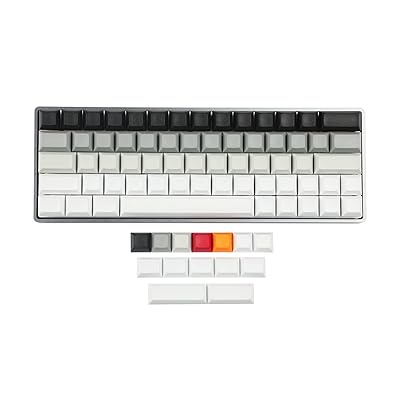
Mechkeeb DSA ANSI Blank キーキャップ
キーマップを自分で自由に決めたい人には、無刻印のキーキャップも使いやすいです。
Mechkeeb DSA ANSI Blankは、文字が印字されていないシンプルなPBTキーキャップです。
DSAプロファイルは高さや形がそろっているため、キーの位置を入れ替えても見た目が崩れにくいのが特徴です。
Keyball39はキーマップを自分で調整して使うキーボードなので、印字にこだわらない人なら無刻印キーキャップも相性がよいと思います。
見た目をすっきりさせたい人や、あとからキーマップを変える前提で使いたい人にも向いています。
ただし、キーの文字を見ながら入力したい人には向いていません。
最初から無刻印にするのが不安な場合は、まずは印字ありのキーキャップで慣れてから、あとで無刻印に変えるのもよいと思います。
 ポチップ
ポチップ
トラックボール
Keyball39には、34mmのトラックボールを使います。
色を選べるので、見た目のカスタマイズとしても楽しいパーツです。

キーの高さを低くしたり、親指まわりをすっきりさせたい場合は、25mmトラックボール化を検討するのもありです。
私は、KinoyaさんのKeyball 25mmトラックボール ベアリングケースを使用しています。
ベアリングが気持ち良すぎて、別物?というぐらい、動きがとてもスムーズになりました。
操作性も損なわれず、手にトラックボールが当たりにくくなり、かなりおすすめです。
左右のキーボードを接続するケーブル
左右のキーボードを接続するためのケーブルが必要です。
私はTRRSケーブルを使っています。
長すぎると机の上で余りやすいので、0.8mくらいが扱いやすいと感じました。

L字コネクタがいい場合は、Jizai StyleのTRRSケーブルも使いやすいです。
METASPIRA DENSE TRRSケーブル L型 Silver / 80cm
PCと接続するUSBケーブル
PCと接続するためのUSBケーブルも必要です。
ProMicroに合わせて、USB Type-C対応のケーブルを用意します。
充電専用ではなく、データ通信に対応したケーブルを選んでください。

USB-Cマグネットアダプタ
私は、USB端子の抜き差しでコネクタを傷めにくいように、USB-Cのマグネットアダプタを使っています。
ただし、これは必須ではありません。
相性や使い方によっては接続が不安定になる可能性もあるため、まずは普通のUSBケーブルで動作確認するのがおすすめです。

LEDを付ける場合
LEDを付けたい場合は、SK6812MINI-Eを用意します。
LEDは必須ではありません。
初めて作る場合は、まずLEDなしで完成させる方がハードルは低いと思います。
光らせたい人、見た目のカスタマイズを楽しみたい人は挑戦してみると楽しいです。

はんだこて
Keyball39の組み立てには、はんだごてが必要です。
これから買うなら、温度調整できるものを選ぶと使いやすいです。
私はHAKKOのFX600を使いました。
価格と使いやすさのバランスがよく、自作キーボードを作る用途にはちょうどよいと感じました。
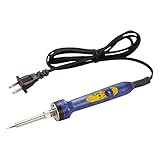
こて先が竹槍の先端のような形状のものがいいとビルドガイドにあったので探しましたが、売り切れで入手できず。
遊舎工房の工作室には、こちらのはんだごてがあって、遊舎工房の方いわく、こちらのこて先でも大丈夫とのこと。
実際、作業もしやすく、過不足ないちょうどいい仕様と価格帯だと思います。
設定温度は基本的に320℃。
はんだごてを使い終わるとき、はんだでこて先をコーティングしてから、電源を落とすようにすると酸化が防げるそうです。
こて台
地味ですが、重要なこて台。
はんだがうまくできるかは、意外と道具で左右されてしまうので、安定したこて台を用意してください。
クリーニングワイヤー付きのこて台は、こて先をきれいにしやすく使いやすかったです。

はんだ
初心者の場合は、融点が低く扱いやすいスズ60%/鉛40% という割合の共晶ハンダが使いやすいと思います。
太さは普通の自作キーボードキットであれば0.8mmのモノが幅広く使えます。

はんだ吸い取り線
はんだを付けすぎてしまったときや、やり直したいときに使います。
初めてのはんだ付けでは、はんだ吸い取り線があると安心です。

フラックス
はんだがうまく流れないときに、フラックスがあるとかなり作業しやすくなります。
はんだが丸くなってしまうときや、うまくパッドになじまないときに使うと、きれいにつきやすくなります。

ピンセット
Keyball39は小さなパーツを扱うため、ピンセットがあると便利です。
特にダイオードなどの小さな部品は、指だけで扱うのが難しいです。
先が曲がったタイプのピンセットは、細かい作業がしやすくておすすめです。

その他にあると便利なもの
そのほか、次のものも用意しておくと安心です。
- 精密ドライバー
- 紙やすり 150番手くらい 角利(KAKURI) 紙ヤスリ セット 12枚入(#150) 93x230mm
- カッター
- フラックスクリーナー
- 無水エタノール
- 細い綿棒
- キムワイプ
フラックスが基板に残った場合は、フラックスクリーナーや無水エタノールを使って掃除できます。
Keyball39の組み立てについて
Keyball39には、写真付きの公式ビルドガイドが用意されています。
初めて作る場合は、必ず公式ビルドガイドを見ながら作業してください。
動画で流れを確認してから作ると、作業のイメージがつかみやすいです。

私は、最初にビルドガイドと動画を見て、作業の流れをざっくり確認してから作りました。
初めてのはんだ付けで不安な場合は、遊舎工房の工作室を利用するのもおすすめです。
道具を借りられたり、分からないことを相談できたりするので、かなり心強いです。
はんだ付けで気をつけたこと
初心者目線で、はんだ付けのときに気をつけてよかったことをまとめます。
あわてずに作業する
はんだ付けは、あわてるとうまくいきません。
こて先を当てて、はんだを流して、1〜2秒待ってから離すくらいの気持ちで作業すると安定しやすかったです。
向きを何度も確認する
ダイオードや基板の向きは、とても大事です。
向きを間違えると、やり直しがかなり大変になります。
作業前にマスキングテープなどで目印をつけておくと、間違いにくくなります。
うまくつかないときはフラックスを使う
はんだが丸くなってしまうときや、うまく流れないときは、フラックスを使うとかなり作業しやすくなりました。
無理に何度もこてを当て続けるより、フラックスを使った方がきれいに仕上がりやすいです。
完成後は動作確認をする
組み立てが終わったら、すぐに普段使いするのではなく、まずはキーが反応するか、トラックボールが動くか、左右の接続が問題ないかを確認します。
うまく動かない場合は、はんだ不良やパーツの向き、ケーブルの接続などを落ち着いて確認します。
Keyball39のキーマップ変更
Keyball39は、完成してからのキーマップ調整がとても楽しいキーボードです。
キーマップとは、どのキーにどの役割を割り当てるかという設定です。
Keyball39はキー数が少ないため、レイヤーを切り替えながら使います。
自分の作業に合わせて、よく使うキーを押しやすい場所に置けるのが魅力です。
ReMAPでキーマップを変更する
Keyball39のキーマップ変更には、ReMAPというWebツールを使えます。
ドラッグ&ドロップでキーを配置できるので、初心者でも比較的わかりやすいです。
ReMAPの使い方は、サルチル酸さんの 「(初心者編)Remapを使ってキーマップを書き換えよう」で詳しく紹介されています。
ReMAPでは、1つのキーに単押し(Tap)と長押し(Hold)の役割を設定できます。
たとえば、単押しでは文字入力、長押しではShiftやCtrlのような修飾キーにすることもできます。
この設定をうまく使うと、39キーでもかなり使いやすくなります。
ちなみに、MacのcmdキーはWinキーで設定できます。Winキーが効かないときは、Ctrl+Escで代用可能です。
Keyballの設定
Keyballの各種設定ができる特殊キーコードが準備されています(キーコード一覧)。
これらのキーを使って、次のようなKeyballの設定変更を行うことができます。
- トラックボールの移動距離
- 選択されているレイヤー
- CPI カーソルスピード(def. 500)
- スクロールスナップモード VT(垂直)、HN(水平)、SCR(自由)
- スクロール除数 DIV4(0〜7)
- 自動マウスレイヤーの設定状況(AML)
- 自動マウスレイヤーのタイムアウト時間 (def. 650ms)
現在の設定状況や状態などはKeyballのOLEDで確認できます。
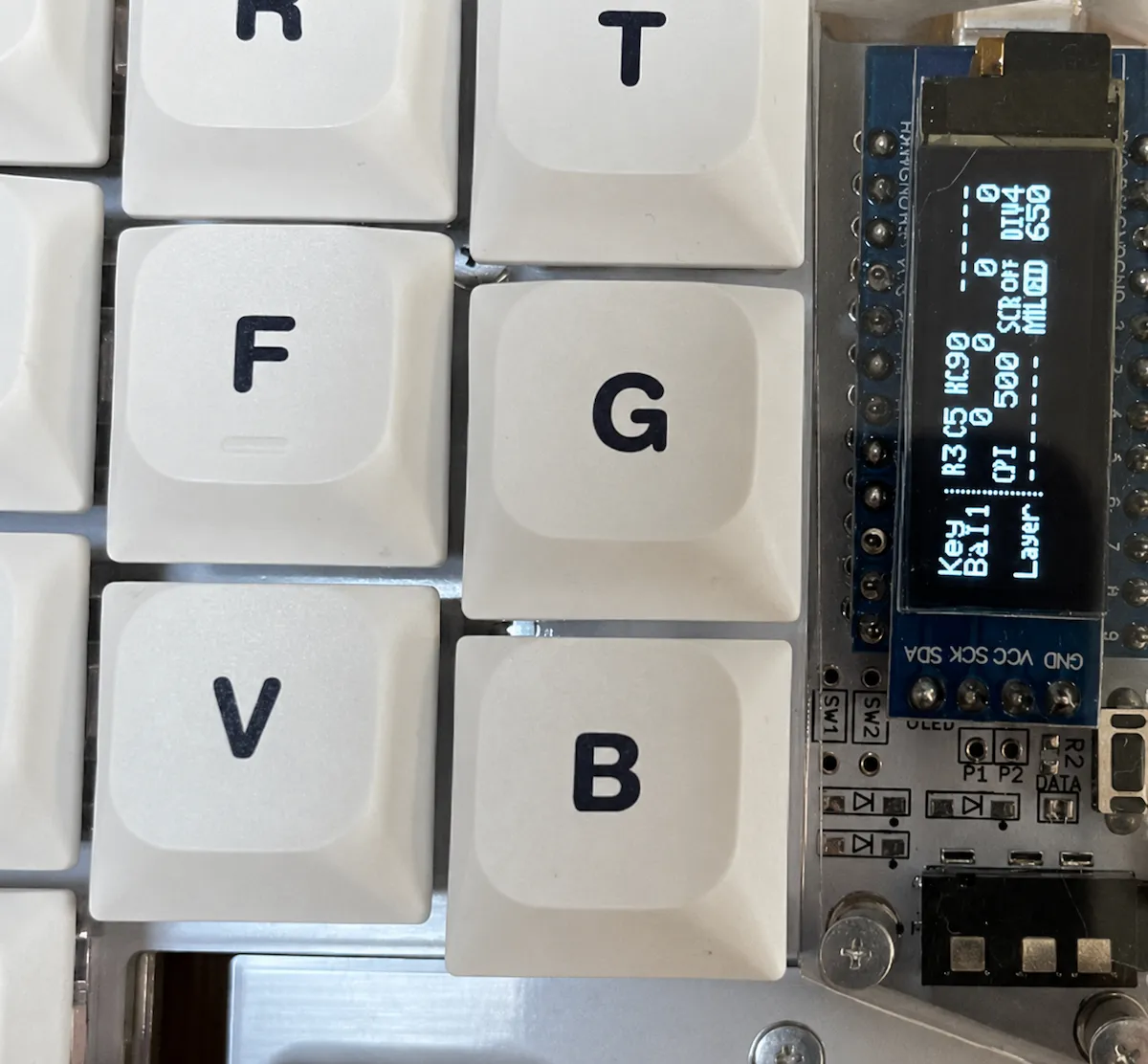
設定変更後は、現在のKeyball設定をEEPROMに保存(Kb 1)すると、電源を切っても設定を覚えていてくれます。
Keyballの自動マウスレイヤー
Keyballには、自動マウスレイヤー(Kb10)という便利な設定があります。
自動マウスレイヤーをONにすると、トラックボールを動かしたときに一定時間だけレイヤー1に切り替わります。
レイヤー1の押しやすい位置にマウスボタンを配置しておくと、トラックボール操作からクリックまでがとてもスムーズです。
ゲームなどでトラックボールとキー入力を同時に使いたい場合は、OFFの方が使いやすいこともあります。
私は作業内容に合わせて調整しています。
キーマップを考えるときに意識していること
Keyball39のキーマップを考えるときは、次のことを意識しています。
- よく使うキーは親指に置く
- 小指に負担をかけすぎない
- 3つ以上のキーを同時に押す操作を減らす
- 普通のキーボードに戻ったときも混乱しにくい配置にする
- レイヤーごとに役割を分ける
特に、BackSpace、Enter、Tab、レイヤー切り替えは親指で押せる位置にあると便利です。
親指は思った以上によく使える指なので、Keyball39ではかなり重要です。
私のKeyball39キーマップ
ここでは、私が使っているKeyball39のキーマップを紹介します。
MacでUSキーボードとして使っています。
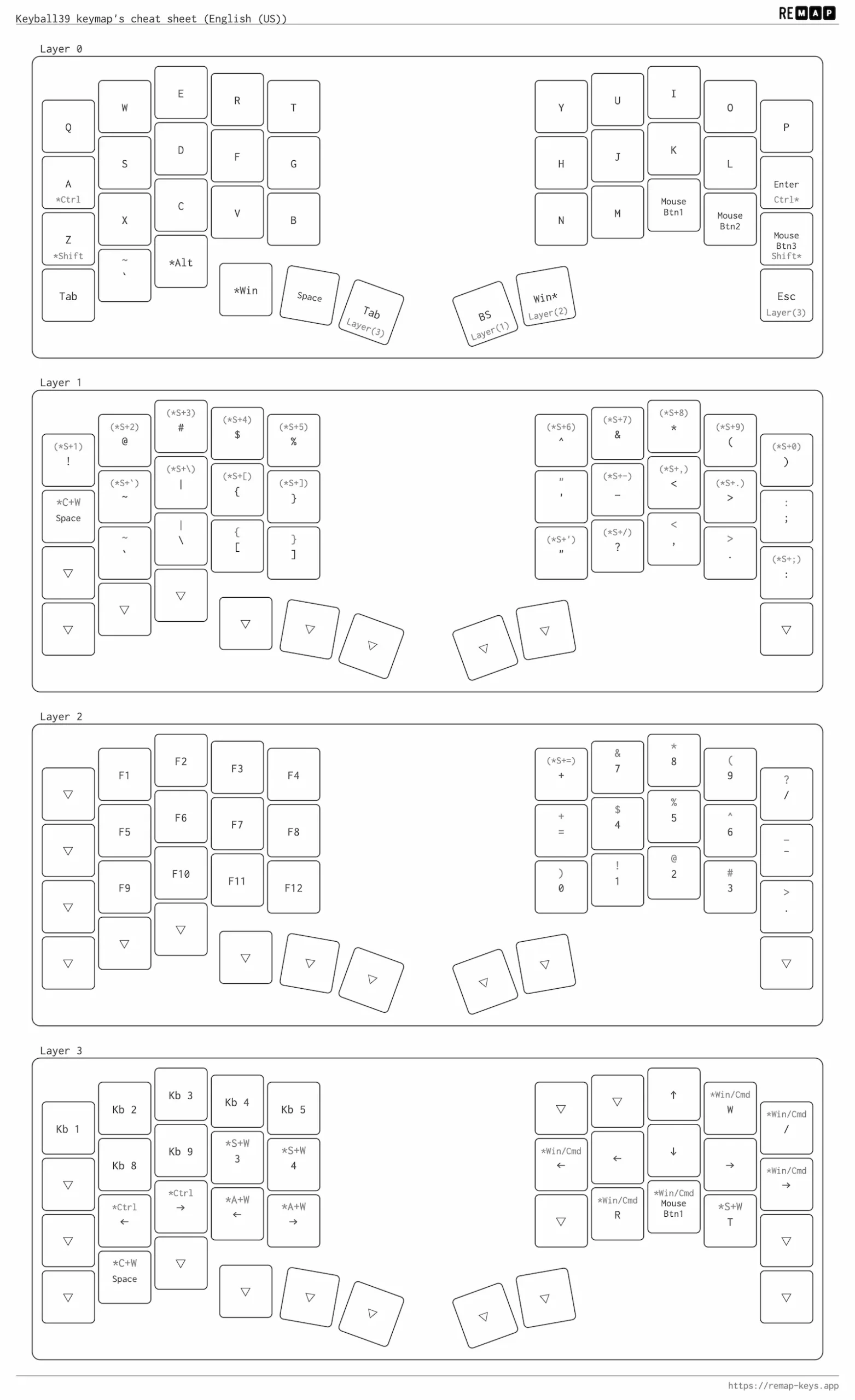
レイヤー0:文字入力と基本操作
レイヤー0は、普段の文字入力に使う基本レイヤーです。
アルファベット、Shift、Ctrl、Cmd、Esc、マウスボタンなどを配置しています。
A や Z など、1つのキーに長押し(Hold)と単押し(Tap)の役割を設定したキーは、デフォルトでは200msで長さを判定しているので、ちょっと短めに押して離すように意識しています。
右下のキーにはEscを置いて、作業をやり直したいときにすぐ押せるようにしています。
右下のキーを右手の重さで押し続けるとレイヤー3になるので、そのままトラックボールを動かしてスクロールができます。
Mouse Btn1は左クリック、Btn2は右クリック、Btn3は中央のボタンです。
Btn2を押しながら、トラックボールを動かすジェスチャーも便利です。
テキストを選択するとコピー、検索、翻訳など主要な操作の小さなメニューが表示されるPopClipというアプリを使うと、右手だけで主要な操作ができるのでおすすめです。
レイヤー1:記号入力
レイヤー1は、記号入力用のレイヤーです。
右手の親指でLayer1を押しながら、記号を入力できるようにしています。
シフトを押さなくても、ほぼ全ての記号を入力できるように配置しました。
自動マウスレイヤー機能をONに設定している場合、トラックボールを動かすと一定時間レイヤー1に自動で切り替わります。
「J」「K」など押しやすい位置にマウスの左ボタン、右ボタンを設定しておくと便利です。
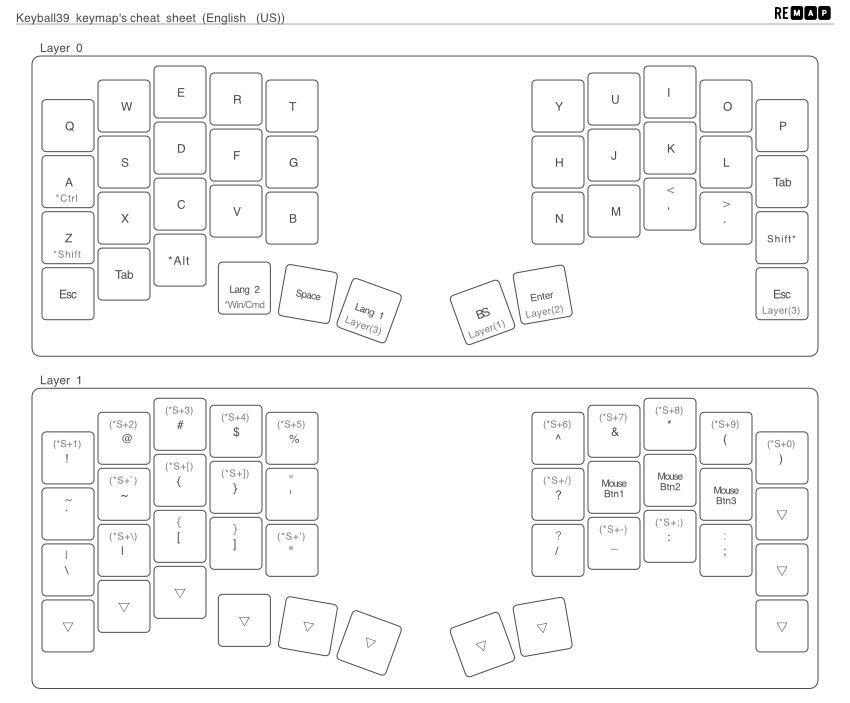
レイヤー2:数字とファンクションキー
レイヤー2は、数字とファンクションキー用のレイヤーです。
右手側にテンキーのような感覚で数字を配置しています。
計算で使う + - * / = なども近くに置くと使いやすいです。
ちなみに円マークは Alt+Y で入力しています。
レイヤー3:スクロールとショートカット
レイヤー3は、スクロールや矢印、よく使うショートカット用のレイヤーです。
右手の重みで右下のキーを押しながら操作します。
レイヤー3の状態でトラックボールを動かすと、上下にスクロールできます。
BetterTouchToolというアプリを使って、スクロールやキー操作に次のような、よく使うショートカットを設定しています。
- デスクトップ移動
- アプリごとにタブ移動
- スクリーンショット
- タブを閉じる
- 進む/戻る
- 再読み込み
- リンクを新しいタブで開く
- 閉じたタブを開く
- コードのコメントアウト
よく使う操作を右手側にまとめておくと、作業がかなりスムーズになります。
Keyball39のよくある質問
Keyball39は初心者でも作れますか?
初めてでも挑戦できますが、はんだ付けが必要なので、完全に簡単とは言えません。
公式ビルドガイドをよく読み、落ち着いて作業することが大切です。
不安な場合は、遊舎工房の工作室や組み立て代行サービスを利用するのもおすすめです。
Keyball39は完成品で買えますか?
タイミングや販売状況によりますが、組み立て代行サービスや完成品オプションが用意されている場合があります。
自分ではんだ付けをしたくない人は、公式ショップの情報を確認してみてください。
Keyball39とKeyball44、Keyball61はどれがいいですか?
できるだけコンパクトにしたい人はKeyball39。
少しキー数に余裕がほしい人はKeyball44。
一般的なキーボードに近い感覚を残したい人はKeyball61が選びやすいと思います。
私は小さく使いたかったのでKeyball39を選びました。
ただ、キー数が少ない分、キーマップの工夫は必要です。
Keyball39はブログ作業に向いていますか?
ブログ作業にはかなり向いていると思います。
文章入力、スクロール、クリック、タブ移動、スクリーンショットなどをキーボード周辺で完結しやすいからです。
特に、長時間文章を書く人や、ブラウザで調べながら作業する人には便利です。
Keyball39はゲームに使えますか?
使えますが、ゲームの種類によって向き不向きがあります。
ゲームでは、キー入力とトラックボール操作を同時に使うことがあります。
自動マウスレイヤーをONにしていると操作しにくい場合があるので、ゲームをする場合は設定を調整した方がよいです。
まとめ|Keyball39は「自分に合わせて育てる」分割キーボード
Keyball39は、トラックボール付きの左右分割キーボードです。
キーボードから手を離さずにカーソル操作ができるので、パソコン作業が多い人にはとても便利です。
はんだ付けやキーマップ調整など、最初のハードルはあります。
でも、その分、自分に合わせてどんどん使いやすくしていける楽しさがあります。
キーキャップやキースイッチ、ケース、テンティング、ファームウェアなど、いろいろなカスタマイズが楽しめます。
Keyball本体を薄くしたり、無線化したり、いろいろなカスタマイズをしたKeyballから派生した分割キーボードも販売されています。
分割キーボードやトラックボール付きキーボードが気になっている人は、ぜひ一度チェックしてみてください。
Shirogane Lab Keyball39
遊舎工房 Keyball39