
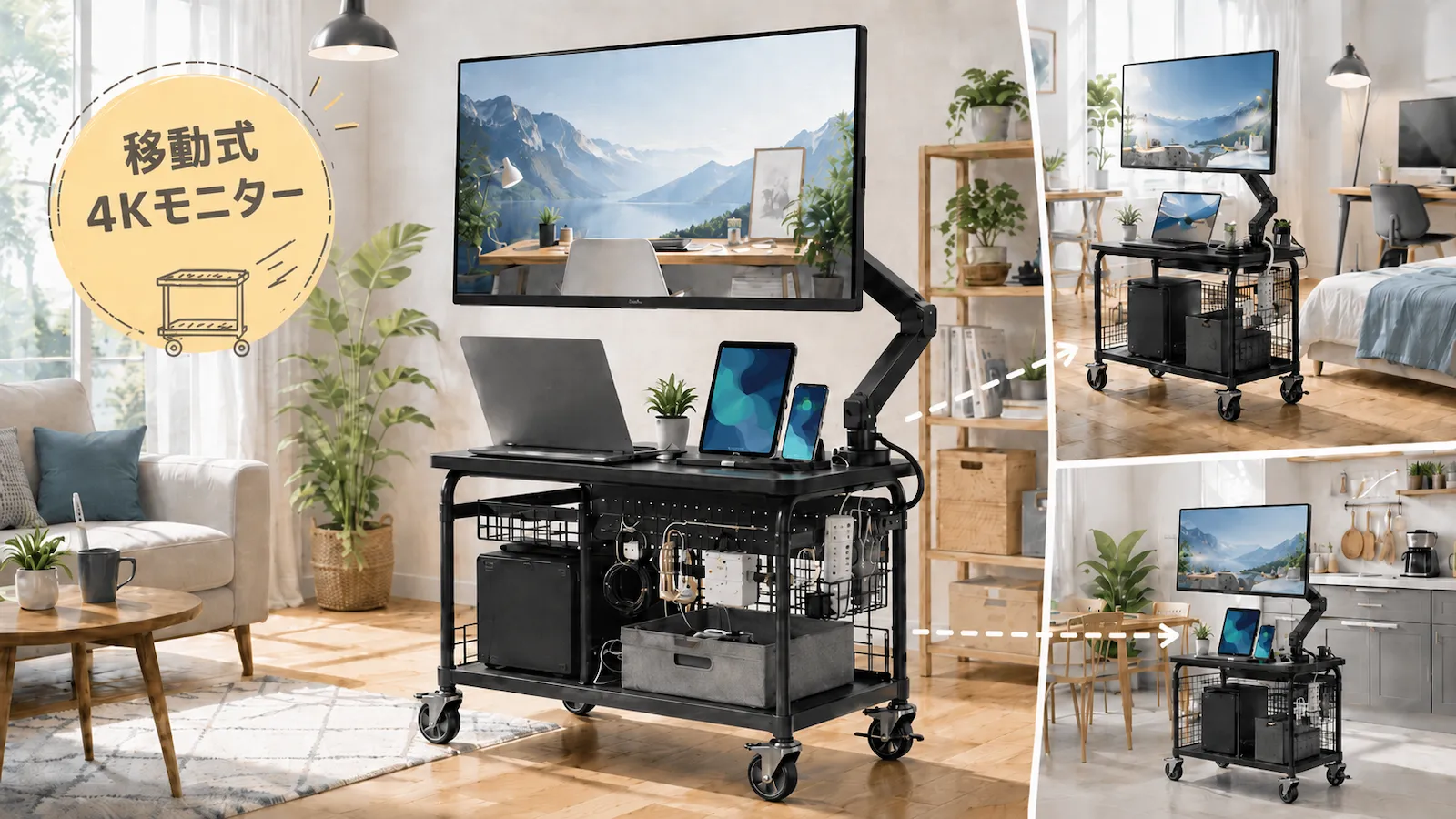
32インチの4Kモニターは、作業しやすくてとても便利です。
画面が大きいと、ブラウザ、資料、メモ、チャット、作業画面などを同時に開きやすくなります。
ただ、大きなモニターは置き場所に困ることもあります。
専用の書斎や大きなデスクがあればいいのですが、リビングや家の中のいろいろな場所で作業したい場合、固定のデスクに置きっぱなしにするのが難しいこともあります。
そこで、32インチ4KモニターをPCワゴンに乗せて、移動式の作業環境を作りました。
この記事では、32インチ4Kモニターを移動式にするために使ったもの、実際に便利だった点、ケーブル整理や充電ステーション化の工夫、設置するときの注意点を紹介します。
32インチ4Kモニターを移動式にしたかった理由
以前は、23.8インチのフルHDモニターを使っていました。
リビングのテーブルで作業したり、使わないときは部屋のすみに片付けたりしていました。
23.8インチなら、それほど大きくも重くもないので、持ち上げて移動することもできました。
ただ、いくつもウィンドウを開きながら作業するには、画面サイズ的に少し狭く感じることが増えてきました。
そこで、作業効率を上げるために32インチの4Kモニターを購入しました。
32インチ4Kモニターは、表示できる情報量が多くてとても快適です。
でも、モニター本体とスタンドを合わせるとかなり重くなります。
毎回持ち上げて移動するのは大変ですし、落としたり、ぶつけたりするのも怖いです。
パソコン作業だけでなく、動画を見たいときや、少し大きな画面で作業したいときにも使いたいのに、気軽に動かせないのはもったいないと感じました。
そこで考えたのが、32インチ4Kモニターをワゴンに載せて移動式にする方法です。
参考にしたアイデア
最初は、キャスター付きの大型モニタースタンドも検討しました。
ただ、家で使うには大きすぎたり、価格が高かったり、あとで処分に困りそうだったりして、少しハードルが高く感じました。
そんなときに見つけたのが、PCワゴンにモニターアームを取り付ける方法です。
もともとは、こちらの記事で紹介されていた「サイドデスクとしても使えるワゴンにモニターアームを取り付ける」というアイデアを参考にさせていただきました。ありがとうございます!
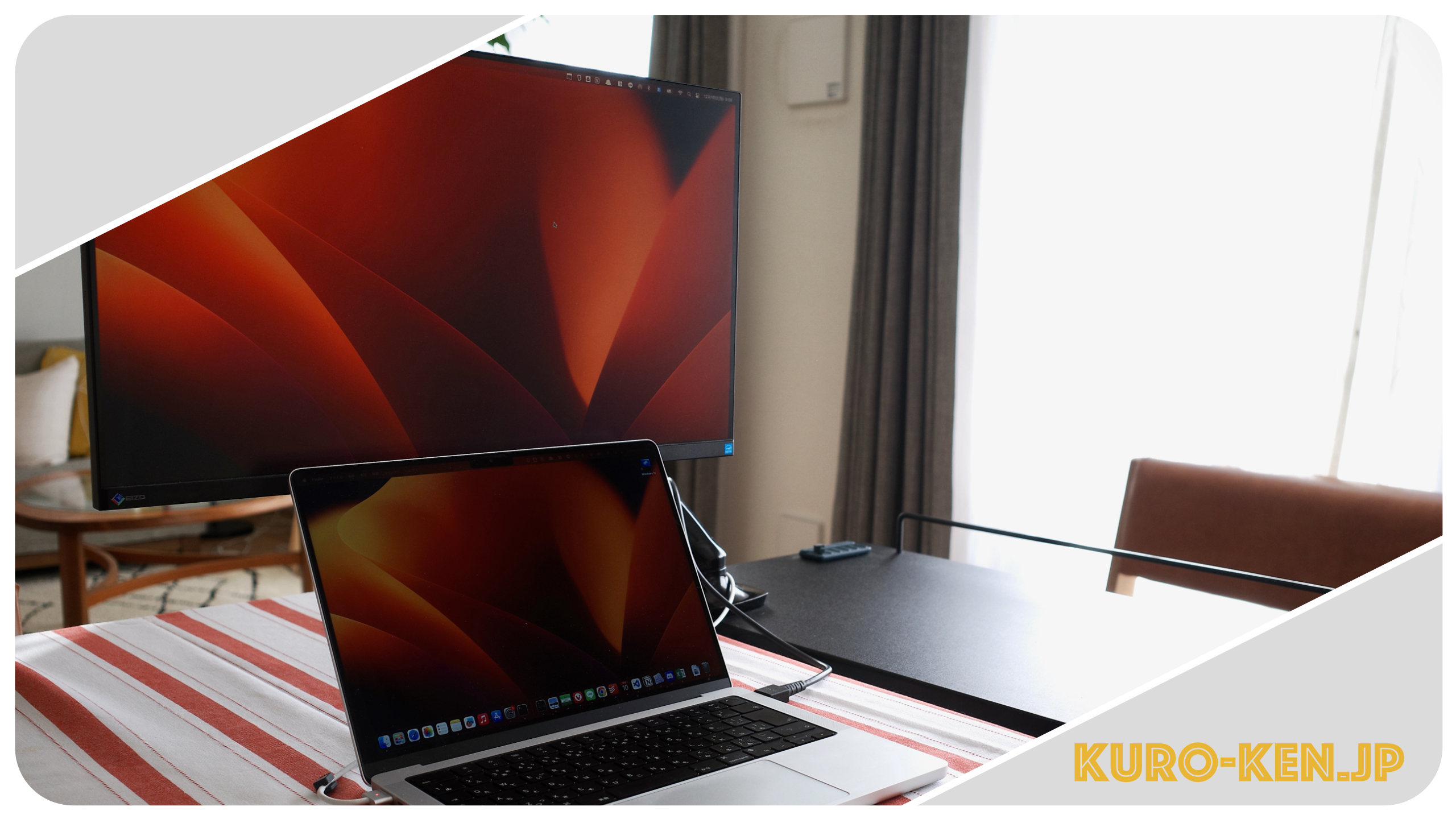
この方法なら、大きなモニターを固定デスクに置かなくても、必要な場所へ動かしながら使えます。
家の中で移動しながら使うには、とても現実的な方法だと感じました。
移動式モニター環境に使ったもの
今回使ったものは、主に次のものです。
- 32インチ4Kモニター
- モニターアーム
- PCワゴン
- 電源タップ
- USB-Cケーブル
- 高出力のUSB充電器
- ワイヤーネットやS字フック
- 目隠し用の布
大きなモニターを動かせるようにするだけでなく、ケーブルを整理したり、iPadやiPhoneの充電場所としても使えるようにしました。
それぞれ選んだ理由と、使ってみた感想を紹介します。
32インチ4Kモニター
まず、メインになる32インチ4Kモニターです。

以前は23.8インチのフルHDモニターを使っていましたが、32インチ4Kモニターに変えたことで、作業スペースがかなり広くなりました。
ブラウザ、メモ、資料、作業画面などを同時に表示しやすくなり、画面を何度も切り替える回数が減りました。
特に、文章を書いたり、Webページを確認したり、複数の資料を見比べたりするときに便利です。
大きな画面は、ただ迫力があるだけでなく、作業のしやすさにもかなり影響します。
もっと早く買えばよかったと感じたモニターです。
ちょっとランクアップしますが、黒がきれいで輝度が高く、USBの転送速度が速いこちらのモニターもおすすめです。

USB-C給電できるモニターは配線がすっきりする
今回使っているモニターは、USB-Cケーブル1本で映像出力と給電、有線LAN接続ができます。
ノートパソコンをつなぐ場合、モニターからUSB-Cケーブルを1本つなぐだけで、画面出力と充電ができるので、配線がかなりすっきりします。
PCワゴンにノートパソコンを置いたまま移動できるのも便利です。
電源ケーブル、HDMIケーブル、充電ケーブルが何本も出ていると、移動するときに引っかかりやすくなります。
移動式にするなら、ケーブルの本数を減らせるモニターはかなり使いやすいです。
モニターアーム
モニターアームは、エルゴトロンのLXを使いました。
モニターアームは地味ですが、かなり重要です。
32インチモニターを移動式で使う場合、アームがしっかりしていないと不安定になります。
エルゴトロンのモニターアームは、動きがなめらかで、止めたい位置でしっかり止まってくれます。
画面の高さや角度を変えやすいので、作業場所に合わせて調整しやすいです。
大きめのモニターを使う場合は、モニター本体の重さと、モニターアームの対応重量を必ず確認してください。
PCワゴン
土台として使ったのは、バウヒュッテのPCワゴンです。

32インチモニターを支えるには、ある程度しっかりした土台が必要です。
小さすぎるワゴンや軽すぎるワゴンだと、モニターアームを動かしたときに不安定になりやすいです。
その点、バウヒュッテのPCワゴンはしっかりした作りで、32インチモニターを載せても安心感がありました。
キャスターもなめらかで、家の中で動かしやすいです。
ノートパソコンや周辺機器も一緒に置けるので、作業環境をそのまま動かせるのが便利です。
今は、ゲーミングPCを置いて、MacBookと切り替えながら、32インチ4Kモニターに表示して使用しています。
途中に棚があるタイプも候補になる
高さや置きたいものによっては、途中に棚があるタイプのPCディスプレイワゴンも候補になります。

モニターだけでなく、キーボード、マウス、ノートパソコン、小物などもまとめて置きたい場合は、棚付きのタイプも使いやすそうです。
ただし、モニターアームを取り付ける場合は、天板の強度や厚み、クランプできる形状を確認する必要があります。
見た目だけで選ばず、モニターの重さとアームの取り付け条件を確認してから選ぶと安心です。
電源タップ
移動式にするなら、電源タップも大事です。

今回は、5mの長めの電源タップを使いました。
コードが短いと、移動できる範囲がかなり限られてしまいます。
長めの電源タップを使うと、少し離れた場所でもモニターやパソコンを使いやすくなります。
マグネット付きの電源タップなら、ワゴンに固定しやすく、配線もすっきりします。
黒いワゴンに黒い電源タップを合わせると、見た目もなじみやすいです。
また、10個口の電源タップを選んだことで、モニターやパソコンだけでなく、充電器や周辺機器もまとめて接続できるようになりました。
差し込み口に余裕があると、あとから使いたいものが増えたときにも対応しやすいです。
充電ステーションとしても使う
この移動式モニター環境は、作業用のモニター台としてだけでなく、iPadやiPhoneの充電ステーションとしても使っています。
電源タップにUSB充電器を挿しておけば、作業しながらiPadやiPhone、イヤホンなどを充電できます。
使っているのは、Anker Prime Chargerです。

 ポチップ
ポチップ
Anker Prime Chargerは、複数ポートを搭載した高出力のUSB充電器です。
私が使っているモデルは、充電状況が見えるディスプレイ付きで、どのくらいの出力で充電されているのか分かるのがとても便利です。
iPadやiPhoneだけでなく、対応するノートパソコンの充電にも使いやすいので、ワゴンに挿しておくと充電まわりがかなり快適になります。
電源タップに充電器を固定しておくと、充電したいときに毎回アダプタを探さなくてよくなります。
作業場所と充電場所をまとめられるので、机の上もすっきりしやすいです。
ワイヤーネットとS字フックでケーブルを整理する
移動式にすると、どうしてもケーブルが増えます。
モニターの電源ケーブル、USB-Cケーブル、充電ケーブル、電源タップのコードなどがそのままだと、移動するときに引っかかりやすくなります。
そこで、100均で購入したワイヤーネットやS字フックを使って、ケーブルを固定しています。
ワイヤーネットをワゴンに取り付けて、そこにS字フックや結束バンドを使うと、余ったケーブルをまとめやすくなります。
ケーブルを床に垂らしたままにしないだけでも、見た目がすっきりします。
移動するときにもケーブルが引っかかりにくくなり、かなり使いやすくなりました。
専用のケーブル収納用品を買わなくても、100均のワイヤーネットやフックで十分工夫できます。
布で目隠しと埃よけをする
ワゴンの中にケーブルや電源タップをまとめると、どうしても生活感が出やすくなります。
そこで、100均の布とテーブルクロス止めを使って、目隠しをしています。
布をワゴンに軽く固定しておくと、中のケーブルや電源タップが見えにくくなります。
さらに、埃よけにもなるので、使わないときの見た目も少しすっきりします。
完全に隠しすぎると熱がこもったり、電源まわりの確認がしにくくなったりするので、見えない部分は解放して熱を逃がせるようにしたり、布は取り外しやすい形にしておくのがおすすめです。
見た目を整えつつ、掃除や点検もしやすいようにしておくと安心です。
USB-Cケーブル
モニターにUSB-Cケーブルが付属している場合もありますが、移動式で使うなら少し長めのケーブルがあると便利です。

短いケーブルだと、パソコンの置き場所が限られてしまいます。
ワゴンの上にノートパソコンを置いたり、少し離れた位置で作業したりするなら、長さに余裕のあるUSB-Cケーブルのほうが使いやすいです。
ただし、USB-Cケーブルは見た目が似ていても、できることが違います。
モニターに映像を出したい場合は、次の点を確認してください。
- 映像出力に対応しているか
- 必要な解像度とリフレッシュレートに対応しているか
- 給電に対応しているか
- ケーブルの長さが足りるか
充電だけに対応したUSB-Cケーブルでは、モニターに映像が出ない場合があります。
購入前に、商品ページの仕様を確認してください。
移動式モニターにしてよかったこと
実際に使ってみて、32インチ4Kモニターを移動式にしたのはかなり便利でした。
特によかったのは、次の点です。
- 作業する場所を変えやすい
- 大きな画面を必要なときだけ使える
- 使わないときに部屋のすみに寄せられる
- ノートパソコンや周辺機器も一緒に動かせる
- 配線をまとめやすい
- iPadやiPhoneの充電場所としても使える
- リビングでも作業しやすくなる
固定デスクがなくても、大きな画面を使えるようになったのが大きいです。
作業するときだけワゴンを引き寄せて、終わったら部屋のすみに移動できます。
さらに、電源タップと充電器をまとめたことで、モニター用のワゴンが充電ステーションとしても使えるようになりました。
大きなモニターを使いたいけれど、常に出しっぱなしにする場所がない人にはかなり便利な方法です。
注意点
便利な方法ですが、注意点もあります。
特に、32インチモニターは大きくて重いので、設置には気をつけたほうがいいです。
モニターとアームの重さを確認する
モニター本体の重さだけでなく、モニターアームの対応重量も確認してください。
モニターが対応重量内でも、ワゴン側が不安定だと危険です。
モニターアームを伸ばしたときに、ワゴン全体が傾かないかも確認しておくと安心です。
ワゴンの安定性を確認する
PCワゴンは、モニターアームを取り付ける前提で作られていない場合もあります。
天板の強度や厚み、クランプできる形状を確認してください。
モニターアームを取り付けたあとも、いきなり大きく動かさず、少しずつ動かして安定性を確認するのがおすすめです。
移動するときはゆっくり動かす
キャスター付きのワゴンは便利ですが、勢いよく動かすと危ないです。
段差やカーペット、コードの引っかかりにも注意してください。
特に、モニターアームを伸ばした状態で動かすとバランスが崩れやすくなります。
移動するときは、モニターをなるべくワゴン側に寄せて、ゆっくり動かすと安心です。
電源コードの長さと引っかかりに注意する
電源タップやケーブルが床に長く出ていると、足を引っかけることがあります。
移動式にする場合は、コードの長さに余裕を持たせつつ、余った部分をまとめておくと安全です。
小さな子どもやペットがいる場合は、ケーブルに引っかからないように配置にも注意してください。
電源まわりは熱や埃にも注意する
電源タップや充電器をワゴン内にまとめる場合は、熱や埃にも注意が必要です。
布で目隠しをする場合も、電源タップや充電器を完全に覆いすぎないようにしています。
熱がこもらないように、空気の通り道を残しておくと安心です。
また、埃がたまりすぎるとよくないので、ときどき布を外して掃除しやすい形にしておくのがおすすめです。
こんな人におすすめ
32インチ4Kモニターの移動式環境は、次のような人に向いています。
- 大きな固定デスクを置きにくい人
- リビングや家の中で作業場所を変えたい人
- ノートパソコンを大画面で使いたい人
- 32インチ4Kモニターを使いたいけれど、置き場所に悩んでいる人
- 使うときだけ大きなモニターを出したい人
- 作業環境をコンパクトにまとめたい人
- iPadやiPhoneの充電場所もまとめたい人
- ケーブルをすっきり整理したい人
逆に、常に同じ場所で作業するなら、普通にデスクへ固定したほうが安定します。
移動式にするメリットは、作業場所を変えられることです。
家の中で場所を変えながら作業したい人には、かなり使いやすい方法だと思います。
まとめ|32インチ4Kモニターは移動式にすると使いやすい
32インチ4Kモニターは、作業しやすくてとても便利ですが、大きくて重いのが難点です。
固定のデスクに置きっぱなしにできない場合は、PCワゴンとモニターアームを使って移動式にする方法もあります。
実際に使ってみると、必要なときだけ大きな画面を使えて、作業が終わったら部屋のすみに寄せられるのがかなり便利でした。
さらに、電源タップやUSB充電器を組み合わせると、iPadやiPhoneの充電ステーションとしても使えます。
ワイヤーネットやS字フックでケーブルをまとめたり、布で目隠しと埃よけをしたりすると、見た目も使い勝手もよくなります。
ポイントは、次のとおりです。
- 32インチ4Kモニターは作業効率が上がる
- ただし大きくて重いので移動が大変
- PCワゴンとモニターアームを組み合わせると移動式にできる
- USB-C給電対応モニターなら配線がすっきりする
- 電源タップや長めのUSB-Cケーブルもあると便利
- USB充電器を挿して充電ステーション化できる
- ワイヤーネットやS字フックでケーブルを整理できる
- 設置するときは重さ、安定性、熱、埃、ケーブルの引っかかりに注意する
大きなモニターを使いたいけれど、専用デスクを置きにくい人には、かなりおすすめできる方法です。
リビングや家の中で作業場所を変えたい人は、移動式モニター環境を検討してみてもいいと思います。