
※この記事は公開から時間が経っているため、現在の環境とは内容が異なる場合があります。
Bloggerで書いてきた記事をWordPressへ移行するとき、いちばん不安なのは「記事が消えないか」「URLが変わって読者が迷わないか」というところだと思います。
移行作業は少し大きな作業に見えますが、分けて考えるとやることは決まっています。
まずBlogger側のデータを保存し、WordPress側を準備します。
そのあと記事を取り込み、画像や内部リンクを確認し、必要に応じて旧URLから新URLへリダイレクトします。
この記事では、BloggerからWordPressへ移行するときの流れを、初心者向けに整理します。
バックアップ、インポート、記事修正、リダイレクト、noindex解除まで、順番に確認していきます。
移行作業の全体像
BloggerからWordPressへの移行は、いきなり本番公開するのではなく、段階を分けて進めます。
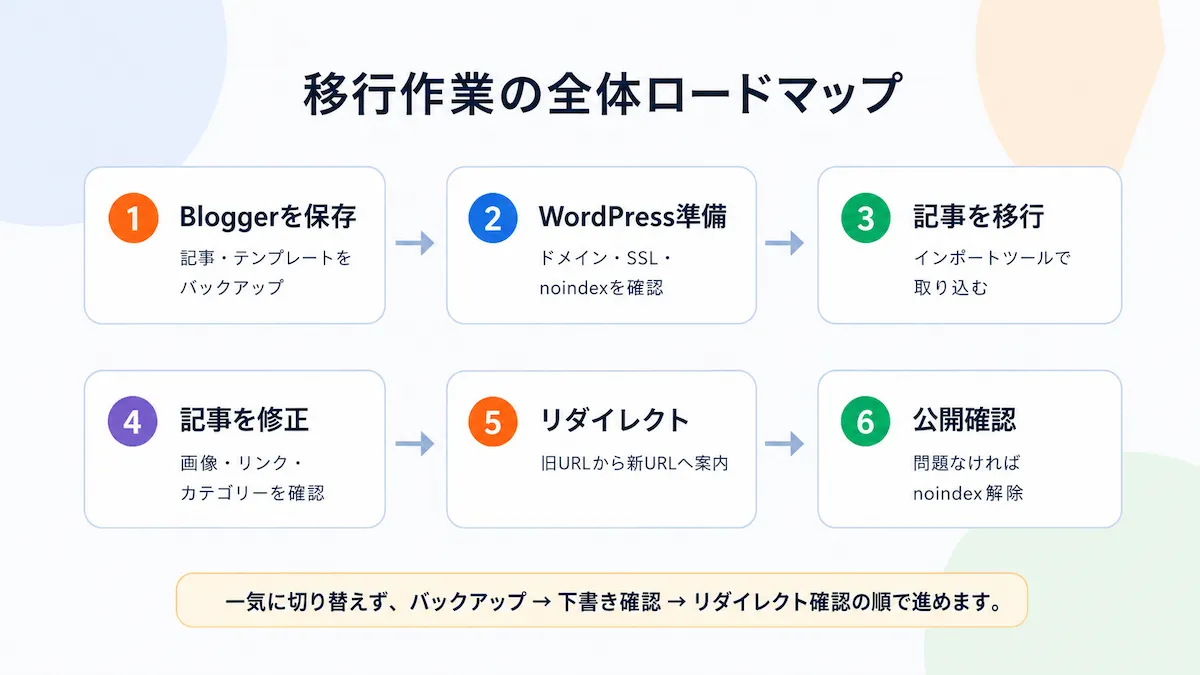
大きな流れは、次の6つです。
- Bloggerのデータをバックアップする
- WordPress側を準備する
- 記事をWordPressへ移行する
- 移行後の記事を1つずつ確認する
- 旧URLから新URLへリダイレクトする
- 問題がなければnoindexを解除する
最初から全部を一気に終わらせようとすると、どこでつまずいたのか分かりにくくなります。
バックアップ、移行、確認、公開のように段階を分けると、落ち着いて進めやすくなります。
移行前に保存しておきたいもの
移行作業で最初にやることは、バックアップです。
WordPressへの移行がうまくいかなかった場合でも、Blogger側のデータを保存しておけば、やり直しや確認がしやすくなります。
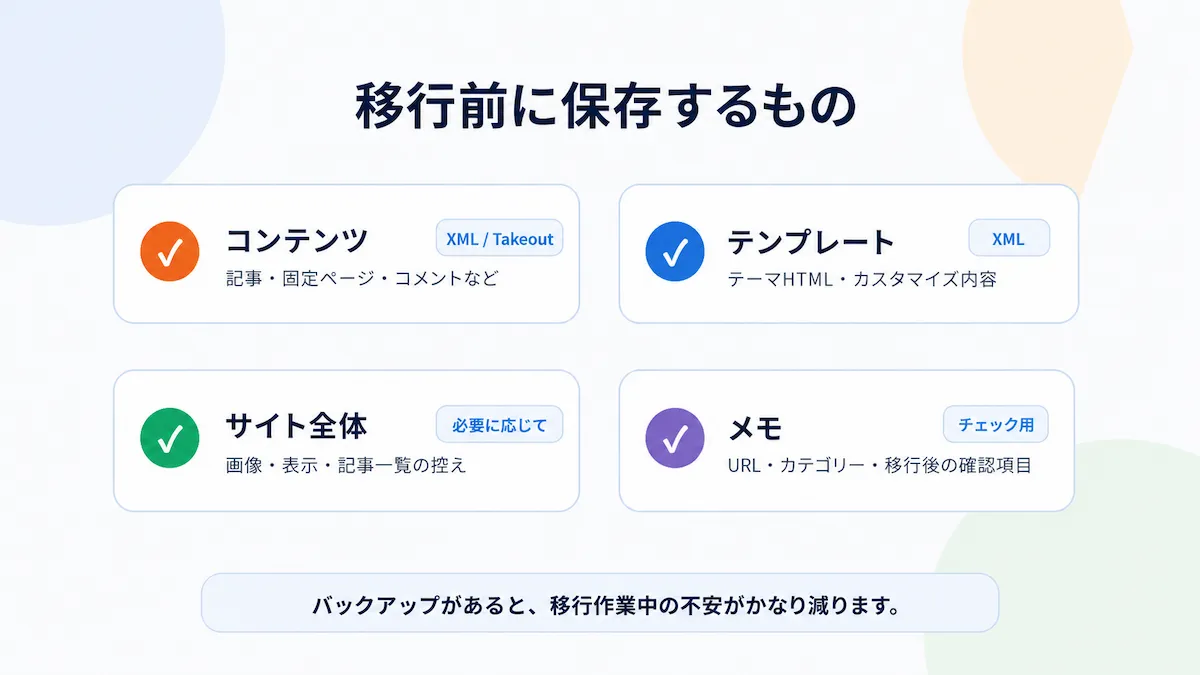
保存しておきたいのは、主に次の4つです。
- Bloggerのコンテンツ
- Bloggerのテンプレート
- サイト全体の表示
- URLや確認項目のメモ
ここを丁寧にやっておくと、移行後に「あの記事の画像どこだっけ」「元のURLは何だったっけ」と迷いにくくなります。
Bloggerのコンテンツをバックアップする
Bloggerの記事データは、バックアップとして保存しておきます。
以前はBloggerの管理画面から「コンテンツをバックアップ」を選んで保存できましたが、現在の公式ヘルプではGoogle Takeoutを使ったバックアップが案内されています。
実際に作業するときは、Blogger公式ヘルプの最新手順を確認し、Google TakeoutからBloggerのデータを保存しておくと安心です。
保存したファイルは、あとから確認できるように、分かりやすい名前で残しておきます。
blogger-backup-2026-06.xmlのように、日付を入れておくと管理しやすくなります。
Bloggerのテンプレートもバックアップする
記事本文とは別に、Bloggerのテンプレートも保存しておきます。
テーマ>「カスタマイズ」横の▼>バックアップを選択してxmlファイルを保存します。
テンプレートには、テーマのHTMLやカスタマイズ内容が含まれています。
WordPressへ移行したあとにそのまま使うわけではありませんが、「Blogger時代にどんな表示をしていたか」を確認したいときに役立ちます。
Bloggerの テーマ を開き、バックアップに近い項目からテンプレートを保存します。
保存したファイルは、記事データとは別に分けておくと見つけやすくなります。
blogger-template-backup-2026-06.xmlのような名前にしておくと分かりやすいです。
サイト全体の見た目も控えておく
できれば、移行前のBloggerサイトの見た目も控えておきます。
すべてを完全に保存する必要はありませんが、次のようなページはスクリーンショットやメモを残しておくと、移行後の確認に役立ちます。
- トップページ
- 代表的な記事ページ
- 画像が多い記事
- 表やコードを使っている記事
- 内部リンクが多い記事
- カテゴリやラベルの一覧
WordPressに移行すると、テーマやブロックの扱いが変わるため、見た目は必ず変わります。
それでも、移行前の状態が分かっていると、どこを直せばよいか判断しやすくなります。
WordPress側を準備する
Blogger側のバックアップができたら、次にWordPress側を準備します。
移行先のWordPressでは、少なくとも次の項目を確認しておきます。
- サイトタイトル
- WordPressアドレスとサイトアドレス
- SSL化
- noindex設定
- パーマリンク設定
- 使用するテーマ
- 必要なバックアップ
移行作業中に検索エンジンへ中途半端な状態を見せたくない場合は、WordPress側を一時的にnoindexにしておくと安心です。
noindexにしておけば、記事を取り込んで修正している途中の状態を、検索エンジンに拾われにくくできます。
ただし、移行完了後にnoindexを解除し忘れないようにします。
パーマリンクを先に考えておく
BloggerからWordPressへ移行するときは、URLの扱いを先に考えておくと後が楽になります。
Bloggerの記事URLは、年・月・記事名を含む形になっていることが多いです。
/2022/12/sample-post.htmlWordPressでも近い形にするなら、パーマリンク設定で年・月・投稿名を含む構造にできます。
/%year%/%monthnum%/%postname%.htmlあとから投稿名だけのURLへ変更することもできますが、その場合はリダイレクト設定が必要になります。
最初にURLをどうしたいかを決めておくと、移行後の修正が少なくなります。
WordPressへ記事を取り込む
WordPressには、他サービスから記事を取り込むためのインポート機能があります。
WordPressの管理画面で ツール → インポート を開き、Blogger用のインポーターを確認します。
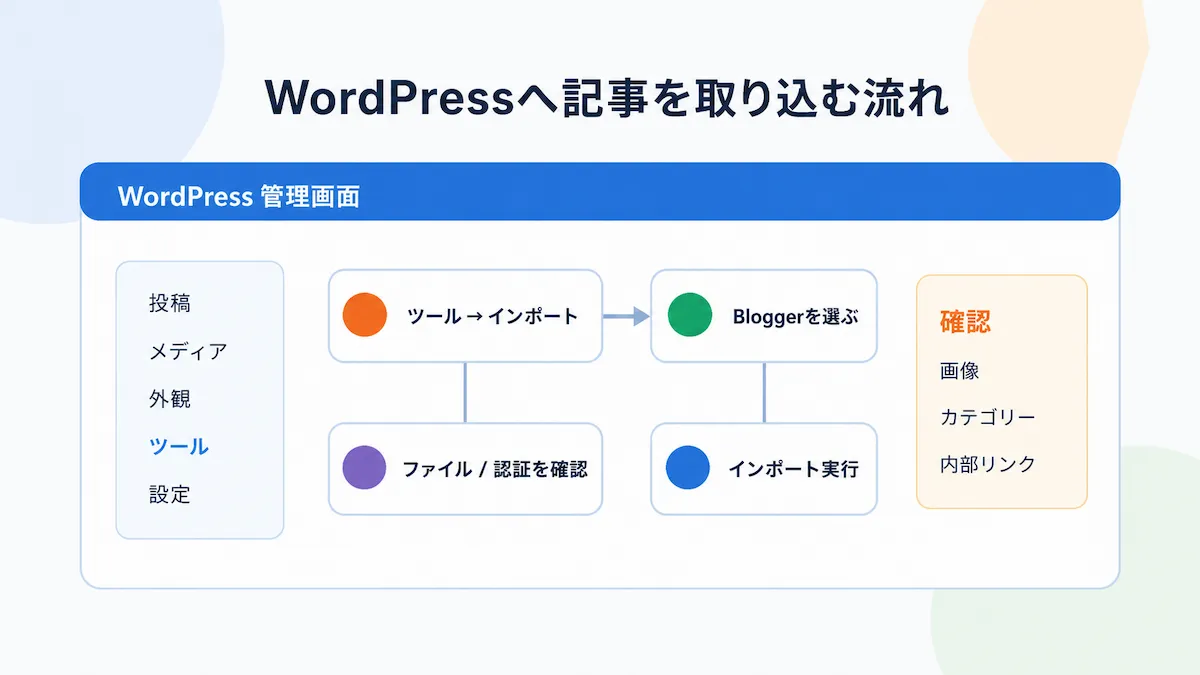
移行方法は、利用するWordPress環境やプラグインによって変わることがあります。
代表的には、次のような方法があります。
- WordPress標準のBloggerインポーターを使う
- Blogger Importer Extendedなどの移行用プラグインを使う
- うまく取り込めない部分を手作業で修正する
標準のインポーターでうまくいく場合もありますが、画像やコメント、投稿者、URLの扱いで思った通りにならないこともあります。
移行用プラグインを使う場合は、無料版・有料版で取り込める範囲が違う場合があります。
利用前に、現在のプラグイン説明や制限を確認してください。
Blogger Importer Extendedを使う場合
Blogger Importer Extendedのようなプラグインを使うと、BloggerからWordPressへの移行を進めやすくなります。
作業の流れは、だいたい次のようになります。
- WordPressに移行用プラグインをインストールする
- プラグインの設定画面を開く
- Blogger側の情報を入力する
- 記事や画像をインポートする
- インポート結果を確認する
プラグインによっては、BloggerのブログIDや認証が必要になることがあります。
Bloggerの管理画面URLに表示される番号を使う場合もあります。
移行が完了したら、記事数、画像、コメント、カテゴリー、タグなどを確認します。
「取り込めたから終わり」ではなく、ここから1記事ずつ整えていく作業が必要になります。
自分の環境では、標準のBlogger Importerで403エラーになり、うまく使用できませんでした。
そのため、Blogger Importer Extendedを使って移行しました。
無料版で移行できる範囲や制限は変更される可能性があるため、利用前に最新のプラグイン説明を確認してください。
WordPress側もバックアップしておく
記事を取り込んだあと、大きく修正する前にWordPress側のバックアップも取っておきます。
特に、次の作業をする前にはバックアップを残しておくと安心です。
- パーマリンク設定を変更する
- リダイレクト設定を追加する
- .htaccessを編集する
- 記事を大量に修正する
- プラグインを入れ替える
WordPress側のバックアップは、サーバーやプラグインで取れます。
どの方法でも構いませんが、復元できる形で残しておくことが大切です。
移行後の記事を修正する
Bloggerの記事をWordPressへ取り込んだあとは、記事を1つずつ確認して修正します。
移行直後の記事は、本文がクラシックブロックに入っていたり、Blogger時代のHTMLやCSSが残っていたりすることがあります。
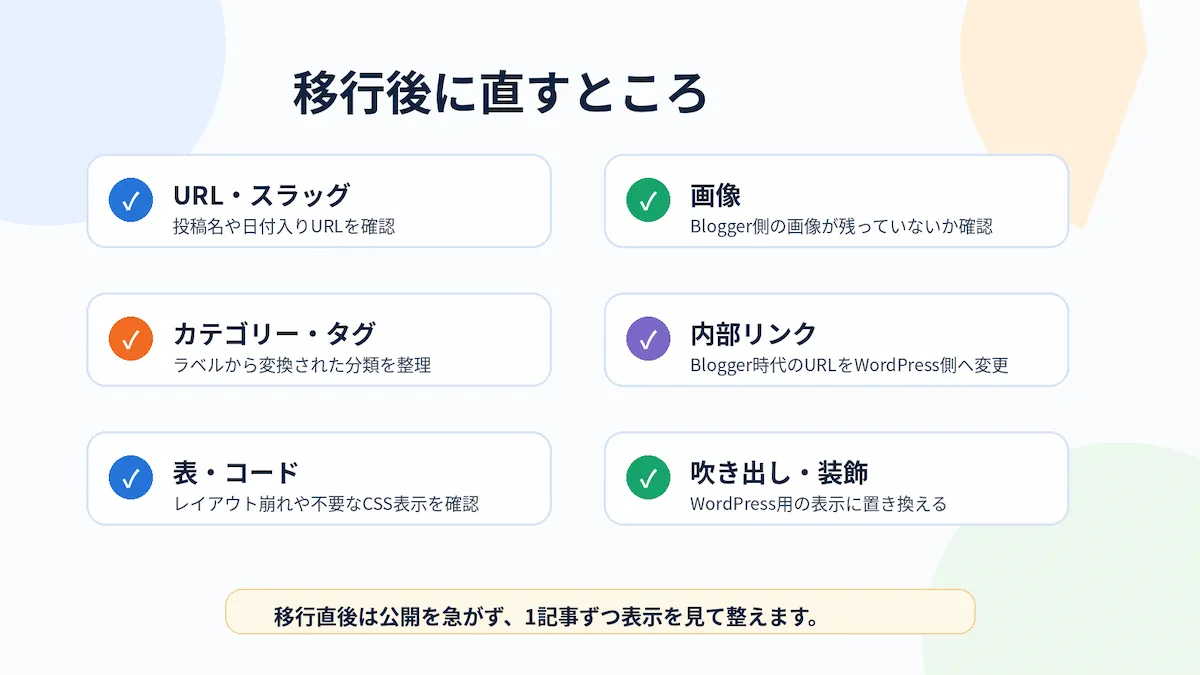
確認したい項目は、主に次の通りです。
- パーマリンクやスラッグ
- 画像の表示
- 表のレイアウト
- カテゴリーとタグ
- 内部リンク
- 本文に残ったCSSやHTML
- 広告コード
- 吹き出しや装飾
- コードブロック
Blogger時代の見た目を完全に再現しようとすると大変です。
WordPressのテーマに合わせて、読みやすい形に直していく方が進めやすいです。
画像を確認する
移行後に特に確認したいのが画像です。
記事本文は移行できていても、画像がBlogger側のURLのままになっていることがあります。
その場合、Blogger側の画像が消えたりアクセスできなくなったりすると、WordPressの記事でも画像が表示されなくなります。
画像が多い記事は、次の点を確認します。
- 画像がWordPressのメディアに取り込まれているか
- 画像URLがBlogger側のままになっていないか
- 画像のサイズが大きすぎないか
- 代替テキストが必要な画像に入っているか
必要に応じて、画像をWordPress側にアップロードし直します。
内部リンクを修正する
BloggerからWordPressへ移行すると、記事同士の内部リンクも見直しが必要です。
Blogger時代のURLが残っていると、読者が古いURLへ移動してしまうことがあります。
たとえば、本文内に次のようなリンクが残っていないか確認します。
blogspot.com
/2022/12/
WordPress側の新しいURLに変更しておくと、サイト内の回遊が自然になります。
内部リンクは、アクセスの多い記事から直していくと効率がよいです。
リダイレクトを設定する
移行後に旧URLへアクセスされたとき、新しいWordPressの記事へ移動できるようにリダイレクトを設定します。
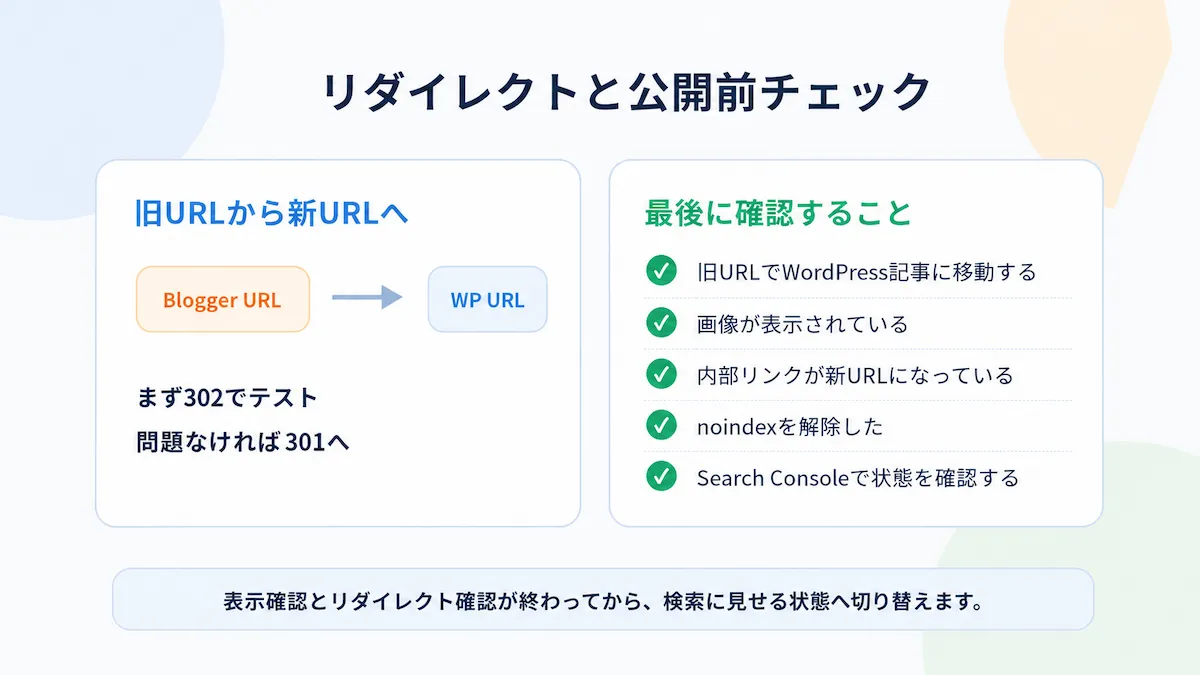
リダイレクトにはいくつか方法があります。
- Blogger側のテンプレートに転送用コードを入れる
- WordPress側でリダイレクトプラグインを使う
- サーバーの
.htaccessで設定する
使っている環境によって、向いている方法が変わります。
旧BloggerのURLからWordPress側へ移動させたい場合は、Blogger側に転送設定を入れる方法があります。
WordPress側でURL構造を変える場合は、WordPress側のリダイレクトや .htaccess の設定が必要になることもあります。
Blogger 301 Redirectを使う場合
WordPress側でBlogger 301 Redirectのようなプラグインを使うと、BloggerからWordPressへの転送設定を作りやすくなります。
流れは、だいたい次のようになります。
- WordPressにリダイレクト用プラグインを入れる
- プラグイン設定で転送用コードを取得する
- BloggerのテーマHTMLにそのコードを貼り付ける
- Blogger側のモバイルテーマ設定を確認する
- 旧URLからWordPressへ移動するか確認する
プラグインの仕様は変わることがあるため、利用前に現在の説明を確認してください。
リダイレクトは強い設定なので、入れたら必ず旧URLを開いて確認します。
.htaccessを編集する場合
WordPress側のURL構造を変更する場合、サーバーの .htaccess を編集してリダイレクトする方法もあります。
ただし、.htaccess は書き方を間違えると、WordPressの管理画面にも入れなくなることがあります。
作業前に必ずバックアップを取って、慎重に編集します。
たとえば、Blogger時代の年・月入りURLから、WordPressの投稿名URLへ転送する場合は、次のような考え方になります。
<IfModule mod_rewrite.c>
RewriteEngine on
RewriteRule ^p/index.html$ https://example.com/ [R=302,L]
RewriteRule ^index.html$ https://example.com/ [R=302,L]
RewriteRule ^([0-9]{4})/([0-9]{2})/(.*)\.html$ https://example.com/$3/ [R=302,L]
</IfModule>
最初は R=302 でテストし、問題なく転送できることを確認してから R=301 に変更する方が安全です。
R=302から
R=301へ変更します。
301リダイレクトは恒久的な転送として扱われます。
間違った転送先を設定すると修正が面倒になるため、最初は302で動きを確認してから切り替えるのがおすすめです。
キャッシュも確認する
リダイレクトやURL変更が反映されない場合は、キャッシュの影響を受けていることがあります。
確認する場所は、主に次の通りです。
- WordPressテーマのキャッシュ
- キャッシュ系プラグイン
- サーバー側のキャッシュ
- ブラウザのキャッシュ
WordPressテーマやプラグインにキャッシュクリア機能がある場合は、まずそこを確認します。
ブラウザ側で古い表示が残っている場合は、ハード再読み込みや別ブラウザでの確認も有効です。
noindexを解除する
移行作業中にWordPress側をnoindexにしていた場合は、最後に解除します。
ただし、解除する前に次の点を確認します。
- 主要記事が表示できる
- 画像が表示されている
- 内部リンクが新しいURLになっている
- 旧URLから新URLへリダイレクトできる
- 不要なテスト記事や下書きが公開されていない
問題がなければ、WordPress側のnoindexを解除します。
noindexを解除したあとは、Search Consoleでサイトの状態を確認します。
すぐに検索結果へ反映されるわけではありませんが、インデックス状況やエラーを確認しやすくなります。
移行後に確認すること
移行が終わったら、次のようなページを実際に開いて確認します。
- トップページ
- 代表的な記事
- 画像が多い記事
- 内部リンクが多い記事
- 旧BloggerのURL
- スマホ表示
- お問い合わせページ
- サイトマップ
すべての記事を一度に完璧に直すのは大変です。
まずはアクセスの多い記事、内部リンクが多い記事、画像が多い記事から優先して確認すると進めやすくなります。
まとめ
BloggerからWordPressへの移行は、作業量が多く感じます。
ただ、順番を分ければ、やることは整理できます。
流れをまとめると、次の通りです。
- Bloggerのコンテンツをバックアップする
- Bloggerのテンプレートも保存する
- WordPress側を準備する
- パーマリンクを先に考えておく
- 記事をWordPressへインポートする
- 画像・リンク・カテゴリーを確認する
- 旧URLから新URLへリダイレクトする
- 表示確認後にnoindexを解除する
大事なのは、いきなり本番公開しようとしないことです。
バックアップを取って、WordPress側で確認しながら整え、最後にリダイレクトとnoindex解除を行う。
この順番で進めると、移行作業の不安をかなり減らせます。
Bloggerで書いてきた記事は、そのまま捨てる必要はありません。
WordPressへ移して整えれば、これまで積み上げてきた記事を、新しいサイトの土台として活かせます。