
PC版フォートナイトでSwitchのプロコンを使おうとしても、そのままでは反応しないことがあります。
Switchでは普通に使えているのに、PC版フォートナイトではボタンを押しても動かない。
Steamでは認識するのに、フォートナイトでは使えない。
そんな時は、プロコンをPC側で「Xboxコントローラーに近い形」として認識させると、動くようになることがあります。
結論からいうと、いちばん簡単なのは8BitDo ワイヤレスUSBアダプター2を使う方法です。
無料で試したい場合は、Steam経由やBetterJoyを使う方法もあります。
この記事では、PC操作が苦手な方でも分かるように、SwitchのプロコンやJoy-ConをPC版フォートナイトで使う方法と、反応しない時のチェックポイントを解説します。
※ 記事内の方法は、わが家で試した内容をもとにしています。PC環境やコントローラーの種類によって動作が変わることがあります。

 ポチップ
ポチップ
結論:設定が不安なら8BitDoアダプターが一番ラク
PC版フォートナイトでプロコンを使う方法はいくつかありますが、設定のしやすさで選ぶなら8BitDo ワイヤレスUSBアダプター2が一番ラクです。
PCのUSBポートに挿して、プロコンとペアリングすると、PC側でコントローラーとして認識されやすくなります。
SteamやBetterJoyの設定でつまずいた場合も、アダプターを使うとシンプルに解決できることがあります。
特に、
- 子どもがすぐ遊べるようにしたい
- 難しい設定をしたくない
- 無料ソフトのインストールに不安がある
- PCゲームにあまり詳しくない
という場合は、アダプターを使う方法が向いています。
ただし、Switch本体で使える機能がすべてPCでも使えるわけではありません。
ジャイロ操作、HD振動、NFCなどは使えない場合があります。
フォートナイトを普通にコントローラーで遊びたい人向けの方法として考えると分かりやすいです。
PC版フォートナイトでプロコンがそのまま使えない理由
Switchのプロコンは、Switch本体ではもちろん普通に使えます。
でも、PC版フォートナイトでは、そのまま接続しても正しく反応しないことがあります。
理由は、PCゲームではXboxコントローラーのような入力方式の方が認識されやすいからです。
SwitchのプロコンをそのままBluetooth接続しても、フォートナイト側がうまく認識してくれないことがあります。
そのため、
- 8BitDoアダプターを使う
- Steam経由で起動する
- BetterJoyを使う
- JoyToKeyでキー割り当てをする
といった方法で、PC側に分かりやすい形で認識させます。
解決方法の早見表
どの方法を選べばいいか迷う場合は、まずこの表を参考にしてください。
| 方法 | おすすめ度 | 費用 | 難しさ | 向いている人 |
|---|---|---|---|---|
| 8BitDoアダプター | ★★★★★ | 有料 | かんたん | 設定が苦手・すぐ遊びたい |
| Steam経由 | ★★★★☆ | 無料 | 普通 | まず無料で試したい |
| BetterJoy | ★★★☆☆ | 無料 | やや難しい | Steamでうまくいかない |
| JoyToKey | ★★☆☆☆ | 無料/有料 | 難しめ | 細かくキー割り当てしたい |
まず無料で試したい場合は、Steam経由から試すのがおすすめです。
うまくいかない場合や、設定が面倒に感じる場合は8BitDoアダプターを使うのがラクです。
方法1:8BitDoアダプターを使う
一番かんたんなのは、8BitDo ワイヤレスUSBアダプター2を使う方法です。
PCにアダプターを挿して、プロコンとペアリングするだけなので、ソフトの細かい設定が苦手な人でも使いやすいです。
8BitDoアダプターのメリット
8BitDoアダプターを使うメリットは、設定がシンプルなことです。
- PCに挿して使える
- プロコンをPCで認識させやすい
- SteamやBetterJoyの設定で悩みにくい
- 他のPCゲームでも使える場合がある
「無料ソフトを入れて設定するのが不安」という方には、かなり使いやすい方法です。
ポチップ
8BitDoアダプターの接続手順
大まかな流れは次のとおりです。
- 8BitDoアダプターをPCのUSBポートに挿す
- アダプターのペアリングボタンを押す
- プロコン上部のSYNCボタンを長押しする
- ランプが点灯したら接続完了
- フォートナイトを起動して操作できるか確認する
うまく認識しない場合は、アダプターのモードが合っていないことがあります。
Windowsで使う場合は、XInputモードになっているか確認すると安心です。
XInputは、PCゲームでXboxコントローラーとして認識させるための方式です。
注意:ジャイロ操作やHD振動は使えない場合があります
8BitDoアダプターを使うと、PC版フォートナイトでプロコンを使いやすくなります。
ただし、Switch本体とまったく同じように使えるわけではありません。
特に、
- ジャイロ操作
- HD振動
- NFC
- IRカメラ
- プレイヤーランプ
などは、PCでは使えない場合があります。
フォートナイトを普通にコントローラーで遊ぶための方法として考えると分かりやすいです。
方法2:Steam経由でフォートナイトを起動する
無料で試したい場合は、Steamを使う方法があります。
フォートナイトはEpic Games Launcherから起動するゲームですが、Steamに「非Steamゲーム」として追加すると、Steamのコントローラー機能を使える場合があります。
この方法でうまく認識させるコツは、先にEpic Games Launcherを完全に終了してから、Steam経由で起動することです。
Epic Games Launcherが裏で起動したままだと、Steamのコントローラー設定がうまく反映されないことがあります。
Steamにフォートナイトを追加する前にやっておくこと
まず、Epic Games Launcherを完全に終了します。
画面右下のタスクトレイにEpic Games Launcherのアイコンが残っている場合は、右クリックして「終了」を選びます。
ウィンドウを閉じただけでは、裏で起動したままになっていることがあるので注意してください。
Steamにフォートナイトを追加する手順
- Epic Games Launcherを完全に終了する
- Steamを起動する
- 左下の「ゲームを追加」をクリック
- 「非Steamゲームを追加」を選ぶ
- Epic Games Launcher、またはFortniteを追加する
- Steamのライブラリから起動する
- プロコンが反応するか確認する
環境によっては、Epic Games Launcherを経由するため、うまく動かない場合もあります。
その場合は、Steamのオーバーレイが有効になっているか、コントローラー設定が有効になっているか確認してください。
Steam経由が向いている人
Steam経由は、まず無料で試したい人に向いています。
- すでにSteamを使っている
- 追加のアダプターを買う前に試したい
- PC設定にある程度慣れている
という場合は、最初に試してみる価値があります。
ただし、外部ランチャーを経由するゲームでは、Steamの設定がうまく反映されないこともあります。
うまくいかない場合は、8BitDoアダプターやBetterJoyも検討してください。
方法3:BetterJoyを使う
BetterJoyは、SwitchのプロコンやJoy-ConをPCで使いやすくするための無料ソフトです。
プロコンをPC側でXboxコントローラーのように認識させることができます。
Steam経由でうまくいかない場合や、無料で別の方法を試したい場合に使える方法です。
BetterJoyの大まかな手順
- BetterJoyをGitHubからダウンロードする
- 必要なドライバーをインストールする
- PCを再起動する
- プロコンをBluetoothでPCに接続する
- BetterJoyを起動する
- フォートナイトで操作できるか確認する
BetterJoyは便利ですが、ドライバーのインストールや設定が必要です。
PC操作に慣れていない場合は、少し難しく感じるかもしれません。
BetterJoyを使う時の注意点
BetterJoyを使う場合は、他のコントローラー設定ソフトと同時に使わない方が安定しやすいです。
たとえば、
- Steamのコントローラー設定
- JoyToKey
- 他のXInput変換ソフト
などを同時に使うと、入力が重なったり、うまく動かなかったりすることがあります。
うまく反応しない場合は、一度ほかのソフトを終了してから試してみてください。
ジャイロ操作について
BetterJoy自体には、ジャイロに関する機能があります。
ただし、PC版フォートナイトでSwitch版と同じようにジャイロ操作できるとは限りません。
わが家の環境では、通常のボタン操作はできても、Switch版のようなジャイロ操作はうまく使えませんでした。
ジャイロ目的で設定する場合は、環境によって差が出ると思っておいた方が安心です。
方法4:JoyToKeyを使う
JoyToKeyは、コントローラーのボタンにキーボードやマウスの操作を割り当てるソフトです。
他の方法でうまくいかない場合の最終手段として使えます。
JoyToKeyのメリット
JoyToKeyは、細かくキー割り当てできるのがメリットです。
フォートナイトでは、戦闘モードと建築モードで使う操作が変わるため、設定を工夫すればかなり細かく調整できます。
JoyToKeyのデメリット
一方で、JoyToKeyは設定が少し難しいです。
また、コントローラーをキーボードやマウスとして動かす方法なので、スティックの細かい操作は思った通りにならないことがあります。
プロコンを自然に使いたい場合は、まず8BitDoアダプター、Steam経由、BetterJoyを試した方が分かりやすいです。
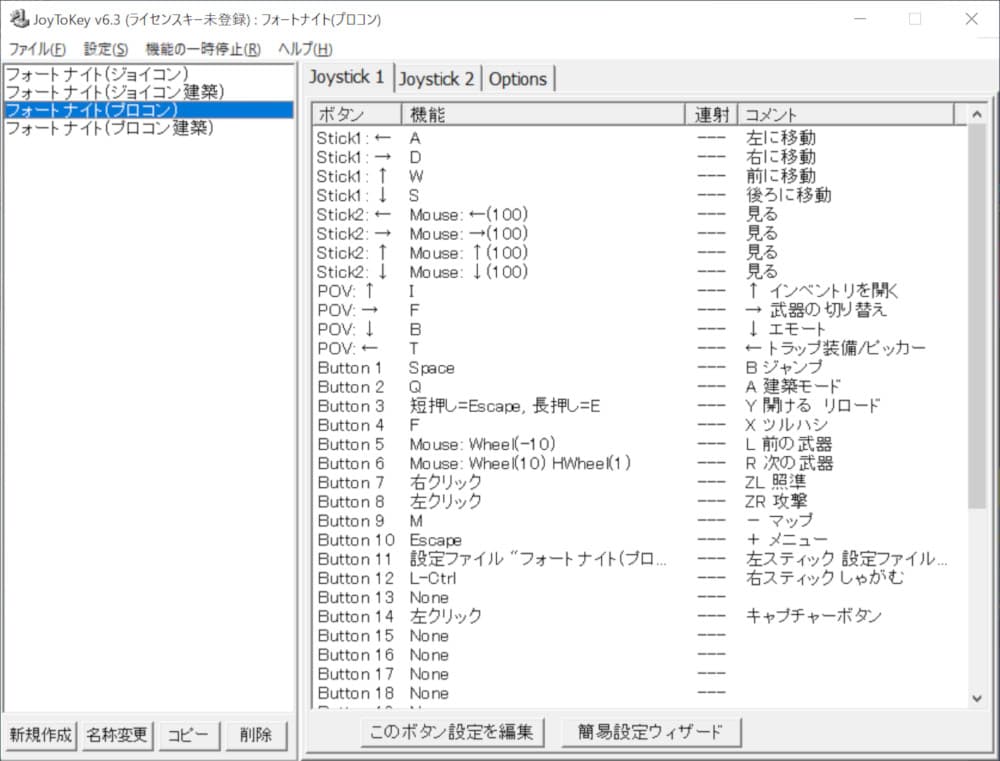
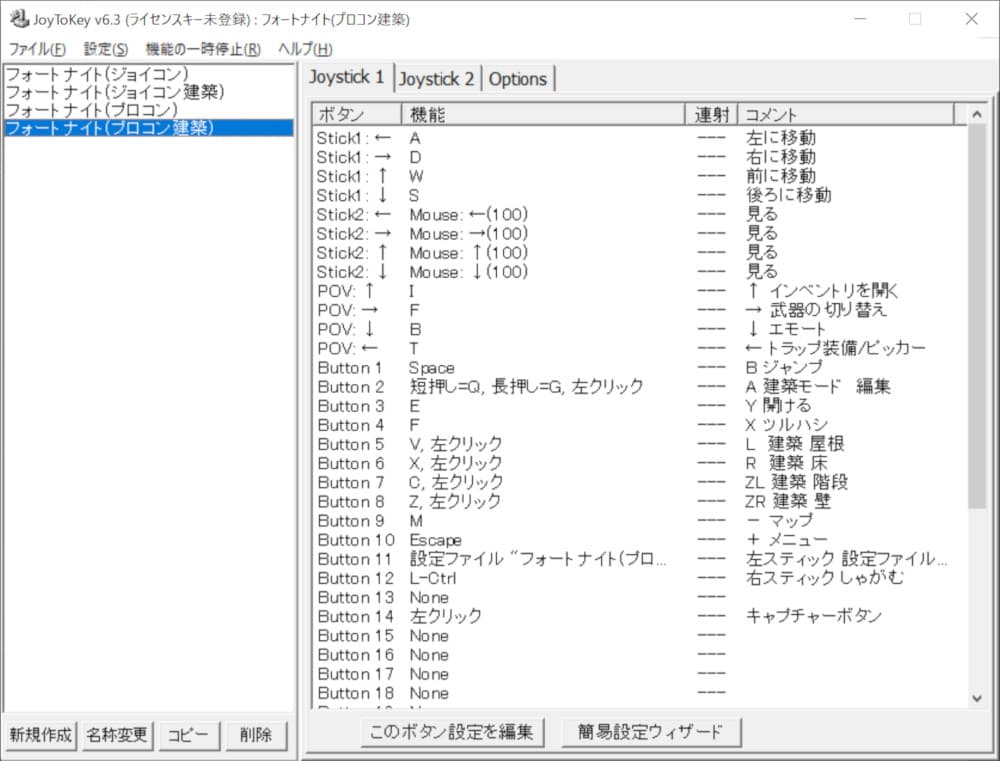
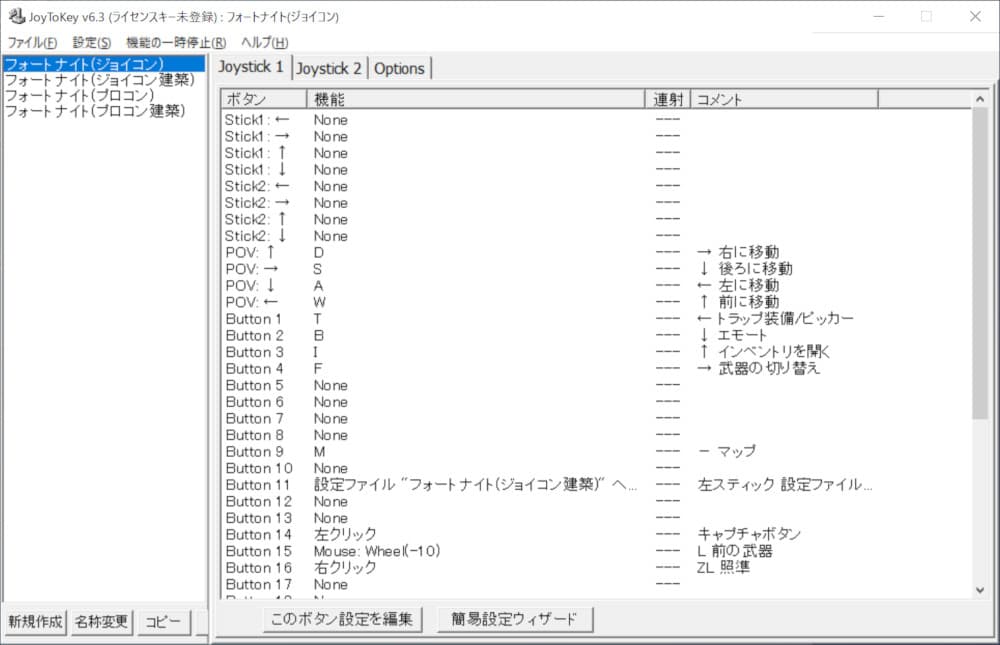
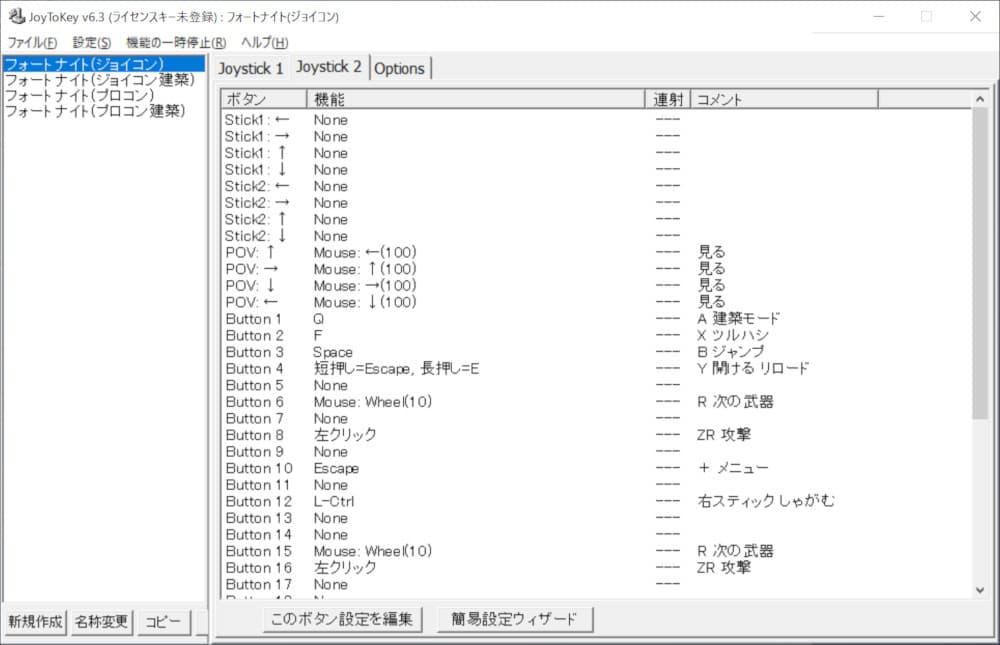
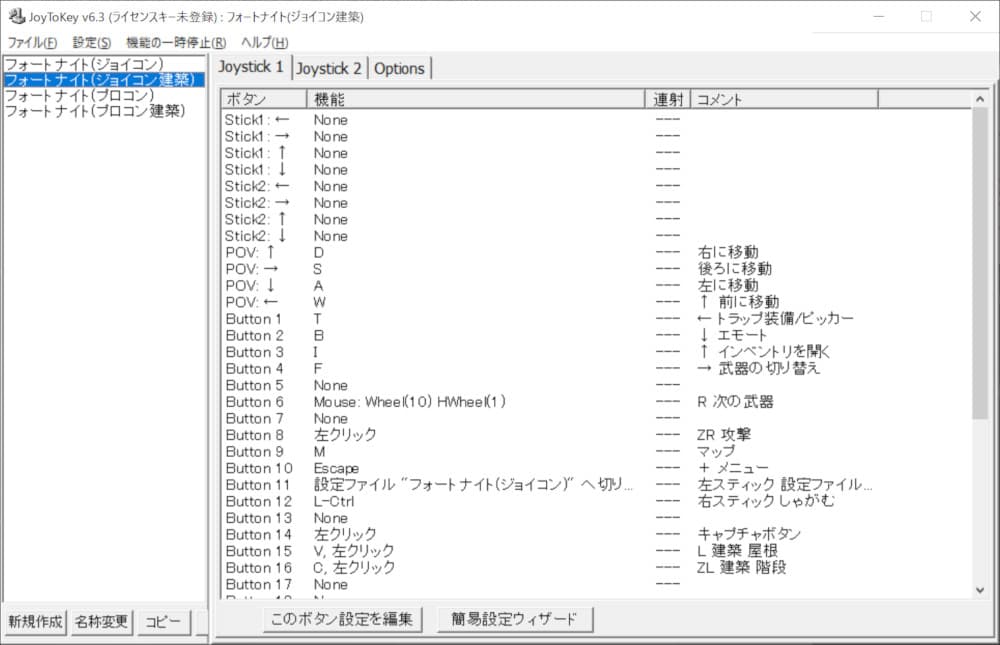
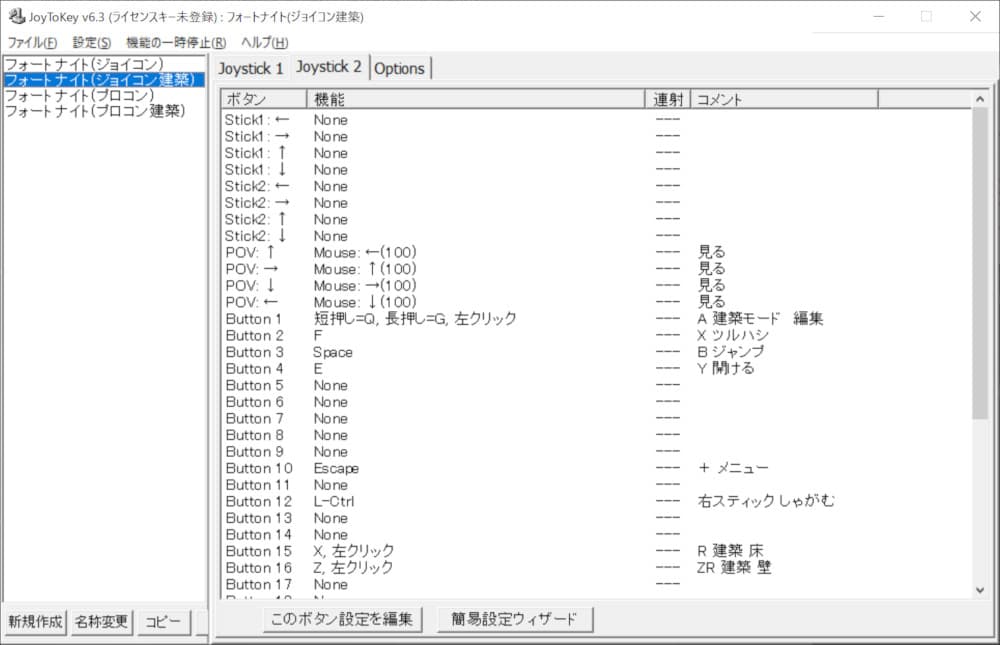
JoyToKeyの設定例
わが家では、だいたいSwitch版フォートナイトと同じような操作になるように設定しました。
ただし、建築モードの一部操作だけは完全に同じにできず、キャプチャーボタンに割り当てました。
このように、JoyToKeyは自由度が高い反面、設定に工夫が必要です。
プロコンの設定
プロコン 建築の設定
ジョイコン(左)の設定
ジョイコン(右)の設定
ジョイコン(左) 建築の設定
ジョイコン(右) 建築の設定
*ちなみにパソコン版フォートナイトの設定は、 Vsyncとモーションブラーをオフに、表示設定などなるべく処理が重くならないように設定しました。
*パソコンとプロコンの接続を切りたいときは、シンクロボタンを一回押します。
*もう一度Switchで使う場合は、Switchのコントローラー設定から、つなぎなおす必要があります。
PCにBluetoothがない場合はBluetoothアダプターが必要
プロコンやJoy-ConをPCに無線接続するには、PC側にBluetooth機能が必要です。
ノートパソコンにはBluetoothが付いていることが多いですが、デスクトップPCには付いていないことがあります。
PCの設定画面にBluetoothの項目がない場合は、USBタイプのBluetoothアダプターを使うと接続できる場合があります。
 ポチップ
ポチップ
Bluetoothアダプターを使う場合は、Windows 10 / 11に対応しているものを選ぶと安心です。
ただし、Bluetooth接続はPC環境や距離、周囲の電波状況によって不安定になることもあります。
接続が切れやすい場合は、PCに近づける、USBポートを変える、他のBluetooth機器を減らすなども試してみてください。
Joy-ConもPC版フォートナイトで使える?
Joy-ConもPCに接続できる場合があります。
ただし、プロコンよりも設定がやや分かりにくいです。
特に、左右のJoy-Conを1つのコントローラーとして使う場合は、BetterJoyなどのソフトが必要になることがあります。
8BitDoアダプターを使う場合も、Joy-Conの使い方には制限があるため、基本的にはプロコンの方が使いやすいです。
PC版フォートナイトをしっかり遊ぶなら、Joy-Conよりもプロコンの方がおすすめです。
プロコンが使えない・反応しない時のチェックリスト
設定してもプロコンが反応しない場合は、次の項目を確認してください。
Bluetoothのペアリングをやり直す
PCのBluetooth設定から、一度プロコンを削除します。
そのあと、もう一度SYNCボタンを長押ししてペアリングし直してください。
一度つながっていたコントローラーでも、接続が不安定になることがあります。
プロコンの充電を確認する
充電が少ないと、接続が不安定になることがあります。
うまく反応しない時は、プロコンをしっかり充電してから試してみてください。
ほかの設定ソフトを終了する
Steam、BetterJoy、JoyToKeyなどを同時に起動していると、入力が重なってうまく動かないことがあります。
使う方法を1つに絞って、ほかのソフトはいったん終了してから試すと分かりやすいです。
フォートナイトを再起動する
コントローラーを接続したあとにフォートナイトを起動した方が、認識されやすい場合があります。
すでにフォートナイトを起動している場合は、一度終了してから起動し直してみてください。
PCを再起動する
ドライバーやBluetoothの認識がうまくいっていない場合、PCを再起動すると直ることがあります。
設定を変えたあとに反応しない場合は、一度再起動してから試してみてください。
USBポートを変える
8BitDoアダプターやBluetoothアダプターを使っている場合は、別のUSBポートに挿してみてください。
USBハブを使っている場合は、PC本体のUSBポートに直接挿した方が安定することがあります。
よくある質問
PC版フォートナイトでプロコンは有線接続できますか?
有線接続で認識する場合もありますが、環境によって安定しないことがあります。
フォートナイトで使う場合は、Bluetooth接続や8BitDoアダプターを使った方が分かりやすいです。
有線でつないでも反応しない場合は、ケーブルが充電専用ではないかも確認してください。
Steamでは認識するのにフォートナイトで反応しないのはなぜ?
Steam上ではプロコンを認識していても、フォートナイト側にうまく反映されないことがあります。
フォートナイトはEpic Games Launcherを経由して起動するため、Steamのコントローラー設定がうまく届かない場合があります。
その場合は、Steamのオーバーレイ設定を確認するか、8BitDoアダプターやBetterJoyを試してみてください。
PCにBluetoothがない場合はどうすればいいですか?
PCにBluetoothがない場合は、USBタイプのBluetoothアダプターを使う方法があります。
ただし、設定をできるだけ簡単にしたい場合は、8BitDoアダプターを使う方が分かりやすいです。
Bluetoothアダプターは、プロコンをBluetooth接続するためのもの。
8BitDoアダプターは、プロコンをPCゲームで使いやすくするためのもの。
このように考えると選びやすいです。
ボタン表示がXboxになるのはなぜ?
PCゲームでは、Xboxコントローラーを基準にしたボタン表示になることが多いです。
そのため、Switchのプロコンを使っていても、画面上ではA/B/X/Yの表示がXboxコントローラー基準になる場合があります。
操作に慣れるまでは少し分かりにくいですが、故障ではありません。
ジャイロ操作はPC版フォートナイトでも使えますか?
環境によって違いますが、Switch版フォートナイトと同じようなジャイロ操作は難しい場合があります。
8BitDoアダプターを使う場合も、ジャイロ操作などの一部機能は使えないことがあります。
普通のコントローラー操作で遊ぶ方法として考えた方が安心です。
プロコンをPCで使ったあと、Switchに戻すには?
プロコンをもう一度Switchで使う場合は、Switch本体側でコントローラーを接続し直します。
Switchの「コントローラー」メニューから、持ちかたや順番を変更して、プロコンのSYNCボタンを押すと再接続できます。
PCとSwitchを行き来する場合は、そのたびに接続先を切り替える必要があります。
サードパーティ製のSwitchコントローラーでも使えますか?
使える場合もありますが、純正プロコンと同じように動くとは限りません。
特に、安いコントローラーや独自仕様のコントローラーは、PCで認識しにくいことがあります。
これから買う場合は、PC対応やXInput対応の記載があるか確認すると選びやすいです。
子どもが使うなら、どの方法が一番かんたんですか?
子どもが使うなら、8BitDoアダプターを使う方法が一番ラクです。
一度設定してしまえば、次からは接続しやすくなります。
無料で試したい場合はSteam経由でもよいですが、うまくいかない時に親が設定を調整する必要があります。
新しく買うなら純正プロコンが使いやすい
すでにSwitchのプロコンを持っている場合は、まず今あるプロコンで試してみるのがおすすめです。
これから新しく買うなら、やはり純正のNintendo Switch Proコントローラーが使いやすいです。
Switch本体でも使えますし、PCでも工夫すれば使えるため、家族でフォートナイトを遊ぶ場合にも便利です。

Joy-Conでも接続できる場合はありますが、PC版フォートナイトをしっかり遊ぶなら、プロコンの方が操作しやすいです。

まとめ:PC版フォートナイトでプロコンが使えない時は、認識方法を変えてみよう
PC版フォートナイトでSwitchのプロコンが使えない時は、コントローラーが壊れているとは限りません。
PC側でうまく認識できていないだけの場合があります。
まず無料で試すなら、Steam経由やBetterJoy。
設定が不安な場合や、できるだけ簡単に遊びたい場合は、8BitDoアダプターを使う方法がラクです。
おすすめの順番は次のとおりです。
- まずSteam経由で無料で試す
- うまくいかなければBetterJoyを試す
- 設定が面倒なら8BitDoアダプターを使う
- 細かくキー割り当てしたい場合はJoyToKeyを使う
プロコンが使えるようになると、Switchと同じような感覚でPC版フォートナイトを遊びやすくなります。
お子さんが使い慣れたコントローラーで遊びたい場合にも、ぜひ試してみてください。