
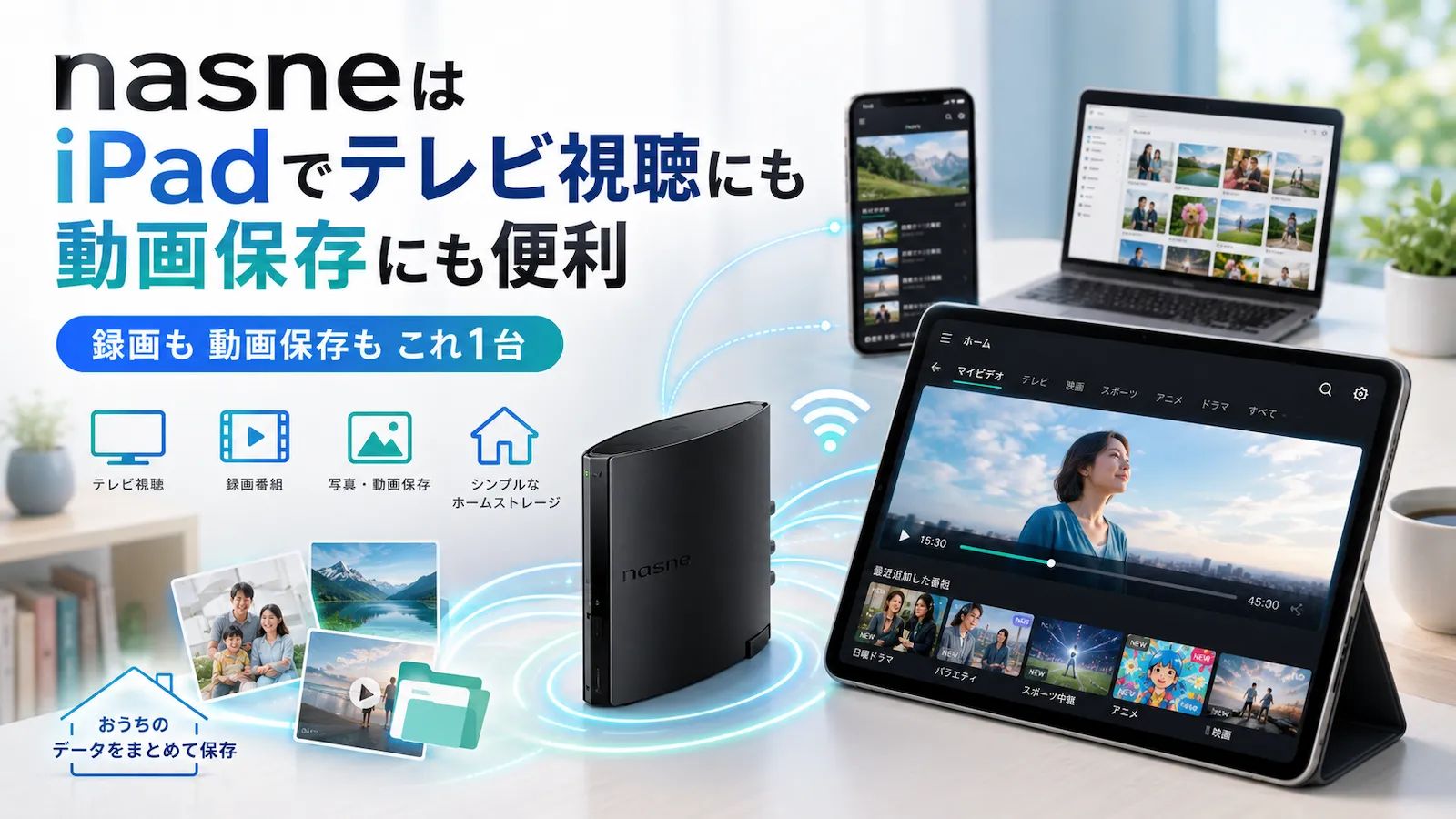
テレビ番組をiPadやスマホ、パソコンで見たいと思ったことはありませんか?
家族がテレビを使っているときでも、自分のiPadでテレビを見られたら便利です。
そんなときに使いやすいのが、nasne(ナスネ)です。
nasneがあると、テレビ番組を録画したり、iPadやスマホから録画番組を見たりできます。
特に便利なのは、iPadで使うときの手軽さです。
作業をしながら、見たい番組をさっと起動して、CMを飛ばして、すぐに見始められます。
この「見たいときにすぐ見られる」感じが、本当に便利です。
さらに、nasneはテレビ録画だけでなく、自分で保存した動画や写真を置いておける簡易NASのようにも使えます。
この記事では、nasneを使ってiPadやスマホ、パソコンでテレビを見る方法と、動画保存用のネットワークストレージとして使う活用法を紹介します。
nasneとは?
nasneは、ネットワークにつないで使うテレビ録画機器です。
アンテナ線とLANケーブルを接続しておくと、スマホ、iPad、パソコンなどからテレビ番組を見たり、録画番組を再生したりできます。
普通のテレビ録画機と違うのは、テレビの前にいなくても、家の中のいろいろな端末から使いやすいところです。
たとえば、次のような使い方ができます。
- iPadでテレビを見る
- スマホで録画番組を見る
- パソコンでテレビ番組を見る
- 番組表から録画予約する
- 録画した番組を家の中で好きな端末から見る
- 自分で保存した動画や写真を共有フォルダーに置いて見る
特に、iPadとの相性がとてもいいです。
iPadは画面が大きく、起動も速いので、家の中でテレビを気軽に見る端末として使いやすいです。
iPadでテレビを見るならnasneが便利
nasneを使うと、iPadでテレビ番組や録画番組を見られます。
テレビがない部屋でも、iPadがあれば番組を見られるのが便利です。
たとえば、次のような場面で使いやすいです。
- リビングのテレビを家族が使っているとき
- キッチンや作業机の近くでテレビを見たいとき
- 家事をしながら録画番組を少しずつ見たいとき
- 寝る前に少しだけ録画番組を見たいとき
- パソコン作業をしながら横でテレビを流したいとき
- スマホより大きい画面でテレビを見たいとき
iPadなら、スマホより画面が大きく、テレビより気軽に場所を変えられます。
テレビを置くほどではない場所でも、iPadをスタンドに立てておけば、ちょっとしたテレビ代わりになります。
起動が速くて「ながら見」に使いやすい
nasneを使っていて一番便利だと感じるのは、起動や動作がとても速いことです。
iPadでtorne mobileを開くと、録画番組や番組表をサッと確認できます。
見たい番組をすぐ開けて、CMも飛ばしやすく、すぐに続きを見始められるのが本当に便利です。
家事をしながら、料理をしながら、片付けをしながら、少しだけ録画番組を見たいことがあります。
そういうときに、起動が遅かったり、操作がもたついたりすると、それだけで見るのが面倒になります。
その点、nasneとiPadの組み合わせは、見たいときにすぐ見られるので、日常の中で使いやすいです。
テレビの前に座ってしっかり見るというより、iPadを手元に置いて、家の中で気軽にテレビや録画番組を見たい人に向いています。
torne mobileで操作しやすい
iPadやスマホでnasneを使う場合は、基本的にtorne mobileを使います。
torne mobileを使うと、番組表を見たり、録画予約をしたり、録画番組を再生したりできます。
nasneの便利なところは、操作が軽くて分かりやすいところです。
テレビのリモコンで録画番組を探すより、iPadの画面で番組表や録画一覧を見たほうが、直感的に操作しやすいと感じます。
特に、iPadで使うと画面が広いので、番組を探しやすいです。
録画した番組を少しだけ見たいときにも、iPadですぐ開けるのが便利です。
パソコンでもテレビを見られる
nasneは、iPadやスマホだけでなく、パソコンでも使えます。
Windowsパソコンなら、PC TV Plusなどの対応ソフトを使うことで、テレビ番組や録画番組を見られます。
パソコンで作業しながら、横でテレビを流したいときにも便利です。
ただし、テレビ番組や録画番組を見るには、対応アプリやソフトが必要です。
普通の動画ファイルのように、どのアプリでも自由に再生できるわけではありません。
テレビ番組を見る用途では、torne mobileやPC TV Plusなど、nasneに対応したアプリを使うと考えると分かりやすいです。
nasneは簡易NASとしても使える
nasneはテレビ録画用の機器ですが、実は簡易NASのようにも使えるのが便利です。
NASとは、ネットワークにつないで使う保存場所のようなものです。
普通のNASを買うと、ある程度の価格がします。
また、Windowsパソコンをファイル置き場のように使う方法もありますが、その場合はパソコンを起動しておく必要があります。
その点、nasneはテレビ録画のためにもともとネットワークにつないで使う機器です。
すでにnasneを使っているなら、動画や写真を保存する場所としても活用しやすいです。
自分で保存した動画や写真を置いておける
nasneの共有フォルダーには、自分で撮影した動画や写真などを保存できます。
たとえば、次のような使い方ができます。
- 自分で録画・編集した動画を保存する
- 家族の動画や写真を置いておく
- iPadで見たい動画を置いておく
- MacBookやWindows PCから動画を保存する
- 家の中の端末から同じ動画を見られるようにする
iPad、MacBook、Windows PCなど、複数の端末から同じファイルを見られるようになるのが便利です。
もちろん、本格的なNASほど高機能ではありません。
でも、すでにnasneを持っているなら、テレビ録画以外にも活用できるのが魅力です。
InfuseやnPlayerで動画を再生しやすい
自分でnasneに保存した動画を見る場合は、iPadやiPhone、Macで使える動画再生アプリを使うと便利です。
たとえば、次のようなアプリがあります。
- Infuse
- nPlayer
Infuse|見た目のきれいさと使いやすさを重視したい人向け
Infuseは、iPadやiPhone、Mac、Apple TVなどで使える動画プレイヤーです。
見た目がとてもきれいで、動画のポスター画像や情報を自動で取得して、ライブラリのように並べてくれるのが魅力です。
iPadのきれいな画面で動画を見たい場合は、かなり満足感の高いアプリだと思います。
再生もスムーズで、動画の読み込みやシークもしやすく、再生位置を覚えてくれるのも便利です。
設定で次のエピソードの自動再生をオンにしておけば、シリーズものの動画を続けて見たいときも快適です。
無料で試せますが、高度な機能を使う場合はサブスクリプションや買い切りの有料プランが必要になることがあります。
Apple製品を中心に使っていて、きれいな画面で動画を気持ちよく見たい人には、とても使いやすいアプリです。
nPlayer|細かい操作や対応形式を重視したい人向け
nPlayerは、iPadやiPhone、Macで使える定番の動画プレイヤーです。
ネットワーク上のフォルダーをたどりやすく、nasneの共有フォルダーに置いた動画を再生したいときにも使いやすいです。
対応形式が広く、MP4だけでなく、さまざまな動画ファイルを変換せずに再生しやすいのが魅力です。
画面をなぞって再生位置、音量、明るさなどを操作できるので、動画を見ながらの操作もしやすいです。
nPlayerも連続再生に対応しているため、シリーズものの動画を続けて見たいときに便利です。
より高機能なnPlayer Plusもありますが、まずは通常版で十分な人も多いと思います。
細かい操作性や、いろいろな動画形式への対応を重視したい人に向いています。
SMB接続でiPadやMacから動画を見られる
nasneの共有フォルダーに動画を保存しておけば、iPadやMac、Windows PCからSMBで接続して再生できます。
私の環境では、torne mobileで録画番組を見るときほどの爆速感ではありませんが、SMB接続でも比較的スムーズに動画を開けて、再生も快適にできています。
iPad本体に動画を保存しなくても、nasne側に置いてある動画を見られるので、iPadの容量を節約しやすいのもメリットです。
iPad、MacBook、Windows PCのどれからでも同じ動画を見られるので、家の中の動画置き場としてかなり便利です。
録画番組と自分で保存した動画は別もの
ここは少し注意が必要です。
nasneで録画したテレビ番組と、自分で保存した動画ファイルは扱いが違います。
録画したテレビ番組を見る場合は、torne mobileやPC TV Plusなど、nasneに対応したアプリを使います。
一方で、自分で撮影した動画や保存した動画ファイルを見る場合は、InfuseやnPlayerなどの動画プレイヤーを使えます。
つまり、ざっくり分けると次のようになります。
- テレビ番組・録画番組を見る → torne mobile、PC TV Plusなど
- 自分で保存した動画を見る → Infuse、nPlayerなど
録画番組を普通の動画ファイルのように自由に扱えるわけではないので、ここは分けて考えると分かりやすいです。
本格NASを買う前の入門にもなる
ちゃんとしたNASは便利ですが、最初から用意しようとすると少しハードルがあります。
NAS本体、HDD、設定、バックアップなどを考えると、初心者には少し難しく感じることもあります。
その点、nasneはテレビ録画が主役の機器ですが、共有フォルダーも使えるので、簡単なファイル置き場として試しやすいです。
たとえば、次のような人に向いています。
- まずは家の中で動画や写真を共有してみたい
- iPadやMacBookから同じ動画を見たい
- Windows PCをずっと起動しておくのは避けたい
- 本格的なNASを買う前に、ネットワーク保存の便利さを試したい
- テレビ録画にも使えて、動画置き場にもなる機器がほしい
nasneだけですべてをまかなうというより、テレビ録画に加えて、ちょっとした動画置き場としても使うイメージです。
nasneを使うために必要なもの
nasneを使うには、主に次のものが必要です。
- nasne本体
- アンテナ線
- LANケーブル
- Wi-Fiルーター
- iPadやスマホ、パソコン
- torne mobileなどの対応アプリ
nasneはネットワークにつないで使う機器なので、Wi-Fi環境も大事です。
iPadで快適に見るには、家のWi-Fiが安定しているほうが使いやすいです。
また、テレビ番組を受信するためには、アンテナ環境も必要です。
設置場所によっては、アンテナ線やLANケーブルの取り回しを考える必要があります。
LANケーブルを引きにくい場合はWi-Fi子機も候補
nasneは、基本的にはLANケーブルでルーターに接続して使います。
有線LANで接続したほうが安定しやすいので、可能であればLANケーブルで接続するのがおすすめです。
ただ、設置場所によっては、アンテナ線の近くまでLANケーブルを引くのが難しいこともあります。
その場合は、LAN端子用のWi-Fi子機を使って、nasneを無線化する方法もあります。


有線LANケーブルを長く引き回しにくい場合や、ルーターから離れた場所にnasneを置きたい場合の選択肢になります。
ただし、nasneのモデルやルーター環境によって使いやすさが変わるため、購入前に対応状況やレビューを確認してください。
安定性を重視するなら有線LAN、配線のしやすさを重視するならWi-Fi子機も候補、という考え方が分かりやすいです。
今買うならバッファロー版nasne
現在購入するなら、基本的にはバッファロー版のnasneを選ぶことになります。
以前はソニー・インタラクティブエンタテインメント製のnasneが販売されていましたが、現在はバッファローから販売されています。
バッファロー版nasneは2TBの内蔵ハードディスクを搭載していて、録画番組をたくさん保存しやすいです。

購入前には、次の点を確認してください。
- 現行のバッファロー版nasneか
- 内蔵容量は足りるか
- 使いたい端末に対応しているか
- torne mobileやPC TV Plusなど対応アプリを確認したか
- アンテナ線やLANケーブルを接続できる環境があるか
テレビ録画用としても、iPadでテレビを見るための機器としても、今から選ぶならバッファロー版nasneが分かりやすいです。
外付けHDDで容量を増やせる
nasneは内蔵ハードディスクだけでなく、外付けHDDを追加できるモデルもあります。
録画番組が増えてくると、内蔵容量だけでは足りなくなることがあります。
長く使うなら、外付けHDDを追加できるかどうかも確認しておくと安心です。
私の環境では、WindowsのPC TV Plusから録画予約する際に、録画先としてnasne内蔵HDDか、nasneに接続した外付けHDDかを選択できるのが便利です。
一方で、torne mobileなど他のアプリでは、録画予約時に保存先を細かく選べない場合があります。
外付けHDDを録画先として使いたい場合は、PC TV Plusやnasneの設定画面で扱いを確認してください。
また、nasne本体に接続する外付けHDDと、パソコン側に接続する外付けHDDは別ものです。
録画番組をどこに保存したいのかによって設定が変わるため、使い方に合わせて確認すると安心です。
nasneの便利なところ
nasneを使っていて一番便利だと感じるのは、起動や動作がとても速いことです。
iPadでtorne mobileを開くと、録画番組や番組表をサッと確認できるので、見たいときにすぐ見られます。
作業をしながら、少しだけ録画番組を見たいときでも、すぐに起動して、CMを飛ばして、すぐ見始められるのが本当に便利です。
テレビの録画機能やレコーダーの操作が重いと、それだけで見るのが面倒になることがあります。
その点、nasneはiPadとの組み合わせだと動作が軽く、録画番組を探すのも再生するのもかなり快適です。
ほかにも、次のようなところが便利です。
- iPadでテレビを見られる
- 録画予約がしやすい
- 録画番組をiPadやスマホで見られる
- パソコンでもテレビを見られる
- 自分で保存した動画や写真も置ける
- iPadやMacBook、Windows PCから同じ動画を見られる
- Windows PCをずっと起動しておかなくてもいい
- 本格NASより気軽に使いやすい
特に、iPadで使うと便利さを感じやすいです。
テレビの前に移動しなくても、手元のiPadで録画番組を見られるのはかなり快適です。
注意点
nasneは便利ですが、注意点もあります。
アンテナ線とネットワーク接続が必要
nasneを使うには、アンテナ線とネットワーク接続が必要です。
Wi-Fiだけで完結する機器ではありません。
基本的にはLANケーブルでルーターに接続して使います。
設置場所によっては、アンテナ線やLANケーブルをどう配線するか考える必要があります。
4K・8K放送には対応していない
nasneは、地上デジタル、BS、110度CSなどの放送に対応しています。
ただし、4K・8K衛星放送の視聴には対応していません。
4Kテレビの番組を見たいというより、普段のテレビ番組をiPadやスマホで見たい人向けです。
本格的なNASの代わりではない
nasneは共有フォルダーを使えるので、簡易NASのように使えます。
ただし、本格的なNASと比べると、バックアップ機能やユーザー管理、拡張性などは限られます。
大事な写真や動画を保存する場合は、nasneだけに置くのではなく、別のHDDやクラウドにもバックアップしておくと安心です。
共有フォルダーは環境によって見つけにくいことがある
nasneの共有フォルダーは、iPad、Mac、Windows PCなどからアクセスできます。
ただし、ネットワーク環境やアプリによっては、最初に接続先を手入力したり、SMB接続の設定を確認したりすることがあります。
テレビ番組を見るだけなら、torne mobileやPC TV Plusなどの対応アプリを使うほうが分かりやすいです。
自分で保存した動画や写真を見たい場合は、InfuseやnPlayerなどからnasneの共有フォルダーに接続する形になります。
動画ファイルによっては再生できないことがある
自分で保存した動画でも、ファイル形式やコーデックによっては再生できない場合があります。
InfuseやnPlayerなどは多くの形式に対応していますが、すべての動画が必ず再生できるわけではありません。
うまく再生できない場合は、別のアプリを試したり、動画形式を変換したりする必要があります。
こんな人におすすめ
nasneは、次のような人におすすめです。
- iPadでテレビを見たい人
- 家事をしながら録画番組を見たい人
- スマホやパソコンでも録画番組を見たい人
- 家族がテレビを使っていても自分の端末で見たい人
- テレビがない部屋でも番組を見たい人
- 録画予約をスマホやiPadからしたい人
- 自分で保存した動画や写真を家の中で共有したい人
- 本格的なNASを買うほどではないけれど、簡単な動画置き場がほしい人
- iPadやMacBook、Windows PCで同じ動画を見たい人
テレビ録画だけでなく、家の中の動画置き場としても使いたい人に向いています。
まとめ|nasneはiPadでテレビ視聴にも動画保存にも便利
nasneは、iPadやスマホ、パソコンでテレビを見たい人に便利な機器です。
テレビの前にいなくても、iPadで番組を見たり、録画番組を再生したりできます。
特に、iPadでtorne mobileを開いて、見たい番組をすぐ再生できる軽さはとても便利です。
家事をしながら、作業をしながら、少しだけ録画番組を見たいときにも使いやすいです。
さらに、自分で保存した動画や写真を置いておける共有フォルダーも使えるため、簡易NASのようにも活用できます。
ポイントをまとめると、次のとおりです。
- iPadでテレビや録画番組を見られる
- torne mobileで操作しやすい
- 起動や動作が速く、見たいときにすぐ見られる
- WindowsならPC TV Plusも使える
- 自分で保存した動画や写真を共有フォルダーに置ける
- InfuseやnPlayerで動画を再生しやすい
- 本格NASを買う前の入門としても使いやすい
- 大事なデータは別の場所にもバックアップしておくと安心
iPadをテレビ代わりに使いたい人や、家の中で動画を共有したい人には、nasneはかなり便利です。
テレビ録画だけでなく、iPad、MacBook、Windows PCで使える動画置き場としても活用できるので、すでにnasneを持っている方は、テレビ以外の使い方も試してみてください。